引き伸ばさず、細部を描き直す
引き伸ばしは、今あるピクセルを広げるだけです。ここでは AI が髪、布、葉、輪郭を新しいサイズで描き直すので、拡大しても荒くならない、くっきりした画像になります。
AI で写真を高画質化
Image2Layer の高画質化は、小さい画像やぼやけた写真を縦横ちょうど 2 倍か 4 倍に拡大します。AI が細部を描き直し、文字は書かれたまま。2 クレジットから、約 30 秒で PNG をダウンロードできます。
1. 画像をアップロード
性的・露骨なコンテンツは使用できません。該当する画像や生成結果は自動的にブロックされます。
画像がなければサンプルをどうぞ
2. 倍率を選ぶ
輪郭、文字、顔がくっきりよみがえります。
ほとんどの画像は 2×、約 100 万画素までの小さな画像は 4× がおすすめです。
3. 高画質化する
1枚あたり 2 クレジット · 失敗した場合はクレジットを消費しません
できること
画像の高画質化とは、画像を拡大してもぼやけないように、細部を補いながら大きくすることです。小さい画像やぼやけた画像をアップロードして 2 倍か 4 倍を選ぶと、AI が輪郭、質感、細かなディテールを新しいサイズで描き直します。画像のアップスケールと画質の補正が一度に終わり、設定の調整もプロンプトの入力も要りません。
仕上がりは縦横ちょうど 2 倍か 4 倍で、縦横比はそのまま、切り取りもありません。文字には専用の処理がかかるので、看板やラベルの文字は書かれたままです。拡大したあとは、画像切り抜きで被写体を取り出したり、画像レイヤー分けで画像をレイヤーに分けたりできます。
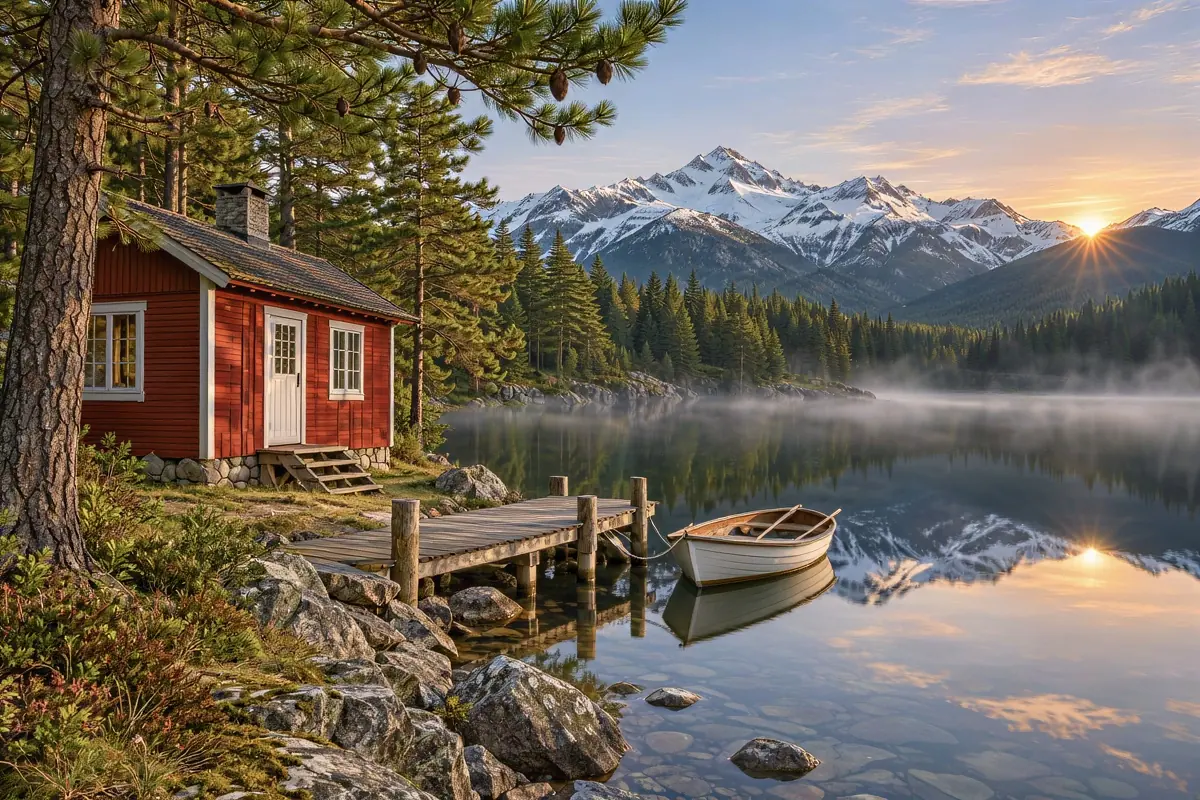
 ビフォー2 倍に高画質化
ただ引き伸ばすより、AI で高画質化したほうがいい 6 つの理由です。
引き伸ばしは、今あるピクセルを広げるだけです。ここでは AI が髪、布、葉、輪郭を新しいサイズで描き直すので、拡大しても荒くならない、くっきりした画像になります。
看板、ラベル、メニュー、スクリーンショットの文字には専用の処理がかかります。くっきりしても、別の言葉に書き換わることはありません。
縦横がきっちり 2 倍か 4 倍になり、縦横比はアップロードした画像のまま。切り取りも余白の追加もありません。
結果が 419 万画素までなら 2 クレジット、1,678 万画素までなら 5 クレジット。実行前にボタンに料金が表示され、失敗した場合はクレジットを消費しません。
拡大は毎回クレジットを使う有料の実行なので、ダウンロードする PNG に透かしは入りません。クレジットパックはサブスクリプション不要です。
アプリのインストールが要らない高画質化サイトです。ブラウザで画像の解像度を上げることができ、ほとんどは約 30 秒で終わります。以前の結果は「最近の編集」に残ります。
小さな画像でこのツールができる 3 つのこと。1 つ目は自動で切り替わり、2 つ目はレンズを動かして、3 つ目は境界線をドラッグして確かめられます。
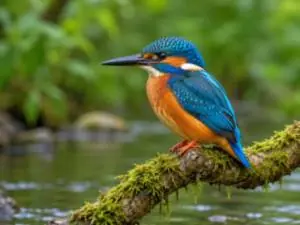
 アフター
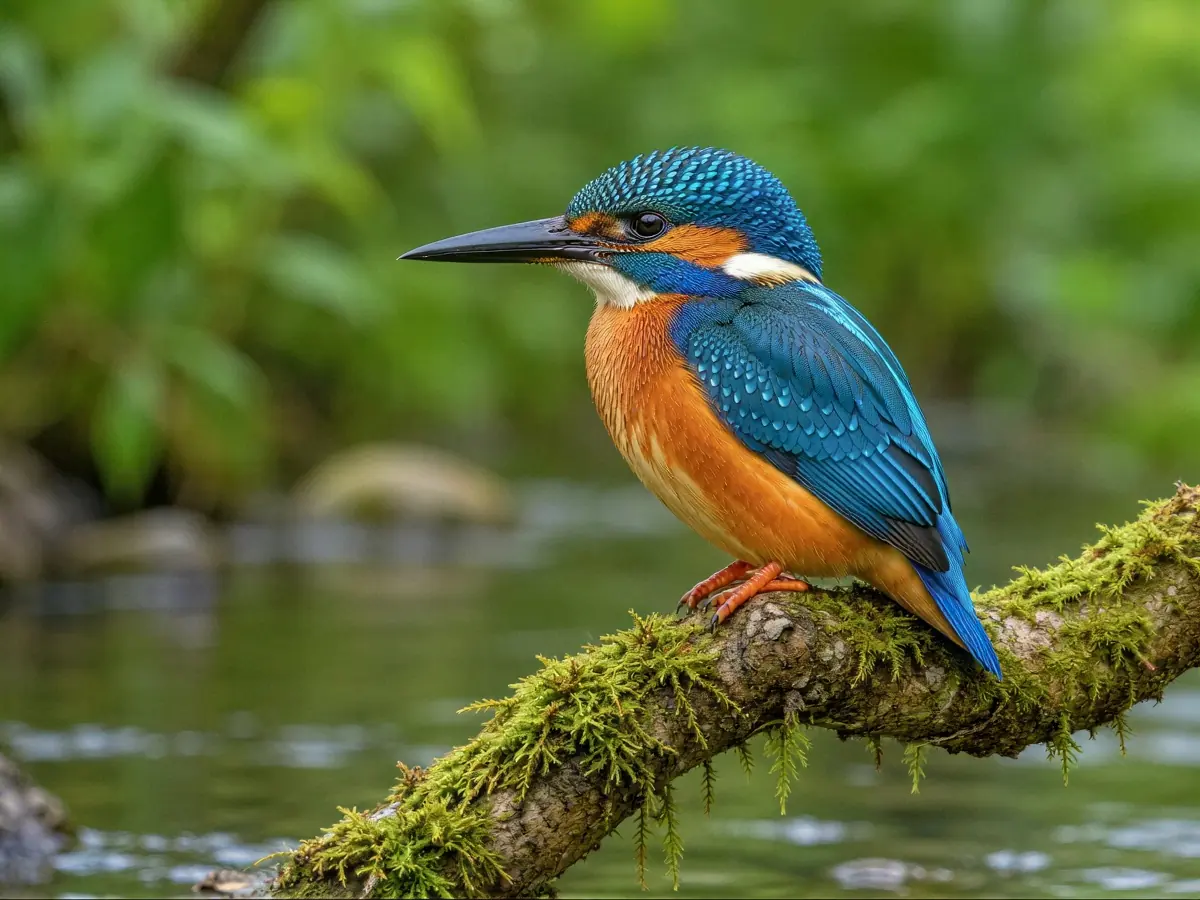
このカワセミの画像は 300 × 225 px しかなく、Web のサムネイル程度の大きさでした。4× で 1200 × 900 になり、羽、目、枝はつぶれずに細部まで描き直されています。4× は約 100 万画素までの画像、たとえばアイコン、商品のサムネイル、昔の Web 画像に向いています。右の 2 つの枠は、同じ場所の拡大前と拡大後です。
サムネイルを拡大する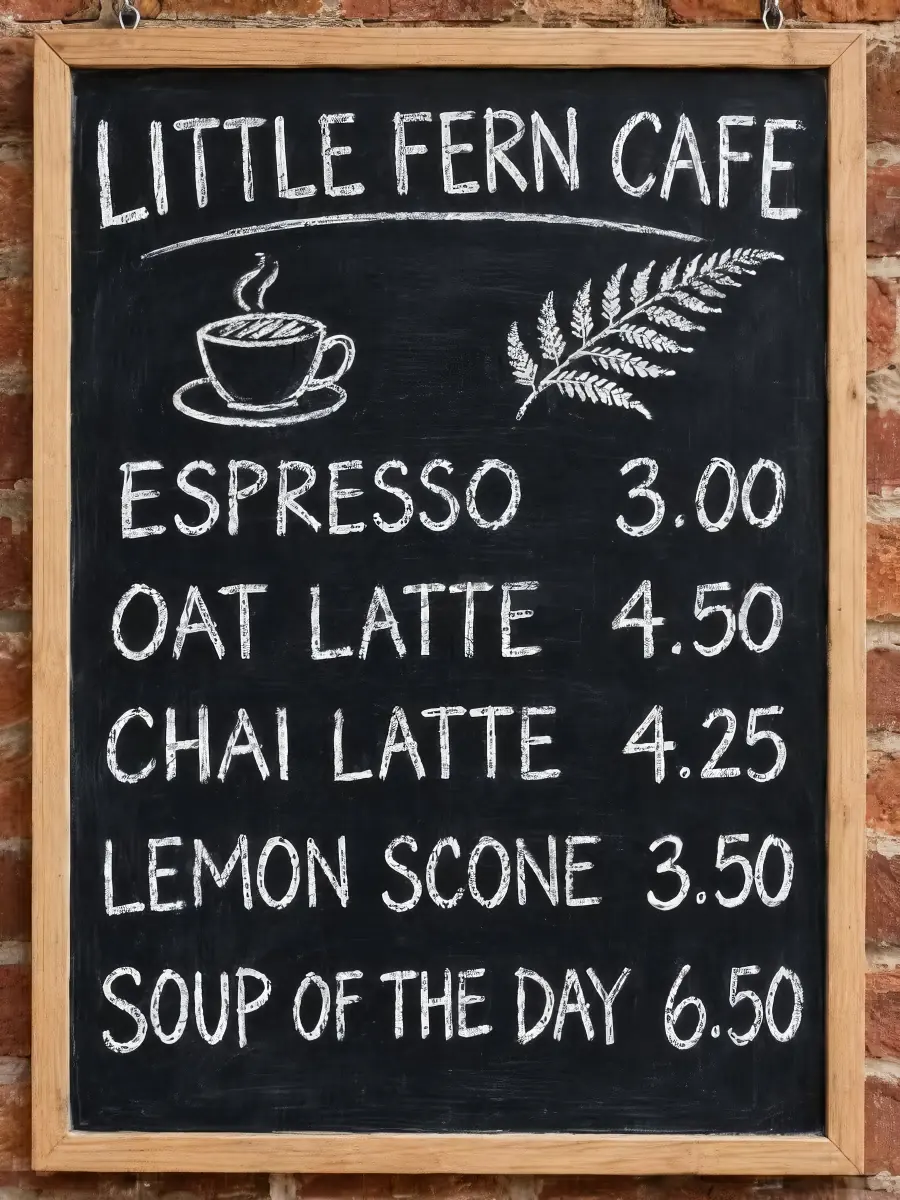 動かすと元画像が見えます
普通に拡大すると小さな文字は崩れ、生成 AI による拡大では別の言葉に変わることもあります。ここでは文字に専用の処理がかかります。このカフェのメニューボードは 2 倍になっても、料理名も値段も元のままです。レンズをボードの上で動かすと、ぼやけた元画像が見えます。例は英語のメニューなので、画数の多い漢字の小さな文字は拡大後に確認しておきましょう。
文字入りの画像を拡大する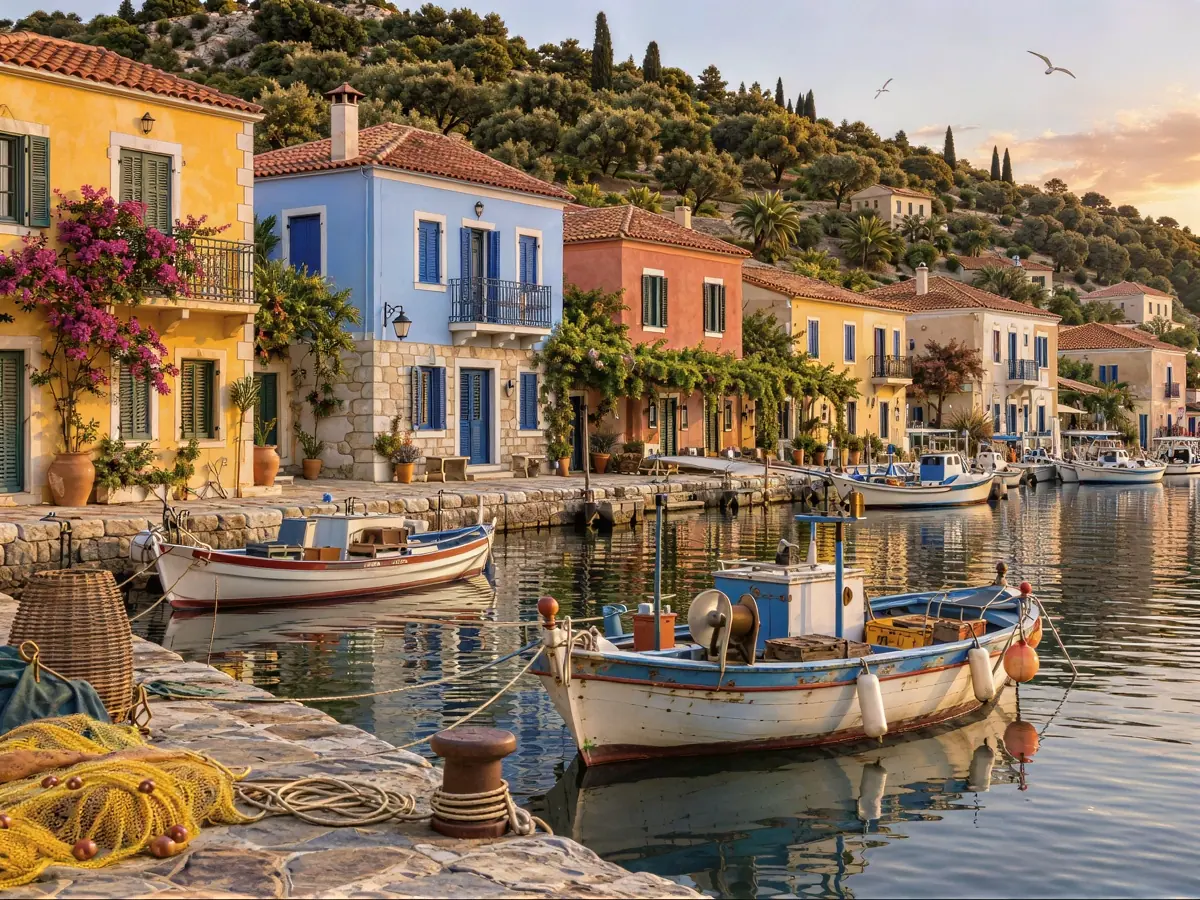
 ビフォー高画質化後
この港町の画像は 600 × 450 px で、印刷には小さすぎました。2× で 1200 × 900 になります。同じように 1920 × 1080 の画像なら、2× で 3840 × 2160 となり、4K 画面にぴったりです。色や構図は変わらず、大きなサイズに必要な細部だけが加わります。境界線をドラッグして見比べてください。写り込んだ船や通行人を消すなら、AI 消しゴムが使えます。
画像の解像度を上げるこのページ用に用意した小さな画像を、このツールで実際に拡大した結果です。カードにカーソルを合わせると切り替わり、開くと細かく見比べられます。
540 px のもじゃもじゃのテリアの写真が 1080 × 1080 になり、ひげや巻き毛の 1 本 1 本まで描き直されました。
480 × 600 の商品写真を 960 × 1200 に。石けんの質感もドライフラワーも、ネットショップの商品ページに使えるくっきりした仕上がりです。
AI で作った 200 × 300 のイラストが 800 × 1200 になり、筆のタッチも描き直されました。スマホの壁紙にできる大きさです。
仕上がりを自然にするために、覚えておきたい 4 つのポイントです。
カメラやスマホのデータ、デザイナーから受け取ったファイルをそのまま使い、チャットアプリで保存し直したコピーは避けましょう。スキャンした写真なら、長辺 2048 px 前後できれいにスキャンしたものがおすすめです。それがこのツールで処理できる上限です。
ほとんどの画像は 2×、4× は約 100 万画素までの小さな画像向けです。もともと大きい写真は拡大しても変化が小さく、1,200 万画素のスマホ写真はまず長辺 2048 px に縮小されるので、2× でほぼ元のサイズに戻るだけです。
拡大印刷するなら、1 インチあたり約 300 ピクセルが目安です。画像を 300 DPI にするのに必要なのは、設定ではなくピクセル数です。4096 × 2730 の結果なら、約 34 × 23 cm(A4 より少し大きいサイズ)までくっきり印刷できます。DPI の数値そのものは、印刷やレイアウトのアプリで設定してください。
拡大すると今ある部分がくっきりするので、ホコリや傷も一緒にはっきりします。傷んだプリントは先に古い写真修復で直し、きれいになった画像を拡大しましょう。
Image2Layer と、Photoshop で高画質化する手作業、PC 用の拡大ソフトを並べました。
Photoshop は Adobe の商標です。Image2Layer は Adobe およびどの拡大ソフトとも提携していません。
ネットショップ、デザイン、家族写真の整理など、画像が小さくて困ったときに。
仕入れ先からもらった小さな商品写真を拡大して、ネットショップやフリマアプリに。仕上げに背景を白くするツールで白背景にもできます。
年賀状、ポスター、キャンバスプリント、フォトブックを印刷する前に、画像の画質を上げることができます。
1024 px で作った AI イラストを高画質化して 2048 px や 4096 px に。キャラクターの立ち絵を高画質化すれば、壁紙、表紙、印刷にも使えます。
スクショを高画質化して、小さなロゴや図もプレゼン資料や 4K 画面でくっきり見えるサイズにします。
昔の携帯で撮った写真や SNS から保存した写真を拡大して、額に入れたり家族アルバムに使ったりできる大きさに。
大きくした画像をレイアウトに配置したり、画像→PSD 変換で編集できるレイヤーに分けたりできます。
料金、サイズ、4K、文字、顔、プライバシーについての回答です。
拡大のあとによく使う 4 つのツールです。
AI アップスケール
小さい画像やぼやけた画像をアップロードすれば、約 30 秒で縦横 2 倍か 4 倍に。高画質化は 2 クレジットから、透かしは入りません。
画像を高画質化する