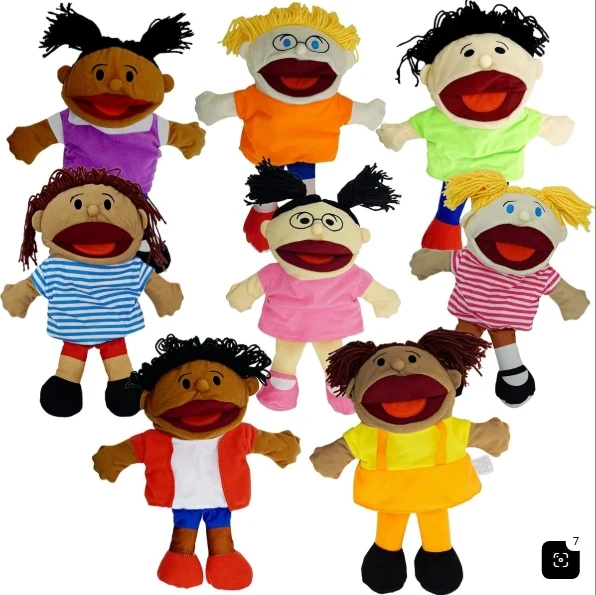
Produktfoto mit Handpuppen
Alle acht Handpuppen kommen vollständig zurück, jede als eigenes PNG, und ihr Wollhaar und ihre Shirts noch einmal als separate Teile.
Ausschneiden mit KI
Lade ein Foto hoch und lass die KI das Bild ausschneiden, alle Objekte in einem Durchgang. Sie findet Personen, Produkte, Haustiere und Formen, benennt jedes Objekt und gibt es dir als transparentes PNG aus deinen eigenen Pixeln zurück. Behalte, was du brauchst, und lade PNGs, ein ZIP oder ein PSD mit Ebenen herunter.
27 Ausschnitte
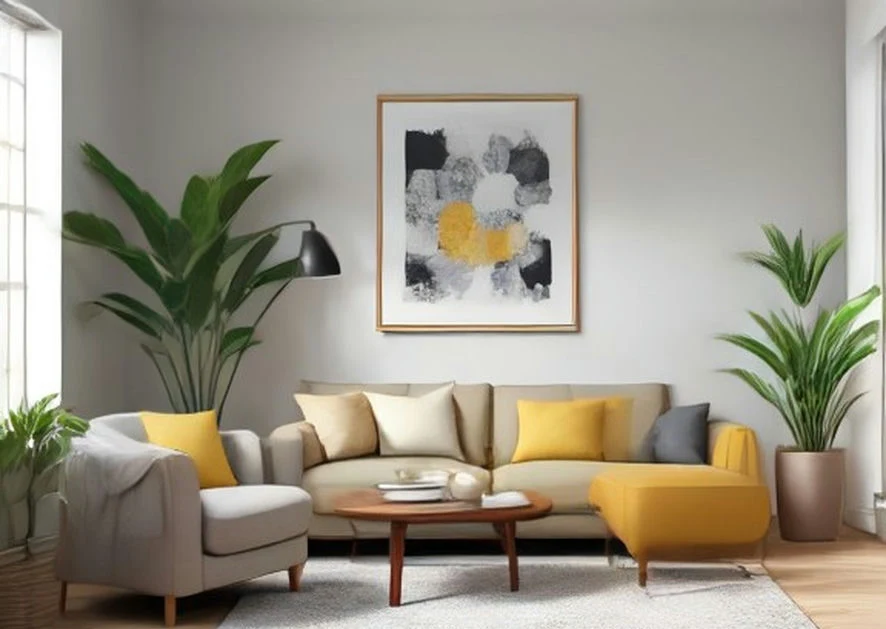
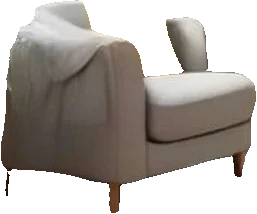
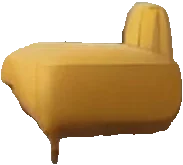
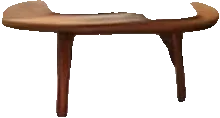
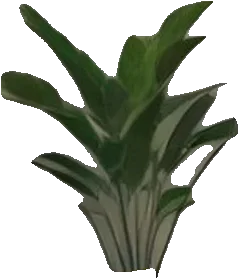
light gray armchairyellow chaise loungeround wooden coffee tablelarge leafy plant+ 23 weitere Stücke
Bild hochladen
Bild hochladen
JPG, PNG oder WebP bis 10 MB. Hineinziehen, auswählen oder einfügen. Produktfotos, Gruppenfotos, Haustiere, Räume und Stickerbögen klappen am besten.
Sexuelle oder explizite Inhalte sind nicht erlaubt. Bilder und Ergebnisse mit solchen Inhalten werden automatisch gesperrt.
Zuerst angehakt
Die KI findet immer jedes Objekt, das sie erkennt. Hier legst du nur fest, welche Ausschnitte im Ergebnis zuerst angehakt sind; dort kannst du jeden davon ändern.
Du bekommst
10 Credits pro Bild · Fehlversuche werden erstattet
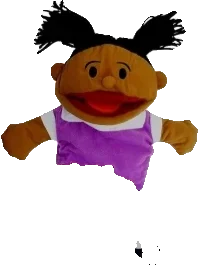
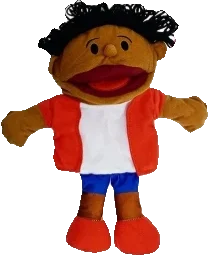
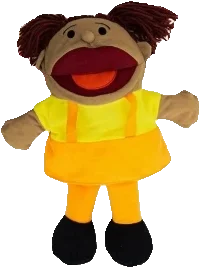
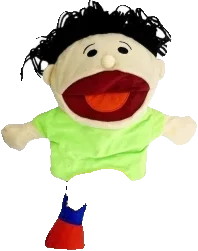
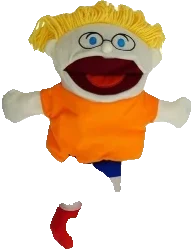
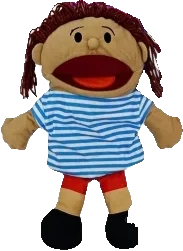
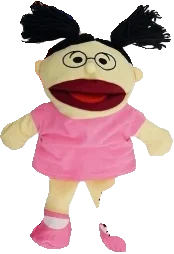
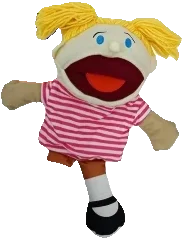
Produktfoto mit Handpuppen
Alle acht Handpuppen kommen vollständig zurück, jede als eigenes PNG, und ihr Wollhaar und ihre Shirts noch einmal als separate Teile.
Beispiele öffnen sich kostenlos, ohne Credits.
Echte Ergebnisse
Diese zehn Bilder haben wir jeweils einmal durch das Tool laufen lassen. Fünf stammen von Image2Layer Nutzern, die sie zum Teilen freigegeben haben, die anderen fünf haben wir mit einem Bildgenerator erstellt. Jeder Ausschnitt, den du siehst, ist genau das, was zurückkam. Lade eines in das Tool oben, um alle Stücke zu sehen.
Alle acht Handpuppen kommen vollständig zurück, jede als eigenes PNG, und ihr Wollhaar und ihre Shirts noch einmal als separate Teile.
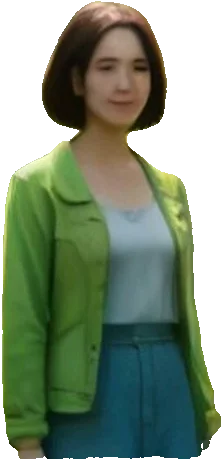
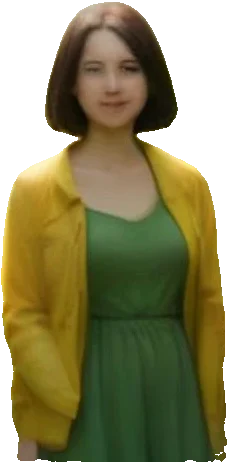
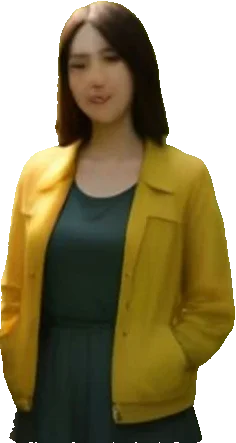
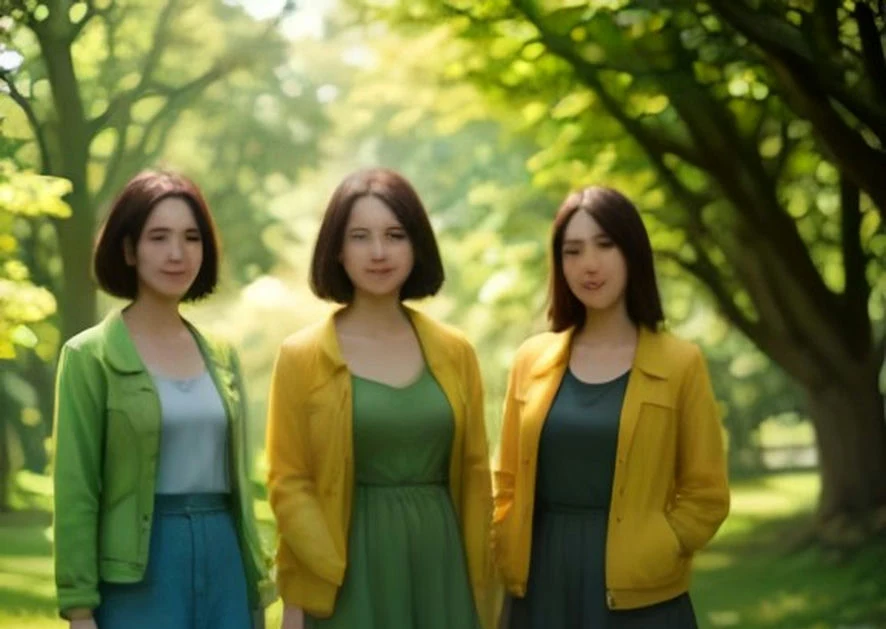
Jede Frau kommt als eigenes PNG zurück, und Jacken und Kleider noch einmal als separate Teile. Bäume und Rasen kommen mit Löchern zurück, wo die drei standen.
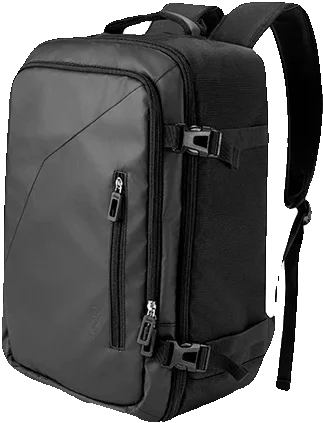
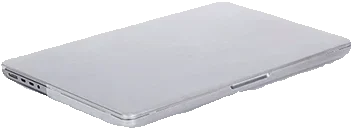
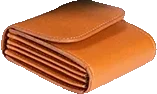
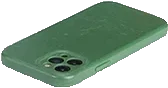
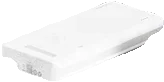
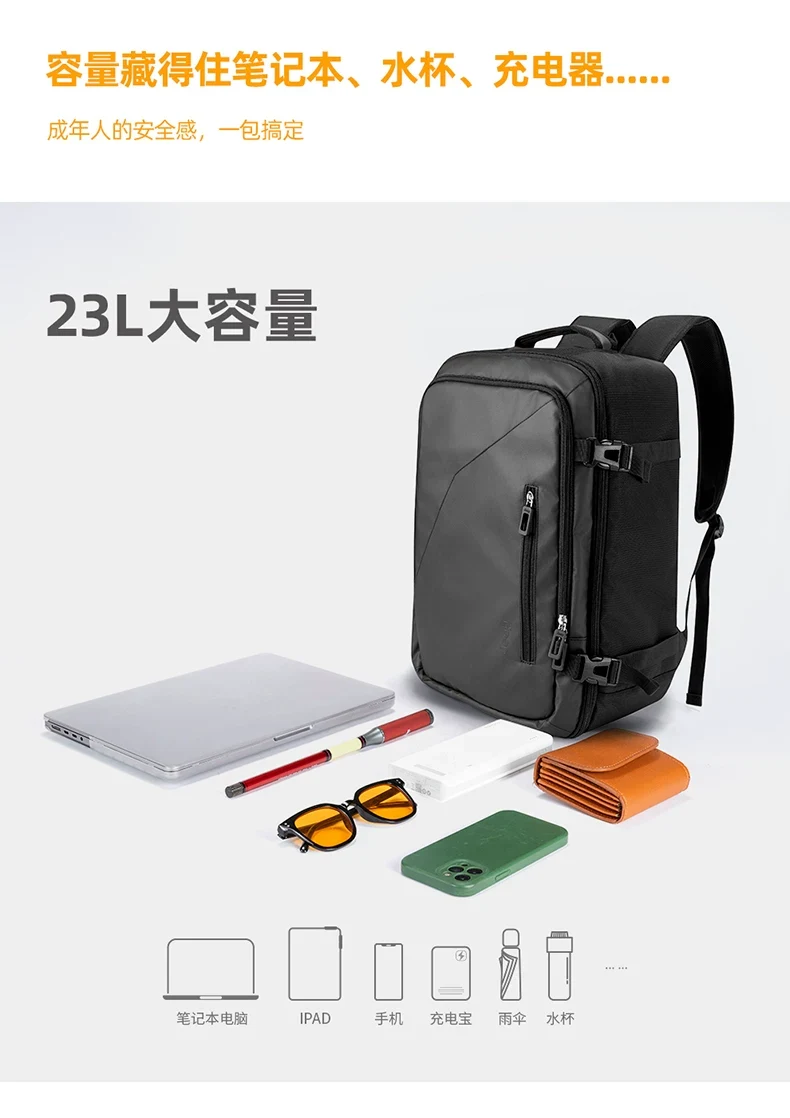
Rucksack, Laptop, Geldbörse, Handyhülle, Powerbank und Eingabestift kommen jeweils einzeln zurück, ebenso die Liniensymbole und jede Textzeile. Die gelbe Sonnenbrille kam nicht als eigenes Stück zurück.


Sessel, gelbe Chaiselongue, Couchtisch, Teppich, jedes Kissen und jede Pflanze kommen einzeln heraus. Das Sofa kommt mit Lücken zurück, wo seine Kissen lagen.
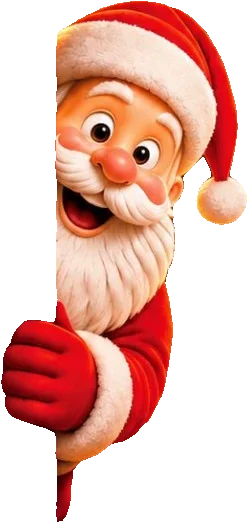
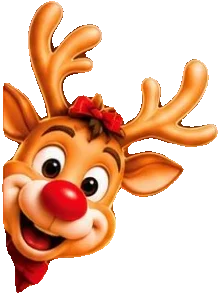
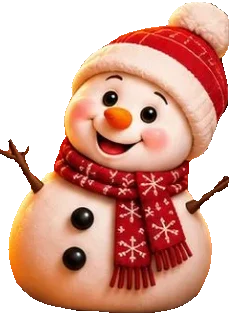
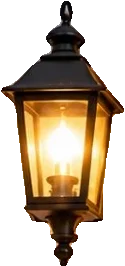
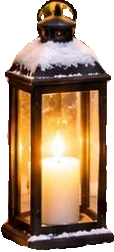

Weihnachtsmann, Rentier und Schneemann kommen vollständig zurück, dazu beide Kränze, die drei Laternen, die Kerzen, die Fußmatte und jede Zeile des Bannertexts.
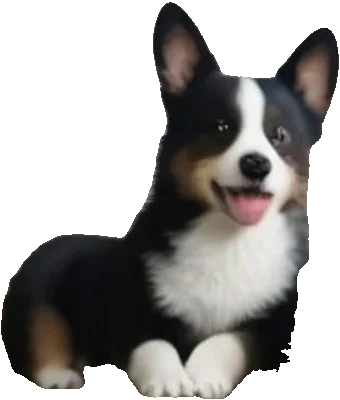
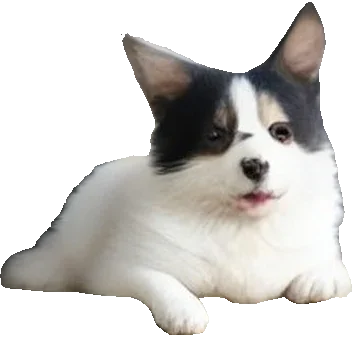
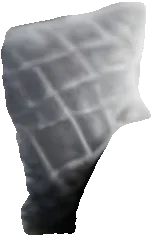
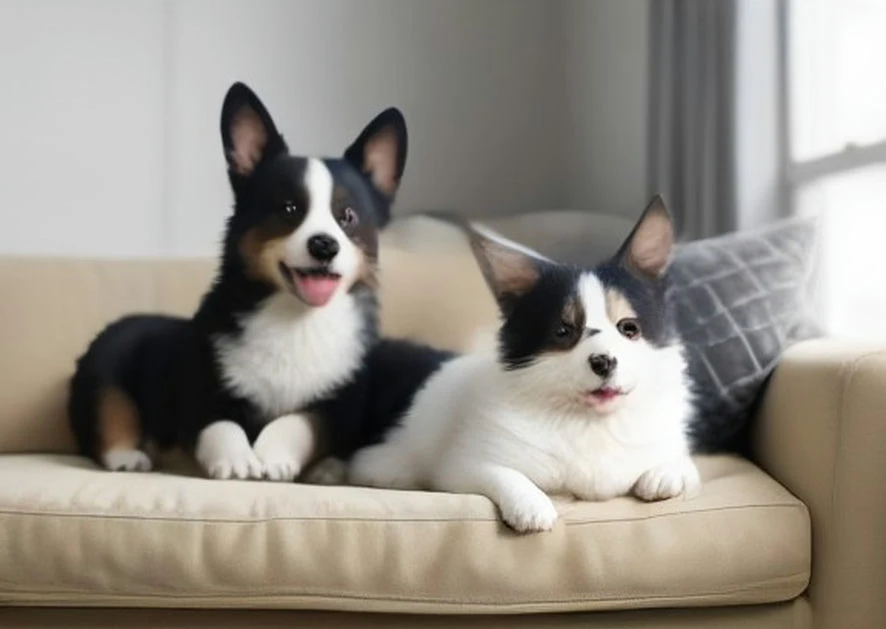
Beide Welpen kommen vollständig heraus, mit Ohren und Fell, ebenso das gemusterte Kissen hinter ihnen. Sofa und Wand kommen mit Löchern zurück, wo die beiden lagen.
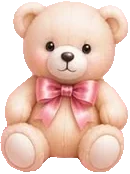
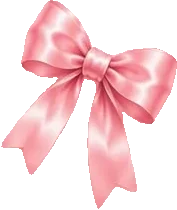
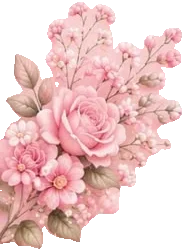

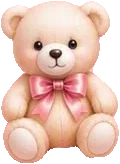
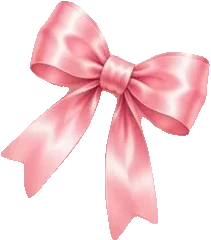
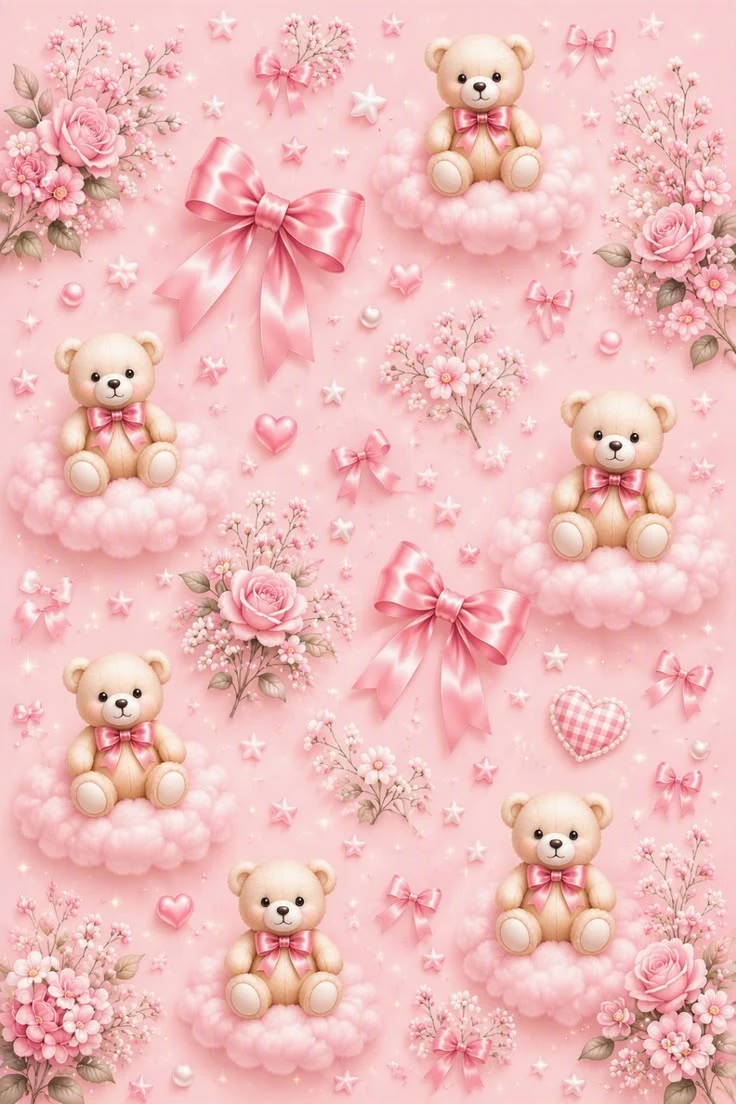
Sechs Teddybären und jede Schleife, Rose, Blütengruppe, Wolke und jedes Herz des Musters kommen als eigene PNGs zurück, alles aus einem Bild.
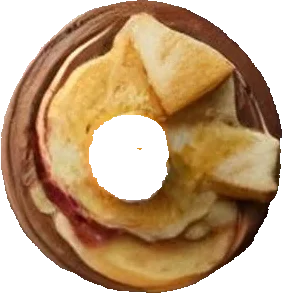
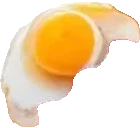
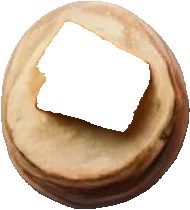
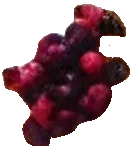
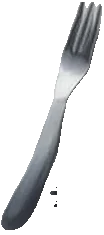
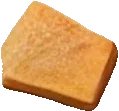
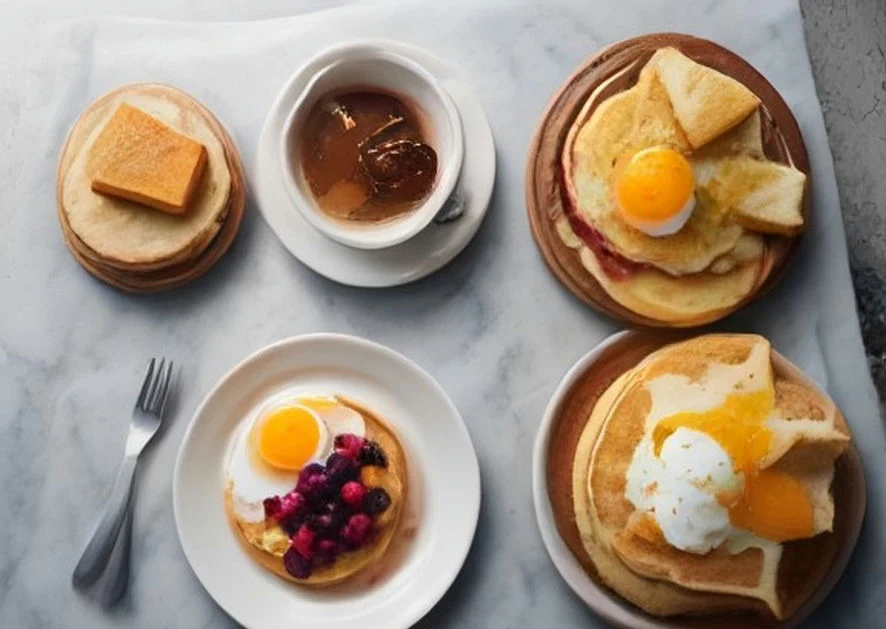
Jeder Pancake-Stapel, jedes Spiegelei und jede Beere kommt einzeln heraus, dazu Gabel, Butter und Marmelade. Die Teller kommen als Ringe zurück, mit Löchern, wo das Essen lag.


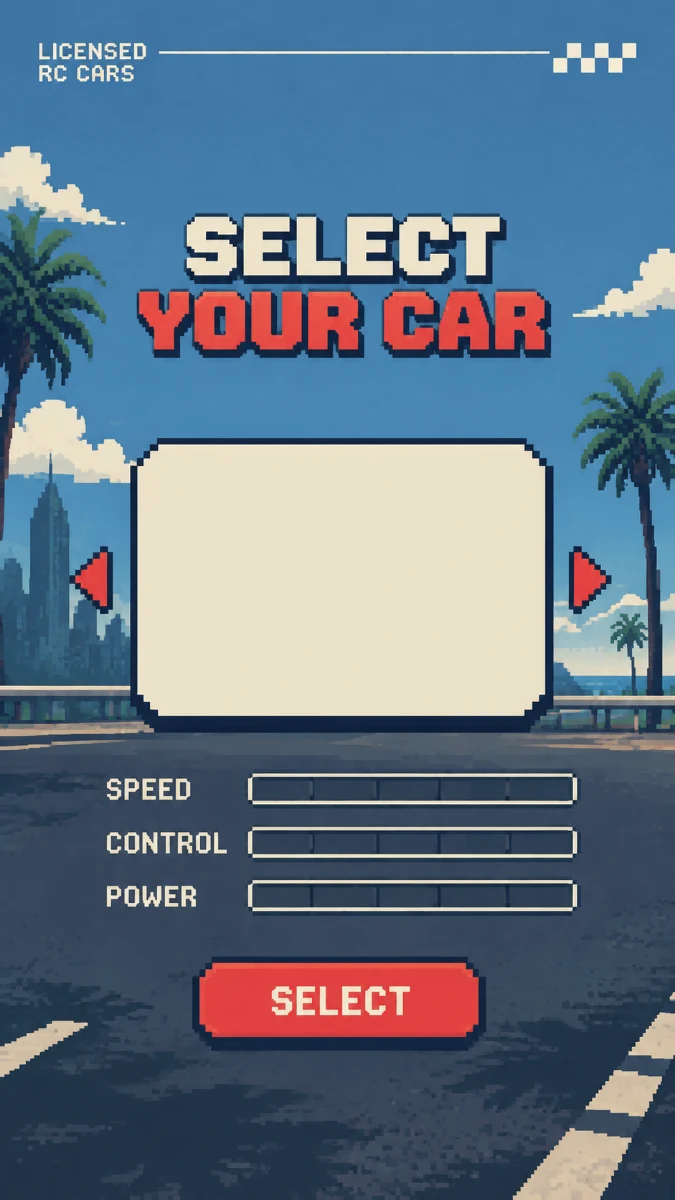
Der Select Button, der Titel, jede Palme, die Fahrbahnmarkierungen und die Leitplanke kommen als eigene Sprites zurück, Himmel und Wolken als Hintergrundstücke. Das leere Fahrzeugfeld in der Mitte kam nicht als eigenes Stück zurück.
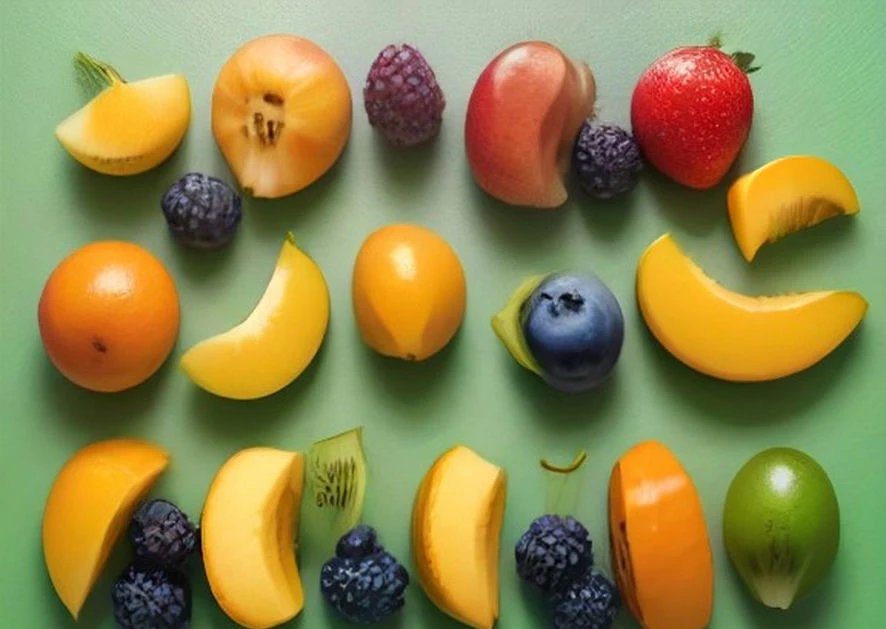
Jedes Stück Obst ist ein eigener Ausschnitt, von den Pfirsichhälften bis zur einzelnen Erdbeere. Die KI hat viele Stücke doppelt benannt, und das Tool hat von jedem eine Kopie behalten.
Echte Ausschnitte
Personen, Haustiere, Produkte, Essen, Möbel, Obst, Spielgrafiken und Sticker. Jede Kachel zeigt echte Ausschnitte aus den Beispielen oben, genau so, wie das Tool sie geliefert hat.
Jede Person als eigenes PNG, Jacken und Kleider als zusätzliche Teile.
Fell und Ohren bleiben, wie sie waren; das Sofa dahinter ist weg.
Jedes Produkt eines Angebotsbilds einzeln, bereit für ein neues Layout.
Pancakes, Eier und sogar einzelne Beeren kommen getrennt zurück.
Stühle, Tische, Kissen und Pflanzen aus einem Raumfoto.
Zwei Dutzend Stück Obst aus einem Bild, jedes als eigenes PNG.
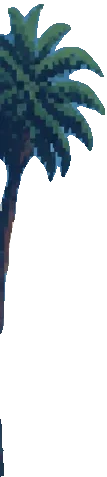
Buttons, Titel und Palmen aus einem Spielbildschirm, jedes als eigenes Sprite.

Jeder Bär, jede Schleife, Rose und jedes Herz eines Musters als eigenes PNG.
Drei Schritte, ohne dass du eine Auswahl von Hand ziehen musst.
Beide zerlegen ein Bild. „Bild ausschneiden“ gibt dir die Objekte so, wie sie sind; „Bild zu Ebenen“ rekonstruiert zusätzlich, was dahinter verdeckt war.
Jedes Bild unten stammt aus den echten Ergebnissen oben.
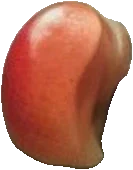
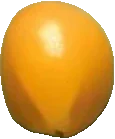
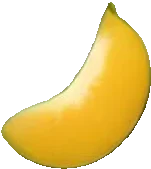
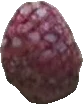
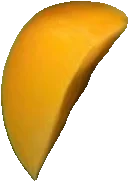
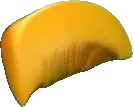
Ein Upload, ein Durchgang, jedes Objekt, das die KI findet. Das Obstbild oben kam als 24 einzelne Stücke zurück: Pfirsichhälften, Beeren, Orangen, eine Erdbeere und eine Kiwischeibe. Such dir aus, was du brauchst, statt jedes Objekt von Hand auszuschneiden.
Objekte aus einem Bild ausschneidenDein BildAusschnittDieselben PixelVergrößert am Ohr: Das Fell ist unverändert, die Wand dahinter ist wegJeder Ausschnitt wird direkt aus deinem Bild kopiert. Die KI entscheidet nur, wo ein Objekt endet, und malt kein neues, deshalb bleiben Fell, Etiketten und Texturen genau so, wie sie waren. Vergleiche das Welpenfoto mit seinem Ausschnitt, vergrößert am Ohr: Das Fell ist dasselbe.
Ein Foto ausschneidenJede Person auf einem Gruppenfoto kommt als eigener Ausschnitt zurück, ebenso jedes Haustier. Setz sie auf jeden Hintergrund, der dir gefällt, und prüfe feine Haare und Fell in voller Größe, bevor du druckst.
Personen und Haustiere ausschneidenEbenen
OriginalbildWähle PSD, und jedes Stück, das du behältst, wird zu einer benannten Ebene genau an der Stelle, an der es in deinem Bild war, mit dem Original als unterster Ebene. Öffne die Datei in Photoshop, Photopea oder GIMP, um jedes Objekt zu verschieben, auszublenden oder neu zu gestalten. Wähle eine Ebene, um zu sehen, wo sie liegt.
PSD mit Ebenen holen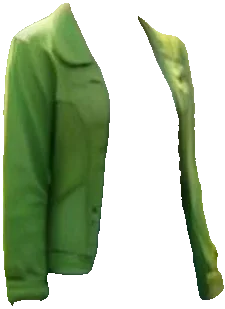 green jacket
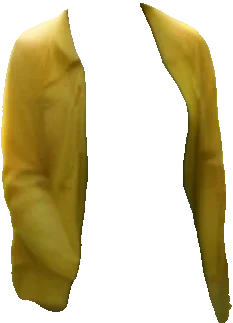 yellow jacket
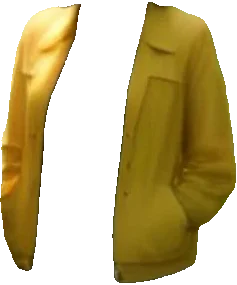 yellow jacket
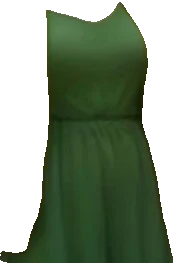 green dress
 green dress
Die KI liefert auch Teile. Die drei Freundinnen kamen vollständig zurück und dann ihre Jacken und Kleider als fünf weitere Stücke. So kannst du Kleidung schnell umfärben oder ein neues Outfit ausprobieren. Teile enthalten nur, was sichtbar ist, deshalb kommt eine offene Jacke in zwei Hälften zurück, mit einer Lücke, wo das Oberteil durchscheint. Bild zu Ebenen rekonstruiert verdeckte Bereiche.
Kleidung und Teile ausschneidenEin Durchgang mit demselben Tool, vier ganz verschiedene Aufgaben.
Schneide Produkte aus einem gestylten Foto für Angebote, Banner und Marktplatzbilder aus und behalte die Requisiten als Extras.
Hol Figuren, Gegenstände und Teile als PNGs aus Concept Art, bereit für eine Engine, ein Sprite Sheet oder ein Rig.
Übernimm die Stücke eines Fotos in ein PSD mit Ebenen und baue das Layout in neuer Größe nach, oder verwende sie in einem Mockup weiter.
Mach aus einem Stickerbogen, einem Emoji-Set oder einem Haustierfoto einzelne Sticker für Posts und Chats.
Antworten zum Ausschneiden von Objekten, zu Dateien, Preis und Datenschutz.
Bild ausschneiden
Lade ein Bild hoch, behalte die Stücke, die du willst, und lade PNGs, ein ZIP oder ein PSD mit Ebenen herunter.
Bild hochladen