フラットな画像をレイヤー付き PSD にする方法
JPG・PNG のフラットな画像をレイヤー付き PSD にする手順と、書き出したレイヤーの確認方法、AI の画像レイヤー分けで復元できること・できないことを解説します。
 Image2Layer Team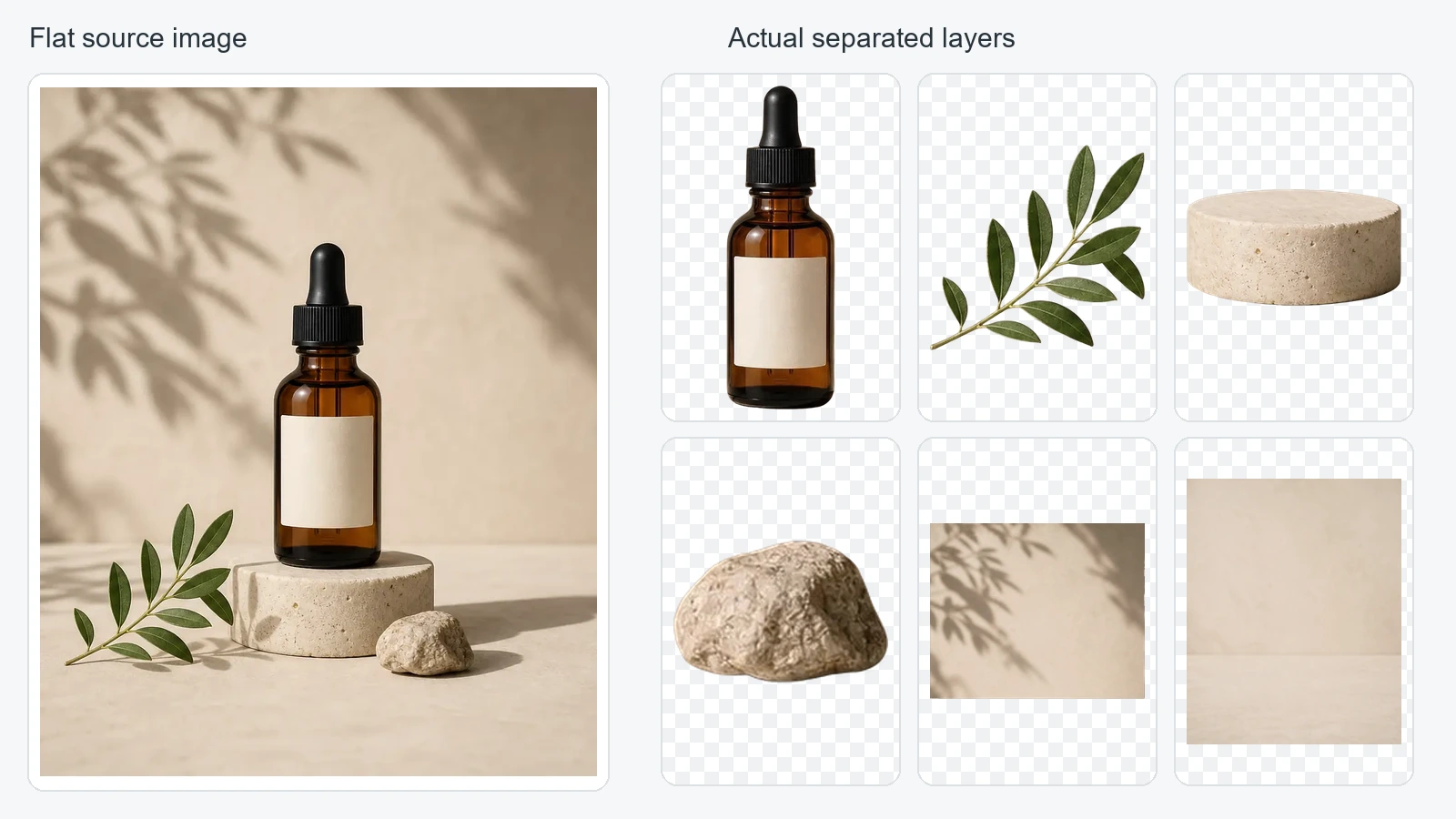
フラットな画像が使えるレイヤー付き PSD になるのは、書き出す前に画像内の各パーツが独立したピクセルレイヤーに分かれている場合です。JPG や PNG を PSD 形式で保存するだけでは、写っているボトルや葉、文字、背景は分かれません。
実際の流れはシンプルです。画像をアップロードし、必要なオブジェクトを分離して、実際の結果を確認してから PSD を書き出します。そのあとファイルを開き、ほかの部分を動かさずに 1 つのオブジェクトだけを非表示にしたり移動したりできるかを確かめましょう。まずは画像→PSD 変換から始められます。
上の例では、既存の商品画像と、実際に返されたレイヤーを使っています。ボトル、枝、台座、岩、背景のプレビューは、すべて同じ 1 回の分解処理で得られたものです。想像上の結果を別途生成したイラストではありません。
画像を PSD 形式で保存すればレイヤーに分かれる?
PSD の中身は、画像レイヤー 1 枚だけのこともあれば、はるかに複雑なドキュメントのこともあります。統合済みの写真を PSD として保存すれば Photoshop ドキュメントにはなりますが、写っている物体の境目がどこにあるかまでは判断されません。レイヤーが 1 枚だけの PSD も正しいファイルです。ただ、個別に編集できるオブジェクトが入っていないだけです。
Adobe は PSD を、Photoshop ドキュメントの機能をサポートする形式として説明しています。これは形式として何を保存できるかの説明であり、変換すればフラットな画像からそうした機能が再構築されるという約束ではありません。詳しくは Adobe のファイル形式の概要を参照してください。
| やること | 得られるもの | 個別に編集できる範囲 |
|---|---|---|
| フラットな画像を PSD として保存する | フラットな画像がそのまま入った PSD | 画像全体のみ |
| 手作業でオブジェクトを選択・分離する | 自分で作成・調整したレイヤー | 分離した領域 |
| AI で分離してから書き出す | 生成されたラスターレイヤーを含む PSD | 分離に成功したオブジェクト |
どの方法を選ぶかは、必要な編集で決まります。写真を Photoshop のプロジェクトに配置するだけなら、画像レイヤー 1 枚で十分なこともあります。葉やテーブル面を動かさずにボトルだけを動かしたいなら、実際に分離する必要があります。
本当にレイヤー分けされた PSD とは?
使えるレイヤーは、それぞれ固有のピクセルと透明部分を持っています。さらに、共通のキャンバス上での位置と、重なり順もあります。見栄えのよい分解図があっても、それは証拠になりません。ダウンロードしたファイル自体に、対応するレイヤーが入っている必要があります。
この例では、ボトルとラベルは 1 つにまとまったままです。枝、台座、岩はそれぞれ別の素材として扱えます。背景の一部はまとめられています。小さなハイライトや葉の 1 枚 1 枚まで無理に別レイヤーにするより、こちらのほうが実用的な出発点になります。
レイヤー名があると結果を確認しやすくなりますが、名前だけでは十分ではありません。「ボトル」という名前のレイヤーには、元画像全体の複製ではなく、ボトルそのものが入っているべきです。
フラットな画像をレイヤー付き PSD に変換する手順
1. 鮮明な元画像を選ぶ
さらに圧縮やリサイズをする前の、手元にある最も高画質な元画像から始めましょう。輪郭がはっきりしていて物体同士を見分けやすい画像ほど、結果を評価しやすくなります。柔らかな髪、透明なガラス、映り込み、重なり合った物体は、より入念な確認が必要です。
元画像の形式に合わせて、PNG→PSD 変換や JPG→PSD 変換も使えます。透過 PNG であっても、統合された 1 つの素材であることに変わりはない場合があります。透明部分があるからといって、中の物体がすでに別々のレイヤーになっているわけではありません。あとで見分けの手がかりになる細部を比較できるよう、元のファイルは残しておきましょう。
2. 必要なパーツを分離する
画像をアップロードし、妥当なレイヤー数を選びます。シーンをどう分ければよいか分からないときは、自動(Auto)から始めるのが便利です。分離メモを追加する場合は、予定している編集内容を書きます。たとえば「ボトルとラベルはまとめたまま、枝と台座は分けてください」のように指定します。
上限まで選べるからといって、レイヤー数を増やしすぎるのは避けましょう。細かな断片が増えるほど整理の手間がかかり、数を増やしても境界がきれいになるとは限りません。この判断については、最適なレイヤー数の選び方で詳しく解説しています。
ラベルを判読できる状態で残したいなら、分離するより商品とまとめたままにするほうがよい場合が多くあります。それでも、返ってきたラベルは必ず確認してください。指示が明確でも、AI の処理で細部が変わることがあります。
3. 実際のレイヤーを確認する
ダウンロードする前に、結果を元画像と見比べます。ボトルの輪郭、ラベル、枝の並び、物体の縁を確認しましょう。プレビューの見栄えがよいかどうかではなく、そのパーツで次の編集ができるかどうかを基準にします。
透明な縁は、明るい背景と暗い背景の両方で確認します。白い背景では見えない薄いフチが、暗いデザインでは目立つことがあります。欠けているパーツ、重複したオブジェクト、背景に残った前景の断片がないかもチェックしましょう。
重要なオブジェクトが使えない状態なら、メモを書き直すか、よりシンプルな分け方を選びます。タスクのステータスが成功になっていても、それは処理が完了したという意味です。すべてのピクセルの品質を保証するものではありません。
4. PSD を書き出して開く
レイヤーに対応した編集ソフトで作業を続けるなら、PSD をダウンロードします。次に使うツールで個別の素材が必要な場合は、透過 PNG を 1 枚ずつ、またはレイヤーをまとめた ZIP を使いましょう。
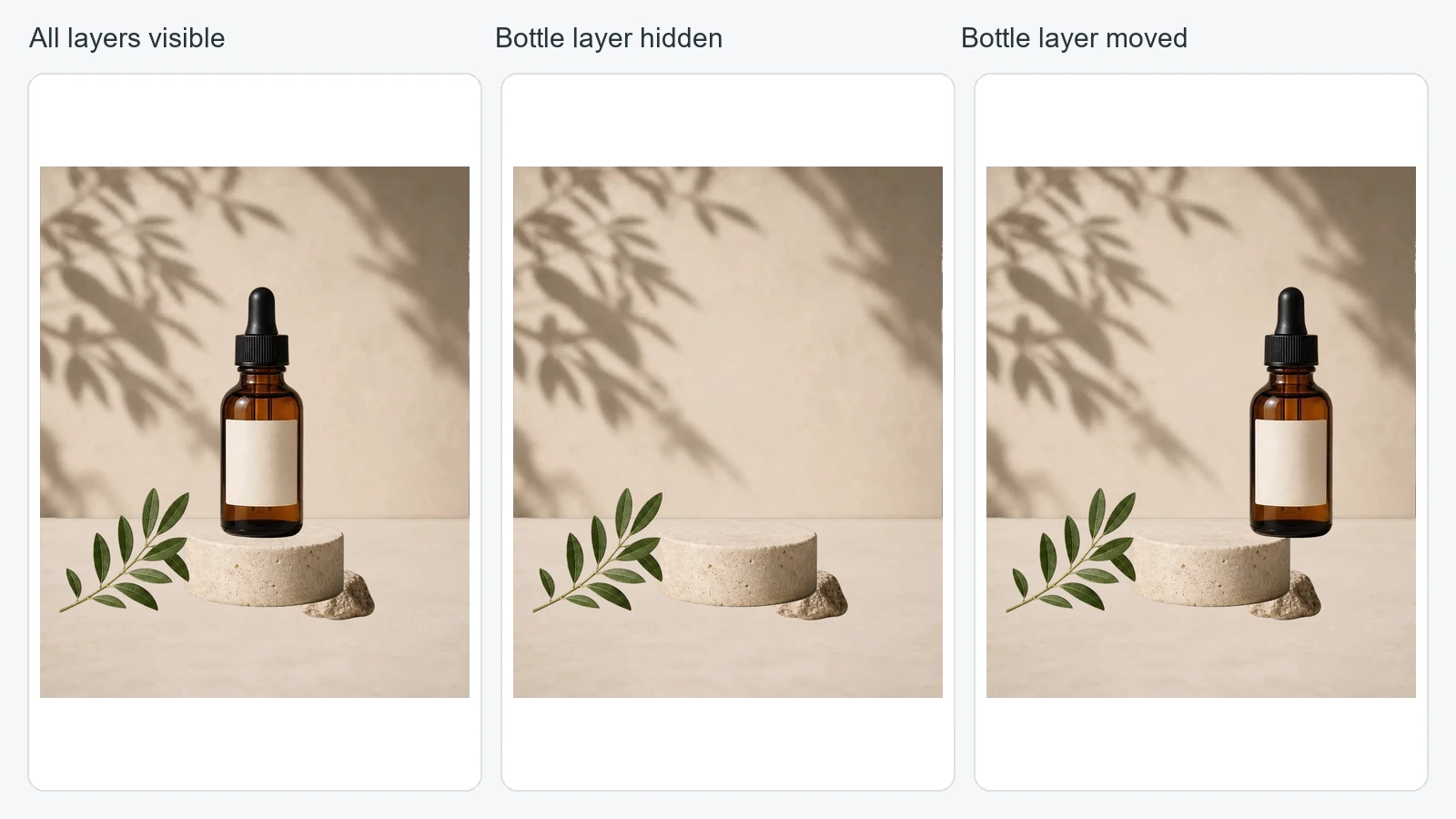
実際の PSD を開いて、レイヤーを確認します。下の画像は、書き出した 6 レイヤーの PSD をデコードして作成したものです。同じピクセルを使って、すべてのレイヤーを表示した状態、ボトルを非表示にした状態、ボトルを移動した状態を並べています。ファイルの中身を描画して確認したもので、Photoshop の画面のスクリーンショットではありません。
書き出した PSD の確認方法
まず、ボトルのレイヤーを非表示にします。ボトルだけが消え、ほかのレイヤーは残るはずです。Photoshop では目のアイコンで表示・非表示を切り替えます。詳しくは Adobe のレイヤーパネルのガイドで説明されています。
次に、ボトルを少しだけ移動します。ボトルのピクセルだけが独立して動くはずです。新たに見えるようになった部分と、ボトルがもともとあった位置を確認しましょう。生成された背景のディテール、残った影、手直しが必要な縁が見つかるかもしれません。こうした点はデモで隠すべきものではなく、むしろ役に立つ発見です。
最後に、合成結果を元画像と比べます。サイズ、重要な色、商品の見分けがつく細部、レイヤーの順序を確認してください。元に戻せない編集をする前に、作業用のコピーを保存しておきましょう。ダウンロードしたファイルの確認を、フラットなプレビュー 1 枚だけで済ませてはいけません。
AI の画像レイヤー分けで復元できないもの
AI による分離は、目に見えている画像をもとに行われます。元のデザイナーが作った非表示のレイヤー、フォント、パス、マスク、調整設定にはアクセスできません。文字の形をしたラスターレイヤーが自動的に編集可能なテキストになるわけではなく、分離したロゴが自動的にベクターになるわけでもありません。
物体の背後まで背景をつなげるには、その物体に隠れていた部分を推定する必要があります。推定した部分は編集には役立ちますが、そこに実際に何があったかを復元したものではありません。細かなテクスチャ、繰り返しの模様、影、重なり合った物体では、つじつまの合わない部分が見つかることがあります。
出力サイズと再現度も確認が必要です。入力画像のほうが、返されるレイヤーのキャンバスより大きい場合があります。大判印刷や細部まで求められる商用利用に適しているかどうかは、実際に書き出したファイルを確認してから判断してください。
よくある質問
JPG をレイヤー付き PSD にできる?
はい。中身をレイヤーに分離すれば可能です。ただし、JPEG の圧縮や元画像の解像度の低さによって、得られるディテールが限られることがあります。JPG を PSD として保存するだけでは、物体は 1 枚に統合されたままです。
書き出した画像の中の文字は編集できる?
ラスター化された文字領域のピクセルは編集できます。文言を編集可能なテキストとして変えるには、通常、テキストツールと適切なフォントで文字を作り直す必要があります。元のタイポグラフィが復元されているとは考えないでください。
結果を使うには Photoshop が必要?
必要なのは、使いたい PSD の要素に対応した編集ソフトです。使う予定のソフトでファイルを開いて確認しましょう。PSD を読み込まずに素材を別の場所で使いたいなら、個別の PNG レイヤーという選択肢もあります。
背景透過(背景削除)と同じもの?
いいえ。背景を透過した被写体は便利な出力の 1 つですが、複数レイヤーへの分離では、個別に編集できるオブジェクトを複数得られます。どちらの方法が作業に合うか迷ったら、画像レイヤー分けと背景透過・切り抜きの違いをお読みください。
自分の画像で試してみませんか?レイヤー付き PSD を作成したら、次のデザインに使う前に、ダウンロードしたレイヤーを確認しましょう。
自分の画像でImage2Layerを試す
JPG、PNG、WebP をアップロードして、編集可能なレイヤー、透明 PNG 素材、レイヤー付き PSD を書き出しましょう。
Image2Layerを開く