画像レイヤー分けと背景透過・切り抜きの違い
背景透過(切り抜き)、被写体と背景の 2 分割、複数レイヤーへの画像レイヤー分けを同じ 1 枚の画像で比較。次の編集に必要な出力の選び方を解説します。
 Image2Layer Team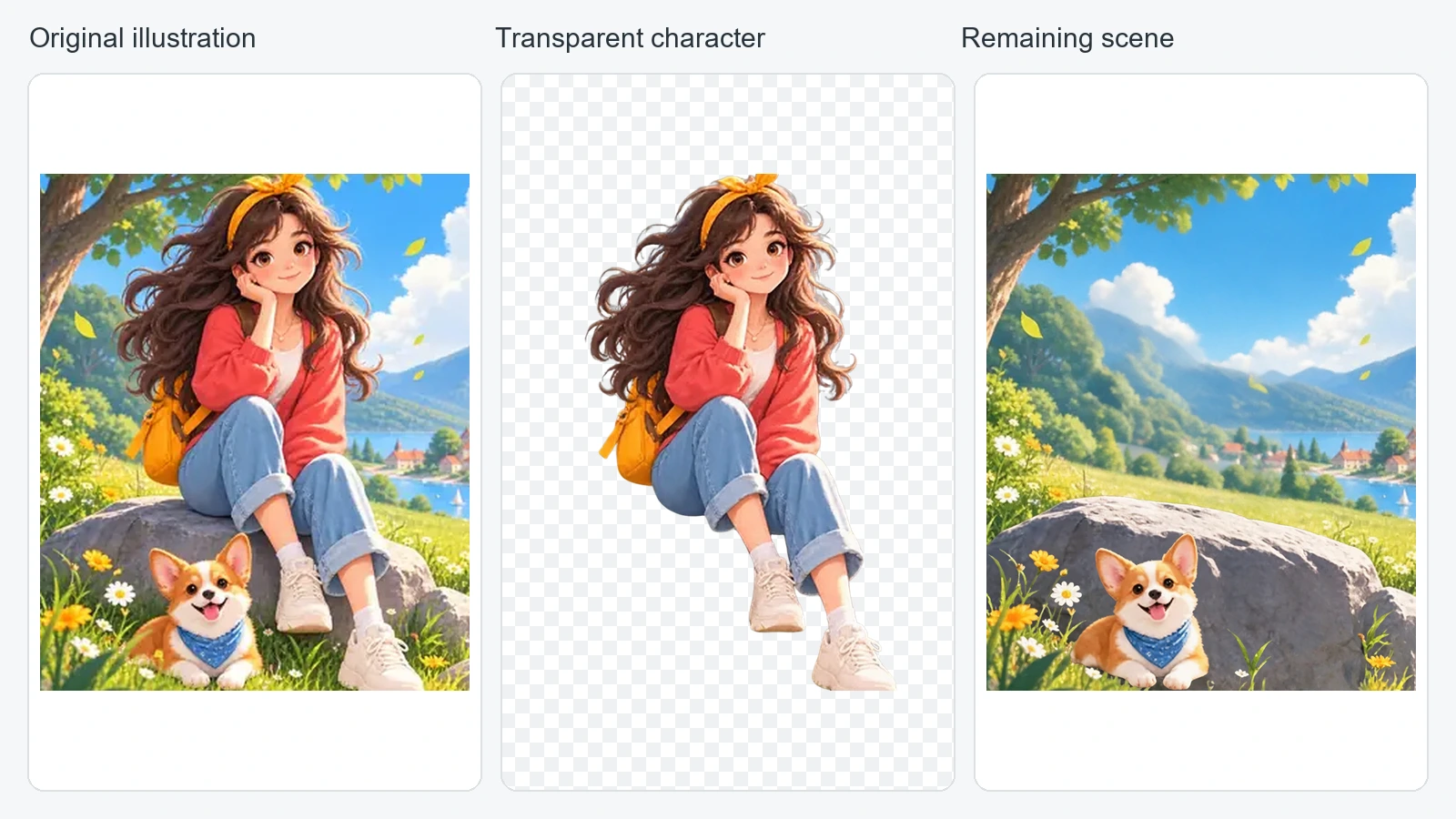
被写体を透明な背景に切り抜きたいなら、背景透過(背景削除)を使います。被写体とその周りのシーンを別々に残したいなら、前景と背景の 2 分割を選びます。複数の物体を個別に動かしたり変更したりしたいなら、複数レイヤーへの分離が適しています。
違いは、あとでどこまで自由に編集したいかです。PNG の代わりに PSD をダウンロードしても、それだけで分離されたオブジェクトが増えるわけではありません。
上の例では、座っているキャラクターを被写体に選んでいます。彼女の透過切り抜きと、犬を含む残りのシーンは、既存のキャラクター分解の出力から組み立てたものです。出力の構造を示すための例であり、背景透過エンジン同士を比べたベンチマークではありません。
背景透過(背景削除)で得られるもの
一般的な背景透過の流れでは、選んだ被写体を切り抜き、その周囲を透明にします。こうした切り抜き画像は、ステッカー、プレゼン資料、商品の配置、新しい背景との合成などに役立ちます。
ただし通常は、被写体の背後にあった元のシーンまでは再構成されません。元画像とマスクを残してくれる編集アプリもありますが、ダウンロードした切り抜き画像には、切り抜いた被写体しか入っていないこともあります。どのツールも同じように動くと考えず、使うツールが実際に何を出力するかを確認しましょう。
「被写体」が何を指すかも決めておく必要があります。商品写真なら、ボトル 1 本のこともあれば、ボトルと箱のセット、あるいは前景にある商品すべてのこともあります。ボトルだけが欲しいのに、グループ全体を選択してしまうツールでは用が足りない場合があります。
透過した状態で渡すなら、アルファ(透明度)を保持できる形式を選びます。各形式でできることは、Adobe のサポートされている画像ファイル形式で説明されています。一般的な PNG 画像は透明部分を保持できますが、オブジェクトごとの編集可能なレイヤー構造は保持しません。JPEG は透明部分を保持できません。
画像レイヤー分けで得られるもの
レイヤー分けでは、個別に編集できる複数の画像領域が作られます。元画像と結果によっては、商品、パッケージ、枝、台座、背景の各領域などに分かれます。
出力には、透過 PNG の素材やレイヤー付き PSD を含められます。各レイヤーには、使えるピクセル、透明部分、位置、重なり順が必要です。四角く切り出した画像を積み重ねただけでは、シーンを役立つ形で再構成したことにはなりません。
大事なのは、必要な物体が分かれていて、それと分かる形で残っているかどうかです。ボトルと枝が一体のままなら、ファイルにほかのレイヤーがいくつあっても、ボトルだけを動かすことはできません。逆に、ボトルを白背景に置くだけが目的なら、きれいな切り抜き 1 枚で十分なこともあります。
同じ画像を 3 つの方法で比較
元画像は、座っているキャラクター、犬、岩、花、湖畔の風景を描いたイラストです。キャラクター全体を主な被写体とし、同じ元画像から得られる 3 つの出力構造を比べます。
| 方法 | 得られる出力 | 個別に編集できる範囲 | 主な用途 |
|---|---|---|---|
| 背景透過(切り抜き) | 背景を透過したキャラクター | キャラクター全体を 1 つの素材として | キャラクターを別の場所に配置する |
| 前景と背景の 2 分割 | キャラクターと残りのシーン | 被写体とシーン | 分けた両方を残しておく |
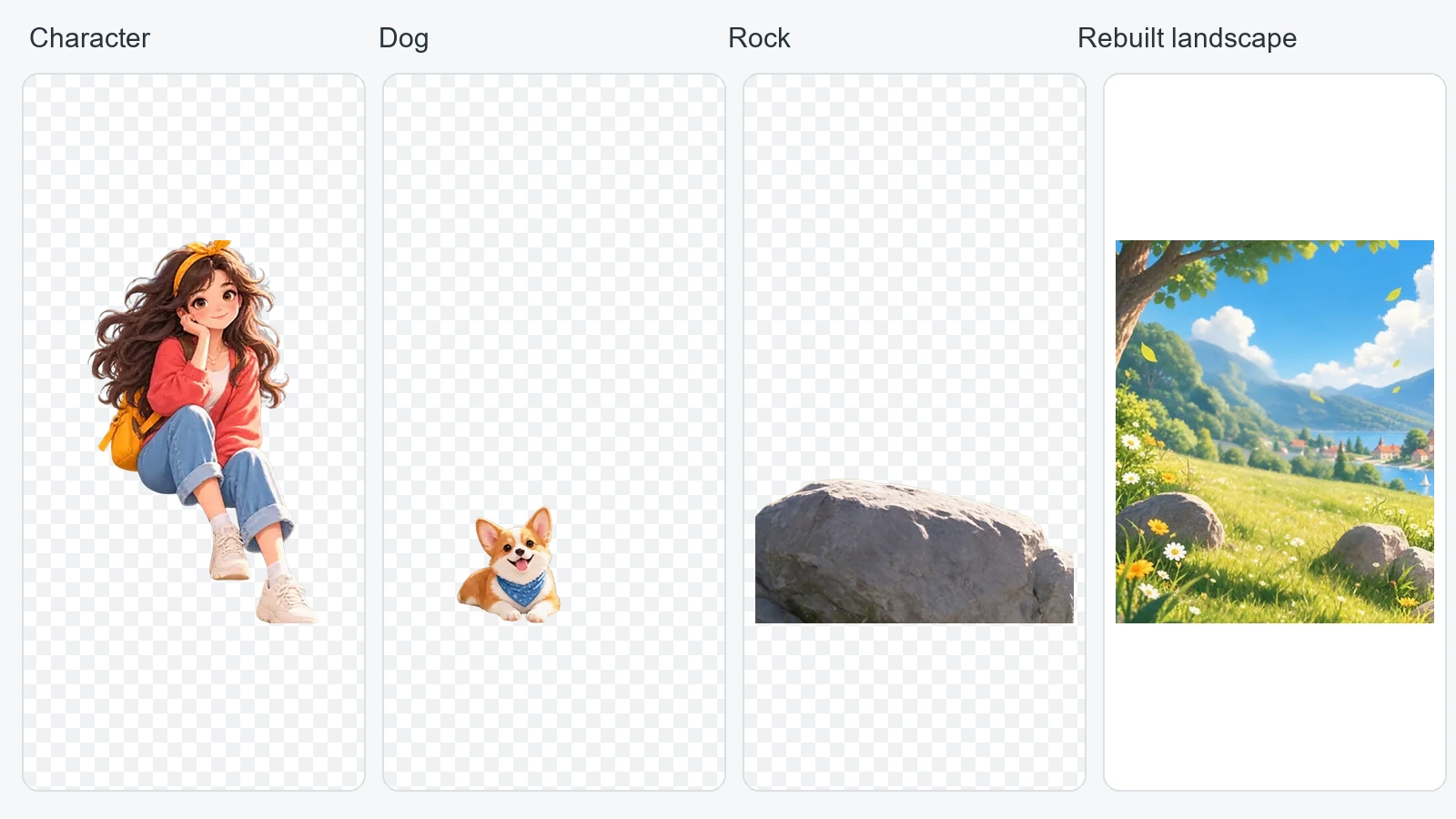
| 複数レイヤーへの分離 | 物体ごとのレイヤーと背景 | 分離に成功した物体 | 構図を組み替える |
2 分割の例では、残りのシーンを 1 つにまとめています。下の複数レイヤーの例では、いくつかのパーツを個別に扱える状態で残しています。どちらも同じ分解結果の素材から組み立てたもので、構造の違いを示すためのものです。3 つの異なるサービスを試したわけではありません。
どの方法を選ぶべき?
商品ページ・スライド・ステッカー用の切り抜きが必要な場合
まず、残したい被写体を決めます。透過 PNG をダウンロードし、使う先の背景の上に配置しましょう。素材を完成とみなす前に、輪郭、小さなすき間、半透明の部分を確認してください。
透過した商品画像が欲しいだけなら、PSD は必要ありません。当サイトの Background Splitter(英語ページ)では前景を確認でき、次の作業に必要なのがそれだけなら PNG 出力を使えます。ただし、このツールは背景も用意する仕組みです。軽量な背景透過専用ツールと同じコストや動作だと考えないでください。
被写体と背景の両方を残したい場合
シーンそのものも大切なら、前景と背景の 2 分割を選びます。たとえば、周りの部屋や商品のセットを使える状態に残したまま、被写体の位置を変えたい場合です。
シーンを完全な形で残すには、被写体の背後にある背景を埋める必要があります。その補完部分は念入りに確認しましょう。2 つの出力を別々に持っておけば柔軟に使えますが、隠れていた面が正しく再構成されている保証にはなりません。
複数の物体を配置し直したい場合
ボトル、パッケージ、葉などの小物を別々に編集したいなら、複数レイヤーへの分離を選びます。ボトルとラベルのようにまとめておくべきパーツと、独立させるべきパーツを指定しましょう。
まずは扱いやすいレイヤー数から始めます。余分な断片が増えると簡単な編集もかえって難しくなり、レイヤーを増やしても細部がよくなるとは限りません。レイヤー数の決め方は、最適なレイヤー数の選び方をご覧ください。
次に Photoshop で編集するなら、画像→PSD 変換が入り口になります。統合されたプレビューだけでなく、実際のファイルを確認してください。
取り除いた被写体の背後はどうなる?
不透明な物体の背後にあるピクセルは、フラットな元画像には存在しません。切り抜きは前景だけを残すので、その部分を再構成する必要はありません。一方、完全な背景レイヤーを作るには、隠れていた領域をもっともらしく補う必要があります。
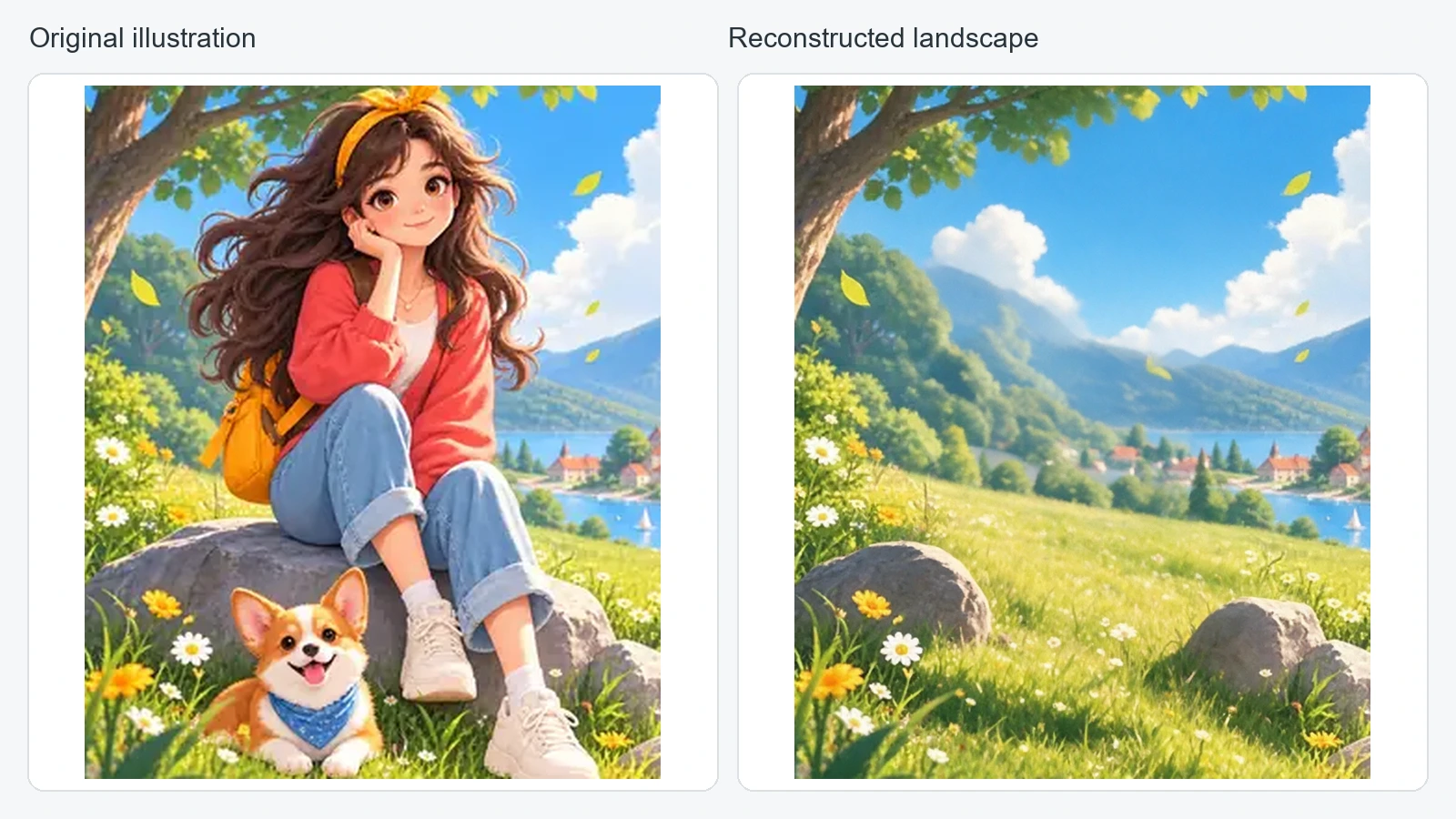
キャラクターの例を見ると、この違いが分かります。再構成した風景では、キャラクター、犬、大きな岩の背後の領域が推定されています。前景の岩や草を見比べてください。これらはもっともらしく補われたもので、元の細部を復元したものではありません。また、キャラクターを動かせば岩への座り方も変わってしまうため、別レイヤーになっているからといって、新しいポーズや配置が自然に見えるとは限りません。
繰り返しのテクスチャ、透明な商品、髪、重なり合った物体は特に注意が必要です。ラベルや顔など、見分けの手がかりになる細部は元画像と見比べましょう。そうした細部が変わっているなら、透明部分があるというだけで忠実に抽出できたとはみなさないでください。
形式は編集内容を決めてから選ぶ
何が分離されるかは方法で決まり、その結果を次のツールにどう持ち込むかはファイル形式で決まります。
- PNG: 透過した被写体やレイヤーを 1 つずつ扱うのに便利。
- ZIP: 個別の素材を 1 回でまとめてダウンロードできる。あくまでアーカイブであり、編集できる画像形式ではない。
- PSD: レイヤー構造、位置、透明部分をまとめて保持し、対応する編集ソフトに引き継げる。
統合された画像が 1 枚だけ入った PSD も正しいファイルですが、分離されていないオブジェクトを個別に扱うことはできません。PNG をまとめたフォルダなら、PSD がなくても独立したオブジェクトを使えます。ただし、シーンを組み立て直すときは、それぞれの配置を保つ必要があります。
よくある質問
透過 PNG はレイヤー付きの画像?
レイヤー 1 枚分を表すことはできますが、Photoshop のような編集可能なレイヤー構造ではありません。透過 PNG の中では、ボトルとラベルが 1 枚に統合されたままのこともあります。
レイヤー分けすれば背景も削除される?
切り抜かれた前景を得ることはできますが、レイヤー分けの目的はそれにとどまらず、独立したパーツを作ることにあります。出力に必要な前景、補完された背景、そのほかのオブジェクトが含まれているかを確認しましょう。
2 分割で服や髪も分けられる?
前景と背景の 2 分割では、通常、被写体は 1 つにまとまったままです。服や髪、キャラクターのより細かなパーツを分けるには、さらに細かい分離が必要です。また、元画像によってはきれいな境界が得られないこともあります。
結局どれがいい?
必要な編集ができる範囲で、最もシンプルな出力を選びましょう。切り抜きが目的なら背景を透過した被写体、背景も大切なら 2 分割、複数の物体を独立させておく必要があるなら複数レイヤーです。
次のステップとして、被写体と背景を分離するか、複数の物体を編集する作業を始める前にフラットな画像をレイヤー付き PSD にする方法をお読みください。
自分の画像でImage2Layerを試す
JPG、PNG、WebP をアップロードして、編集可能なレイヤー、透明 PNG 素材、レイヤー付き PSD を書き出しましょう。
Image2Layerを開く