PSD ファイルとは?開き方・変換方法・PSB との違い
PSD ファイルとは、レイヤーを保持できる Photoshop の標準形式です。PSD データの中身、開き方、JPEG・PNG・PDF への変換方法、PSB との違いを解説します。
 Image2Layer Team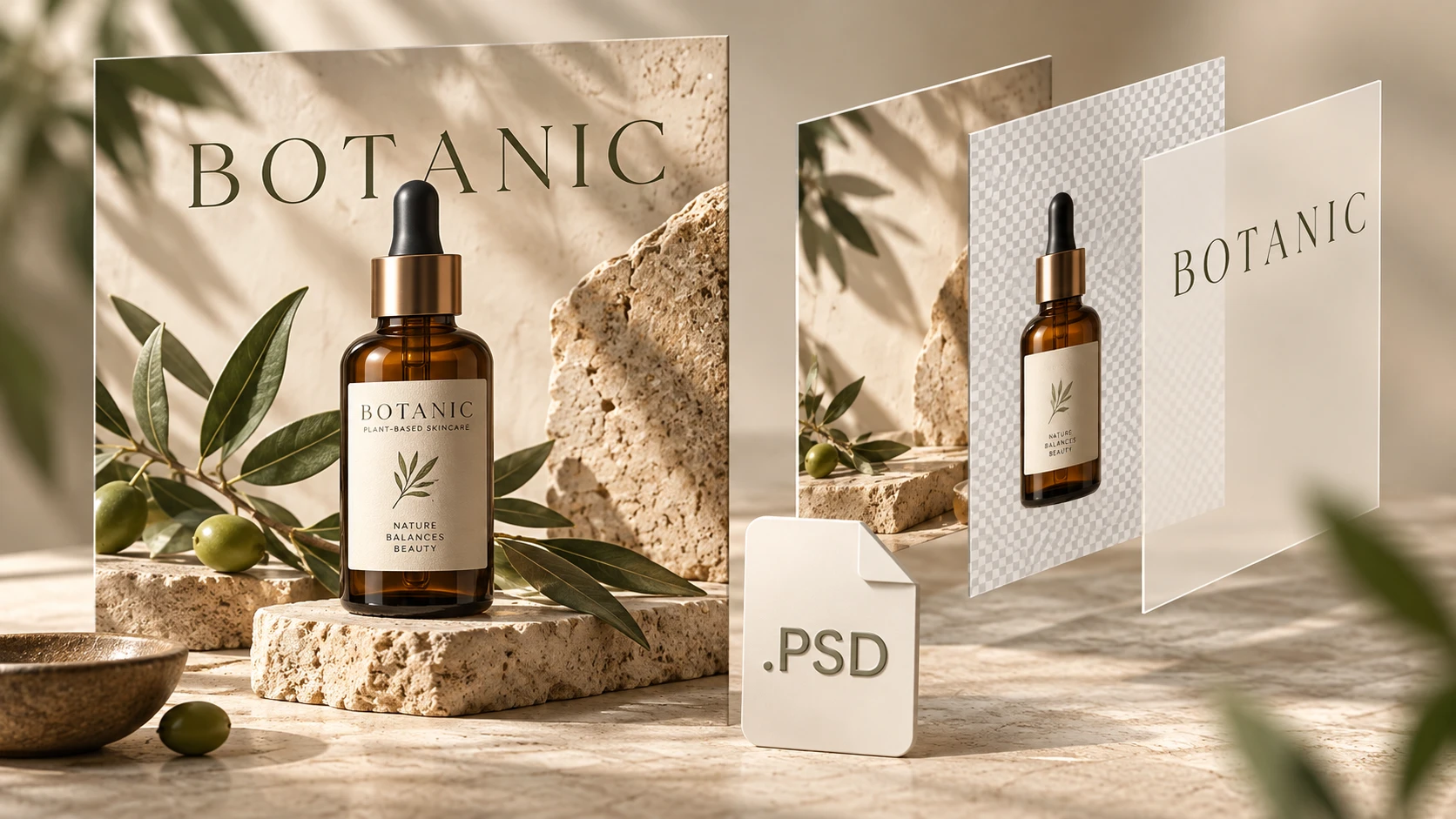
PSD ファイルとは、Photoshop Document(Photoshop ドキュメント)形式で保存された画像編集用のファイルです。デザインを構成する個別のレイヤーや、その他の編集情報を保持できます。拡張子は .psd で、「PSD データ」と呼ばれることもあります。共有用の完成画像そのものというより、その画像を作るための作業用データと考えるとわかりやすいでしょう。
実務では、PSD はどのように使われるのでしょうか。たとえばデザイナーは、別の人にキャンペーン画像の編集を引き継いでもらうときに product-campaign.psd を送ります。完成したデザインを見てもらうだけなら、product-campaign.jpg を送るでしょう。Adobe も PSD を Photoshop のネイティブファイル形式と位置づけています。
PSD ファイルに保存できる内容
Photoshop のドキュメントには、ピクセルレイヤー、編集可能なテキスト、マスク、調整レイヤー、スマートオブジェクトなどを保存できます。マスクは表示する範囲を制御し、調整レイヤーは色補正などの変更を記録し、スマートオブジェクトはあとから編集するための元データを保持できます。ほかのアプリで開いたときにどこまで保持されるかは、そのアプリの対応状況によって決まります。各形式で Photoshop のどの情報が保持されるかは、Adobe のファイル形式の概要で確認できます。
たとえば、シンプルな商品ポスターが次の 3 つのパーツでできているとします。
- 背景: キャンバス全体を塗りつぶす色の背景。
- 商品: 背景の上に配置したボトルの画像。
- 見出し: 画像の上に別途追加したテキスト。
これらのパーツが分かれたままなら、見出しを動かさずにボトルだけを移動できます。誰かがすべてを 1 枚の画像レイヤーに結合してしまうと、この独立性は失われます。それでも、どちらのファイルも拡張子は .psd のままです。
PSD には、統合された画像が 1 枚だけ入っていることもあります。複数のレイヤーがある PSD でも、文字が編集可能なテキストではなく、画像の一部として焼き込まれている場合があります。見出しの差し替えやオブジェクトの削除ができると決めつける前に、実際のレイヤーの中身を確認してください。
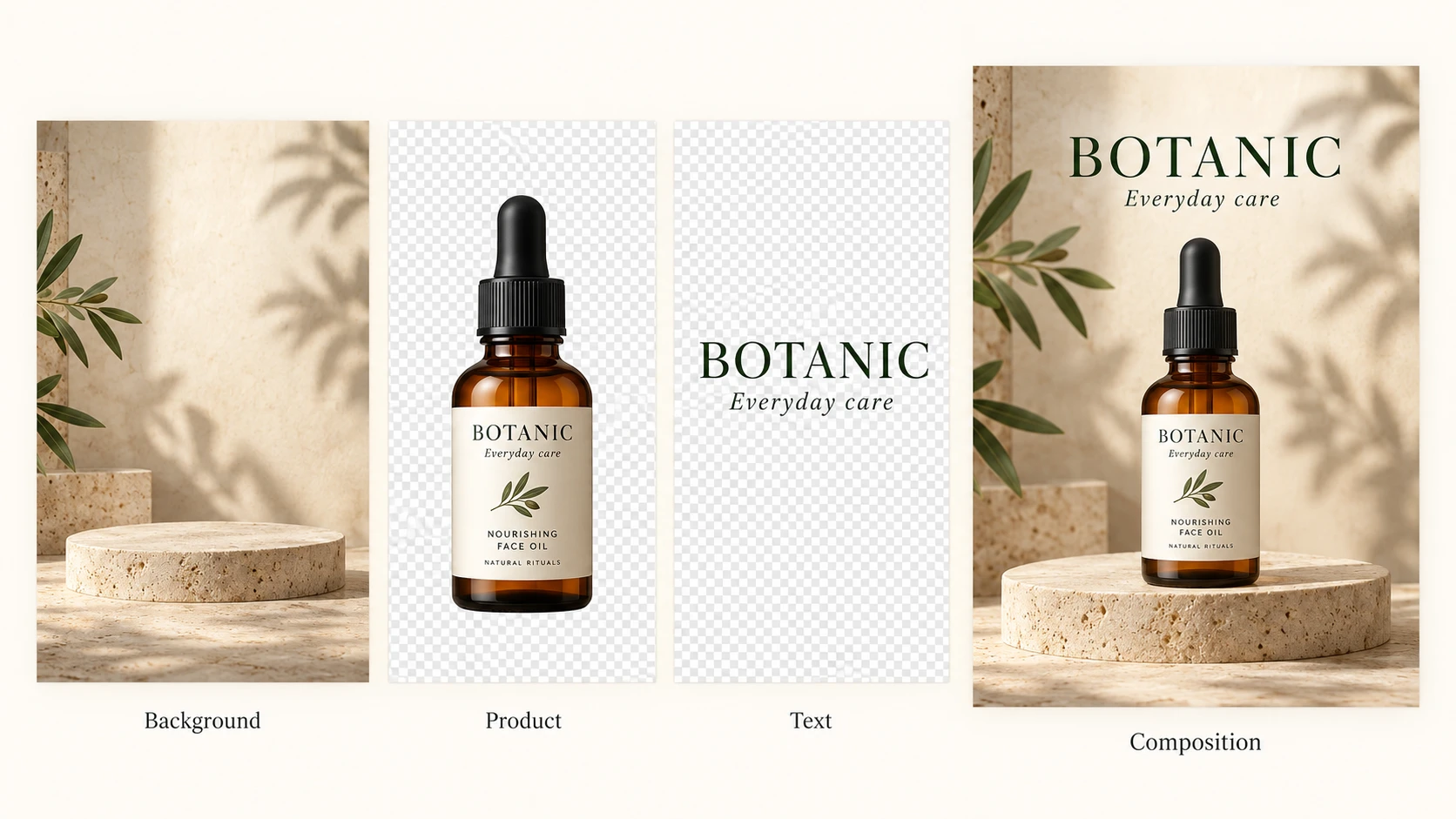
イメージ図:背景・商品・テキストは、1 つの PSD ドキュメントの中で別々に保持できます。
このように整理されたドキュメントなら、背景を動かさずに商品だけを移動できます。文字が編集可能なテキストなのか画像の一部なのかは、ファイルの作り方次第です。自分の PSD に実際に何が入っているかは、レイヤーパネルで確認しましょう。
PSD ファイルの主な用途
PSD は、あとでデザインを修正する予定があるときに役立ちます。たとえば次のような場面です。
- 商品キャンペーン: 商品の切り抜きを別レイヤーにしたまま、さまざまな背景を試す。
- SNS 用の画像: レイアウトを使い回し、別レイヤーで保存した見出しを投稿ごとに差し替える。
- 写真の合成: 配置した画像やマスクを残しておき、あとから仕上げを調整する。
- デザインの引き継ぎ: 作業用データを次の担当者に渡す。必要なフォントやリンクされた素材も、相手が使用できるライセンスの範囲で一緒に渡す。
引き継ぐときは、PSD と一緒にプレビュー画像も送りましょう。受け取った人は、作業用データを開く前に本来の見た目を確認できます。重要なレイヤーにはわかりやすい名前を付け、手を加えていない元ファイルのコピーも残しておきます。
PSD と JPG・PNG・PDF の違い
形式は、次の人が何をするか(デザインを編集する、画像を見る、文書を確認する)に合わせて選びます。
| 形式 | 主な役割 | 特徴 |
|---|---|---|
| PSD | 作業用のデザインデータ | Photoshop のレイヤーや透明部分を保持できる。開くには対応ソフトが必要。 |
| JPG / JPEG | 写真のプレビュー・共有 | 非可逆圧縮の統合された画像。透明な背景は使えない。 |
| PNG | グラフィック・透過素材 | 透明部分に対応した可逆圧縮のラスター画像。Photoshop の編集用レイヤーは保持しない。 |
| 文書の確認・納品 | テキスト、ベクター、画像を含められる。Photoshop で編集できるかどうかは、作成・保存の方法による。 |
ポスターの例なら、PSD をマスターデータとして残しておきます。意見をもらうときは JPG のプレビューを送り、既存の透明部分を残したいときは PNG を書き出し、相手が文書を求めているときは PDF を用意します。ただし、描画済みの画像だけが入った PDF にしても、その画像が編集可能なテキストや図形に変わるわけではありません。
PSD と PSB の違い
PSB は Photoshop の「ビッグドキュメント形式」で、拡張子は .psb です。Adobe によると、PSB は「Photoshop Big」の略で、標準の PSD より多くのデータを保存できる大きな形式です。
PSD がサポートするのは 2 GB までのドキュメントで、幅・高さはそれぞれ最大 30,000 ピクセルです(Adobe の PSD 解説)。これを超える大きなドキュメントには PSB を使います。Adobe のヘルプでは、PSB はどのようなサイズのドキュメントでも保存でき、Photoshop の全機能をサポートすると説明されています。
ただし、これらは形式としての上限であり、あらゆるオンラインツールがそれほど大きなファイルを処理できるという意味ではありません。PSB に対応していないアプリやツールもあります。当サイトの PSD ビューアや PSD 変換ツールも、PSB には対応していません。
PSD ファイルの開き方
Photoshop で開く
Photoshop で ファイル → 開く を選び、PSD を選択します。レイヤーパネルで中身を確認し、変更を加える前に作業用のコピーを保存しましょう。フォントやリンクされた素材が見つからないという表示が出た場合は、見た目が変わらないと決めつけず、作成者に提供を依頼してください。
Photoshop なしでブラウザで開く
ブラウザで使える編集ツールもあります。Photopea は、端末内のファイルを開く方法と PSD 形式で保存する方法を公式ガイド(英語)で説明しています。複雑なファイルを読み込んだら、重要な部分を確認してください。開けたからといって、すべての機能が Photoshop とまったく同じように動作するとは限りません。
編集せずに中身を確認したいだけなら、当サイトの PSD ビューア も使えます。無料・登録不要で、保存済みのプレビュー画像を拡大して確認したり、レイヤー名やグループの構成を見たりできます。ファイルはお使いの端末上で読み込まれます。編集やレイヤーの表示切り替えはできません。対応しているのは、保存時の合成画像を含む RGB・8 ビットの PSD(100 MB・2,400 万画素まで)です。
見るだけならプレビュー画像で十分か確認する
何も編集しないなら、送り主に JPG や PNG のプレビューを頼みましょう。対応している PSD であれば、当サイトの PSD→JPG 変換 や PSD→PNG 変換 で書き出すこともできます。
現在の変換ツールは、PSD の中に保存された合成画像を読み取る仕組みです。Photoshop のレイヤーを 1 枚ずつ一から描き直すわけではありません。使える合成画像が保存されていないファイルや、対応していない形式の機能を使ったファイルは、対応ソフトで開いて保存し直す必要がある場合があります。
スマホで PSD ファイルを開くには
iPhone や Android のスマートフォンで PSD を開くには、PSD を扱えるアプリが必要です。Adobe の PSD 解説では、Adobe Photoshop Express アプリがあれば iPhone や Android のスマートフォンでも PSD を開けると案内されています。ただし、確認できる内容や編集できる範囲はアプリによって異なります。
デザインを見るだけなら、送り主に JPG や PNG のプレビューを頼むか、パソコンで JPG・PNG に変換してからスマホに送るのが確実です。
PSD を JPG(JPEG)・PNG・PDF に変換する方法
Photoshop などの対応ソフトで書き出すほか、対応している PSD であれば当サイトの PSD→JPG 変換、PSD→PNG 変換、PSD→PDF 変換 も使えます。PSD→PDF 変換では、保存済みのデザインが 1 ページの PDF に統合されます。どの方法でも、次の手順で進めると安心です。
- 元の PSD は残しておく。 別のコピーとして書き出し、作業用データをいつでも使える状態に保ちます。
- 目的に合った形式を選ぶ。 不透明なプレビューには JPG(JPEG)、既存の透明部分を残したいグラフィックには PNG が向いています。PDF で納品する場合は、相手が求めるページや印刷の要件を確認しましょう。
- 結果をプレビューする。 共有する前に、サイズ、色、テキスト、透明部分の縁を確認します。
- 書き出したファイルをダウンロードして開く。 変換ツールの画面上のプレビューだけでなく、ファイルそのものを確認してください。
拡張子を .psd から .jpg に書き換えても、中身は変換されません。同様に、フラットな JPG を PSD として保存しても、元のデザインのレイヤーは復元されません。フラットな画像から始めて、オブジェクトごとに分けたい場合は、フラットな画像をレイヤー付き PSD にする方法を読むか、画像→PSD 変換をお試しください。
PSD ファイルのメリットと注意点
実用上のメリットは、デザインをいつでも修正できる状態で残せることです。その代わり、最終的な書き出しファイルに加えて、作業用データも管理する必要があります。大きなレイヤーを多数含むファイルは、確認用の小さな画像よりも多くのストレージやメモリを使うことがあります。形式としてのサイズ上限は、前述の「PSD と PSB の違い」を参照してください。
日々の作業では、ツールを選ぶ前に次の 3 点を確認しましょう。そのツールがファイルに対応しているか、編集が必要なのか見るだけでよいのか、そして次の人がどの形式を求めているかです。
PSD ファイルに関するよくある質問
PSD は何の略?
PSD は Photoshop Document の略です。画像やデザインの作業で「PSD」といえば、通常は拡張子 .psd で保存されたファイルを指します。
PSD ファイルが開けないのはなぜ?
よくある原因は次のとおりです。
- 使っているアプリが PSD に対応していない、またはファイル内の一部の機能に対応していない。
- 画像の拡張子を
.psdに書き換えただけで、中身が PSD になっていない。 - ファイルが破損している、または使っているアプリやツールが扱えるサイズを超えている。
まずは Photoshop などの対応ソフトで開けるか試し、それでも開けなければ、作成者に保存し直してもらうか、JPG・PNG のプレビューを依頼しましょう。当サイトの PSD ビューア で開けない場合は、保存済みの合成画像がない、RGB・8 ビット以外のカラーモードやビット深度である、上限を超えるサイズである、といった原因が考えられます。Photoshop で互換性を優先する設定を有効にして保存し直すと、開けるようになる場合があります。
PSD はベクター形式?
PSD は基本的にラスター(ピクセル)画像を編集するためのドキュメントですが、テキスト、パス、ベクターベースのコンテンツを含めることもできます。PSD の拡張子で保存しただけで、中の画像を無限に拡大できるようになるわけではありません。
Photoshop がなくても PSD ファイルを開ける?
はい、対応しているアプリなら PSD ファイルを開けます。見た目を確認するだけでよいのか、完全な編集機能が必要なのかを決めてから選び、元のファイルを置き換える前に、読み込んだ結果を確認してください。
PSD は PNG より高画質?
必ずしもそうではありません。同じサイズなら、PSD と PNG でまったく同じピクセル画像を表示できます。PSD の主な利点は、対応している編集情報を保持できることです。低解像度の元画像に、存在しない細部を補うわけではありません。
PSD のレイヤーが 1 枚しかないのはなぜ?
フラットな画像から作られたか、保存前に統合された可能性があります。レイヤー名を変えたり書き出し直したりしても、独立したオブジェクトは戻りません。元のレイヤー付きデータが存在するなら、そちらを依頼しましょう。
クライアントには PSD と JPG のどちらを送るべき?
見た目を確認してもらうだけなら、JPG か PNG を送ります。相手が編集を続ける必要があり、作業用データの納品が取り決めに含まれているなら、PSD を送ります。両方を渡しておけば、意図した仕上がりについての誤解を防げます。
自分の画像でImage2Layerを試す
JPG、PNG、WebP をアップロードして、編集可能なレイヤー、透明 PNG 素材、レイヤー付き PSD を書き出しましょう。
Image2Layerを開く