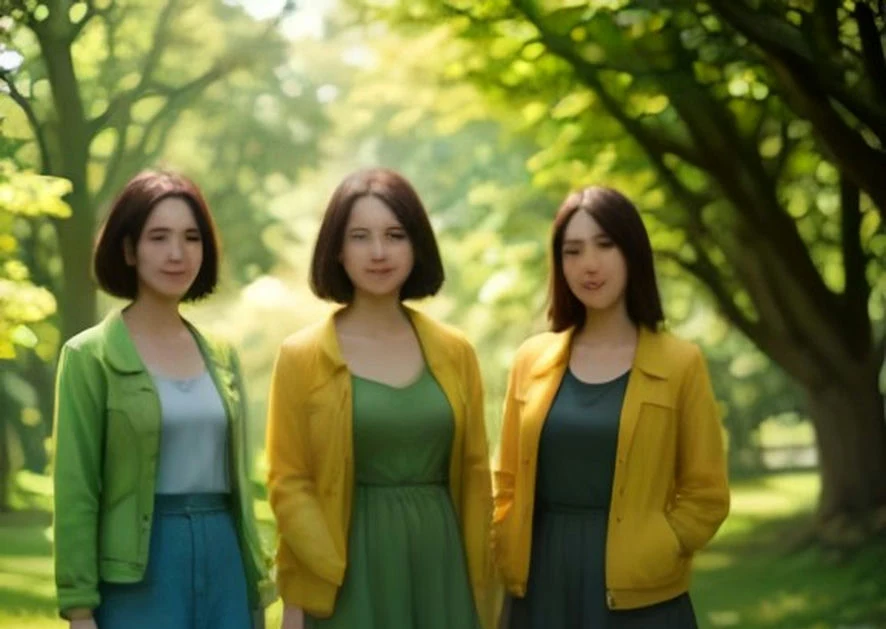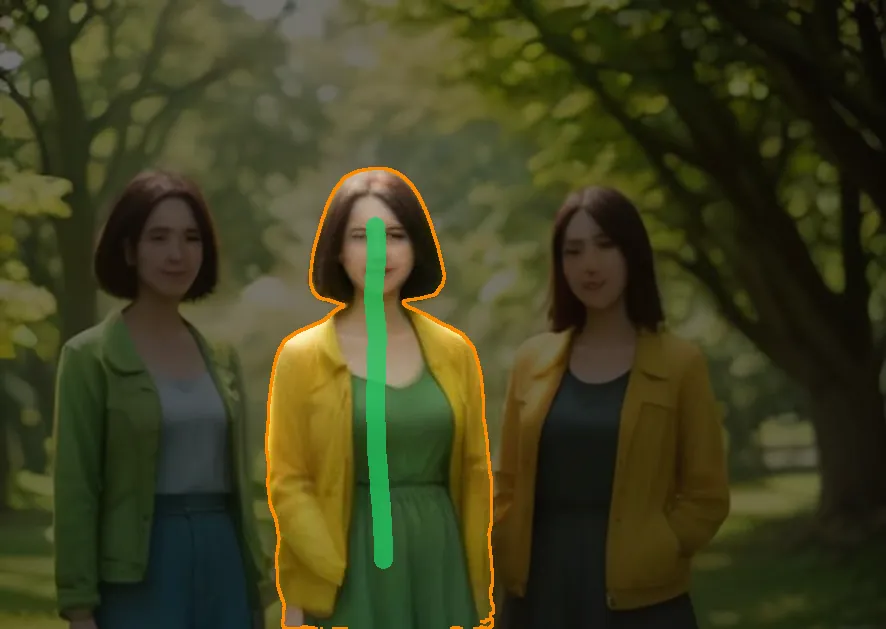
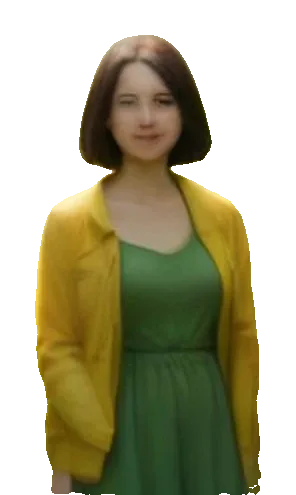
3 人のうち 1 人だけ
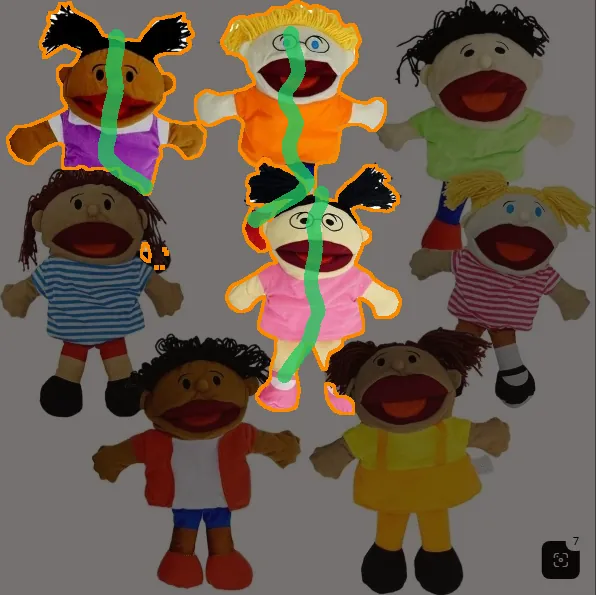
真ん中の友だちに緑の線を 1 本引くと、髪から服の裾まで選ばれ、ほかの 2 人は画像に残りました。
なぞって選択
オブジェクト選択ツールで物体に沿って線をなぞると、輪郭まで丸ごと選択されます。不要な部分は赤で外し、残りはブラシで整えて、PNG か PSD でダウンロードできます。
画像をアップロード
画像をアップロード
10 MB までの JPG、PNG、WebP。ドロップ、選択、貼り付けに対応。商品写真、集合写真、ペット、部屋、ステッカーシートが特に向いています。
性的・露骨なコンテンツは使用できません。該当する画像や生成結果は自動的にブロックされます。
出力形式
1 枚 10 クレジット · 失敗時はクレジット返還
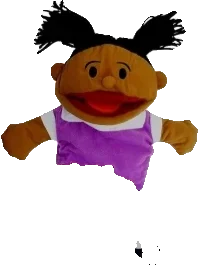
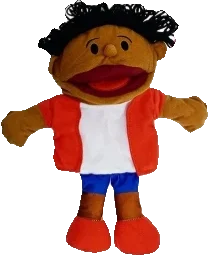
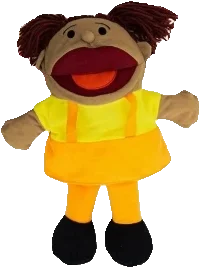
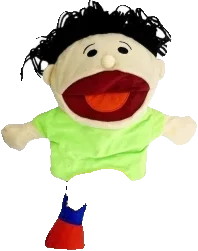
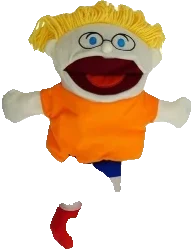
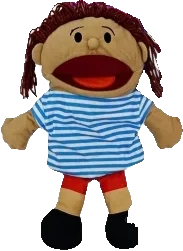
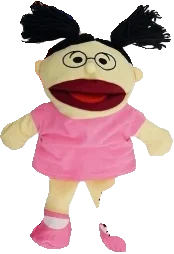
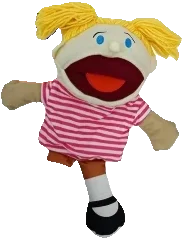
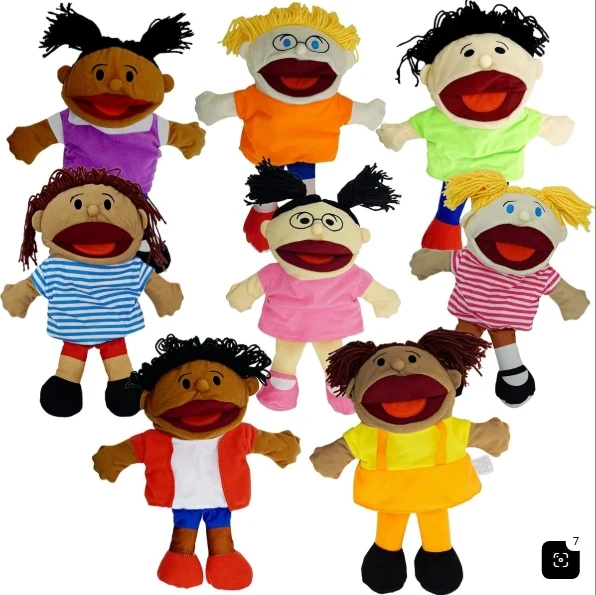
パペットの商品写真
8 体のハンドパペットがそれぞれ丸ごと 1 枚の PNG になり、毛糸の髪とシャツも別のパーツとしてもう一度返ってきます。
例は無料で開けます。クレジットは消費しません。
実際の選択結果
どの画像も、実際の使い方と同じ手順でツールに通しました。残したいものに緑の線、外したいものに赤の線を引き、明るく表示された部分が返ってきた選択範囲です。すべての物体を一度に取り出したいときは、画像切り抜き で 1 つずつ PNG にできます。
真ん中の友だちに緑の線を 1 本引くと、髪から服の裾まで選ばれ、ほかの 2 人は画像に残りました。
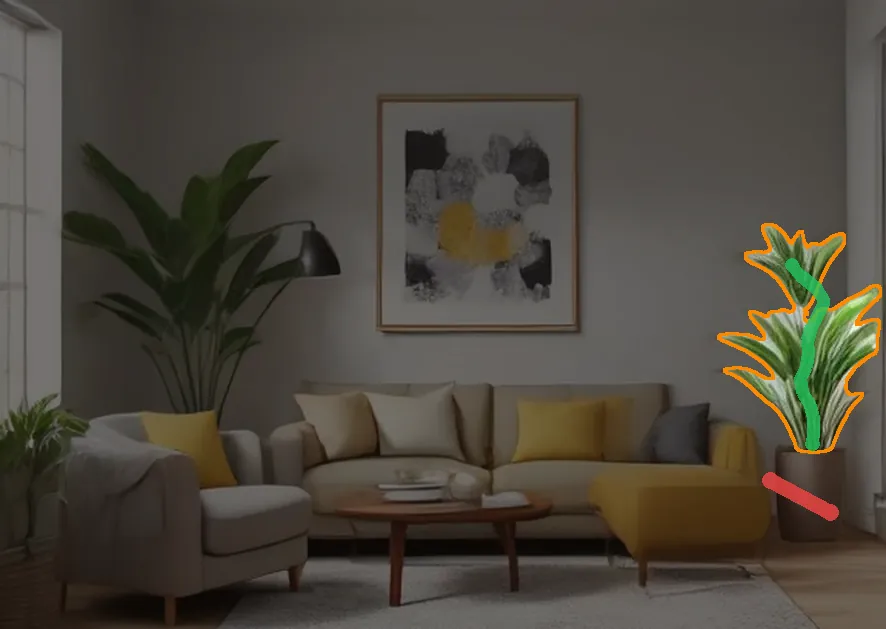
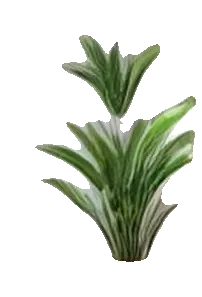
葉に引いた緑の線で鉢植えが丸ごと選ばれ、鉢に赤いマークを 1 つ付けると葉だけが残りました。
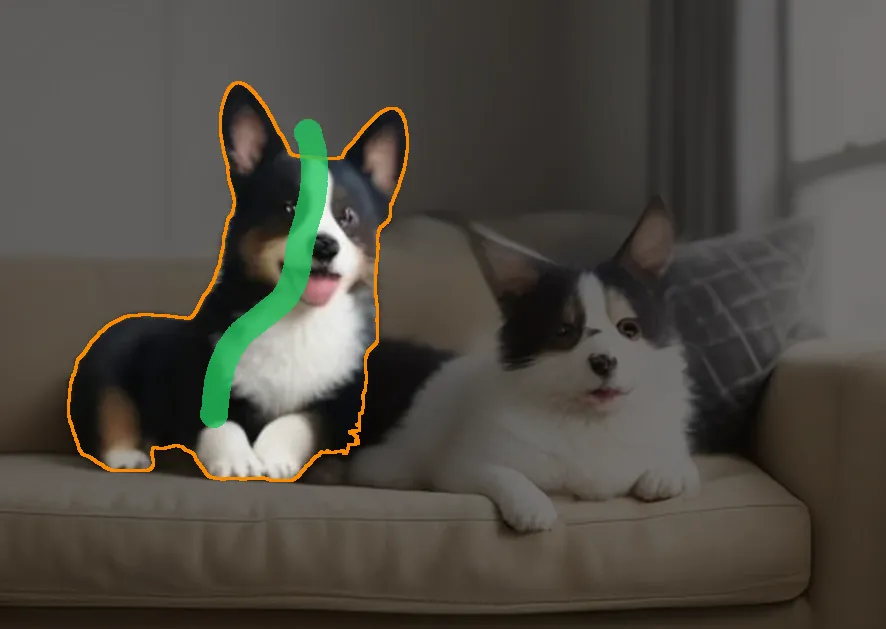
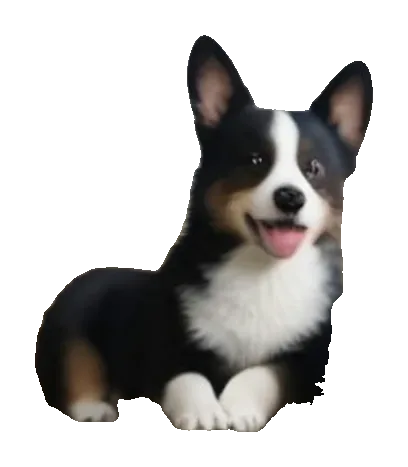
耳から足まで線を 1 本引くと、毛並みの輪郭ごと左のコーギーが選ばれ、もう 1 匹はソファに残りました。
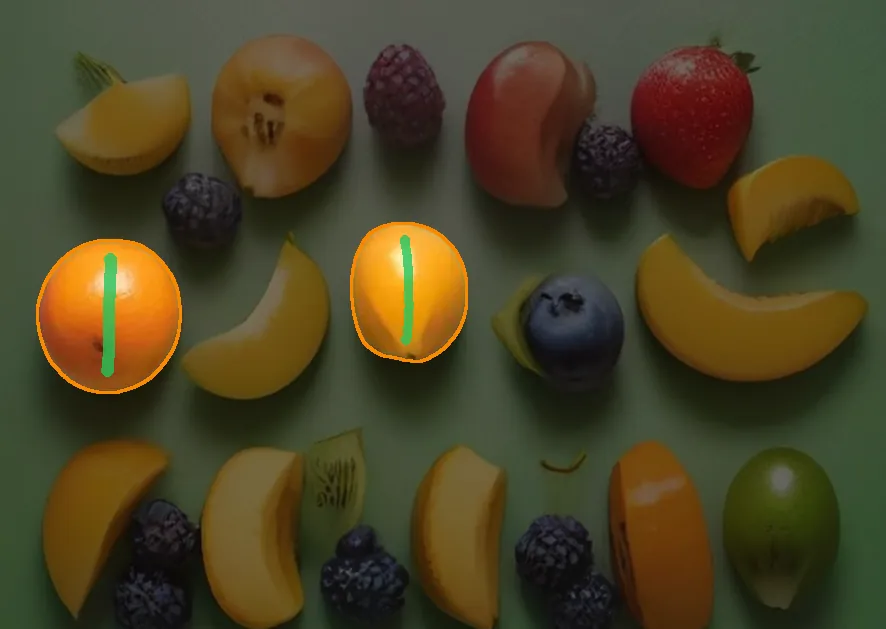
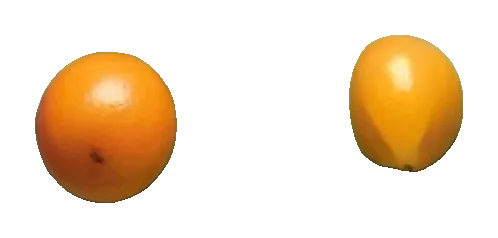
フルーツが並ぶテーブルで、オレンジそれぞれに短い線を引くと、2 個が 1 つの選択範囲にまとまりました。
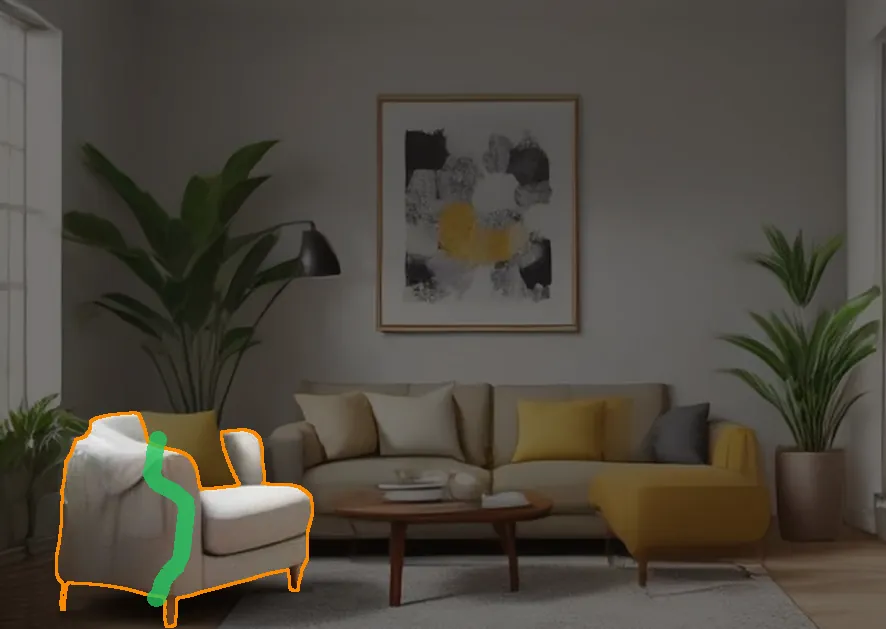
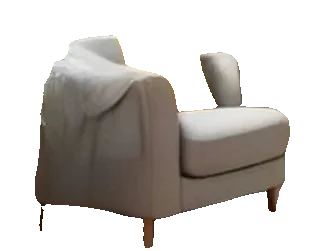
座面に沿って線を 1 本引くと、脚とブランケットごとアームチェアが選ばれ、ソファとクッションは残りました。
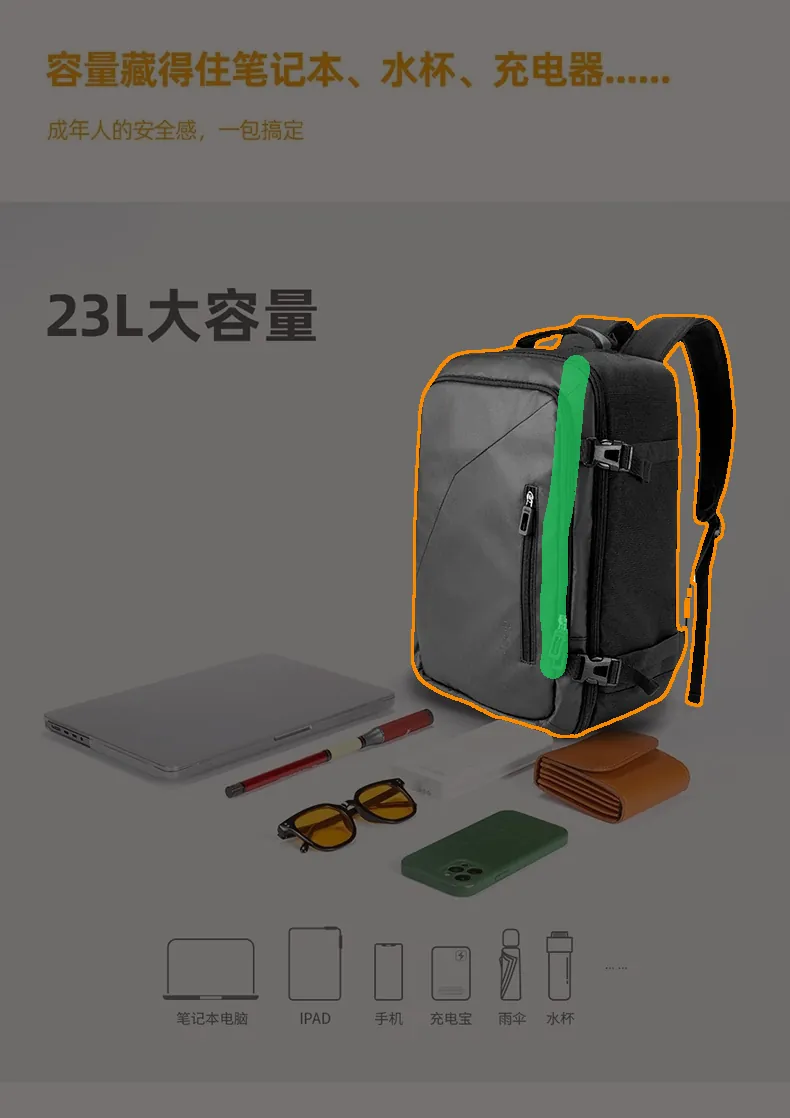
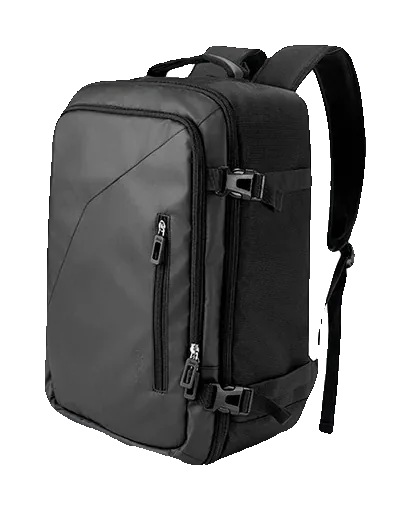
バッグに沿って線を引くと、リュックだけが選ばれ、周りのノートパソコン・ケーブル・文字は残りました。
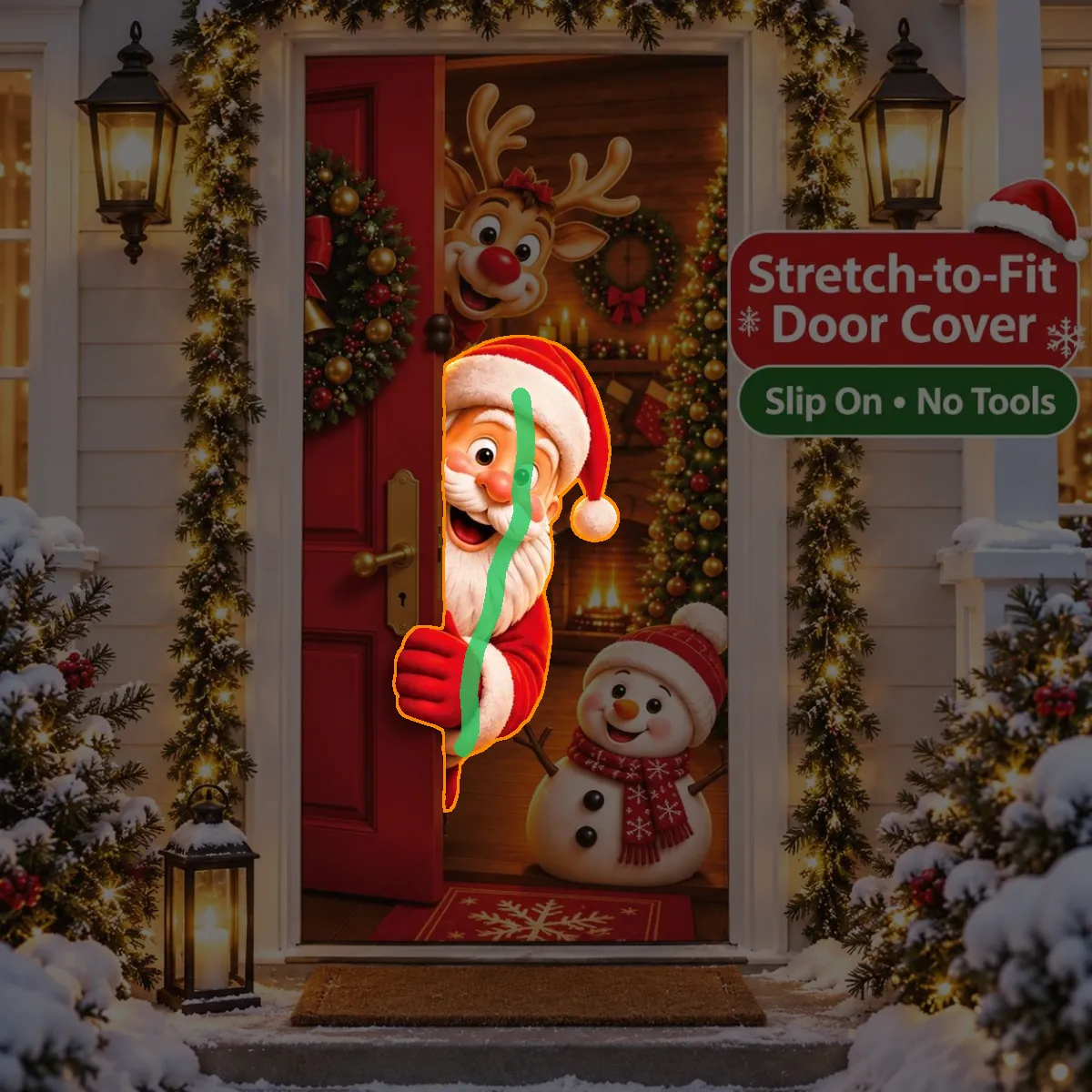
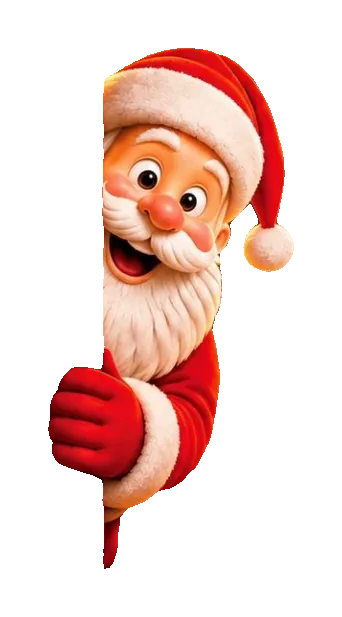
サンタに線を 1 本通すと、周りのリース・ライト・雪だるまから離れて、サンタだけが選ばれました。
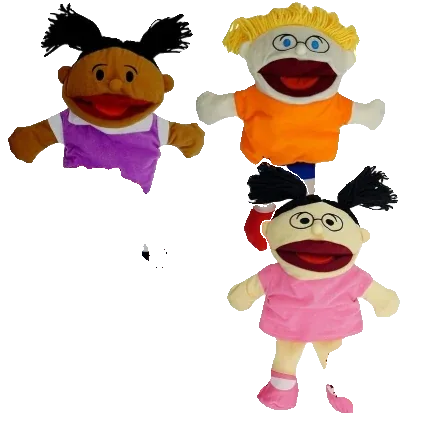
1 体に 1 本ずつ、計 3 本の線を引くと、毛糸の髪や手まで含めた 3 体が 1 つの選択範囲になりました。
画像を物体ごとに分けるのは最初の 1 回だけです。その後はマークするたびにすぐ反映され、どのマークにも料金はかかりません。
欲しい物体それぞれに線を引きます。オレンジ 2 個、パペット 3 体、テーブルの食器一式など、すべてが 1 つの選択範囲にまとまり、1 枚の画像としてダウンロードできます。
選択を始める少ないマークで、狙いどおりに物体を選択するためのコツです。
点を打つより、物体の端から端まで通る線のほうが多くを伝えます。線は物体の上に収めてください。背景にはみ出すと、違うものが選ばれることがあります。
3 つ欲しいなら、それぞれに線を引きます。すべて同じ選択範囲にまとまります。
鉢ごと選ばれた植物のように範囲が広すぎるときは、余分な部分を赤でなぞります。背景をまとめて白に変えたいだけなら、背景を白くする のほうが手早く済みます。
足の間の空や葉の間の壁は、拡大して「ブラシで消去」を使うのがいちばん早いです。
プレビューでは選択範囲だけが透明の上に表示されるので、取りこぼした輪郭がすぐに分かります。
どの画像も履歴に残ります。あとで開き直して別のものを選べ、再処理も追加料金もかかりません。
画像からほかを除いて、物体を 1 つだけ取り出したいすべての方に。
集合写真から商品を 1 つ切り抜いて、商品ページ・バナー・広告に使えます。
人物や物体をレイアウトに配置できます。PSD のレイヤーとしてそのまま置けます。
ペット・友だち・自分を切り抜いて、ステッカー・サムネイル・コラージュに使えます。
部屋の写真から椅子・植物・ランプを取り出し、カタログやムードボードに使えます。
マーク・クレジット・ファイルについての回答です。