Flaches Bild in ein PSD mit Ebenen umwandeln
So wandelst du ein flaches JPG oder PNG in ein PSD mit Ebenen um, prüfst die exportierten Ebenen und erkennst, was KI-Trennung leisten kann und was nicht.
 Image2Layer Team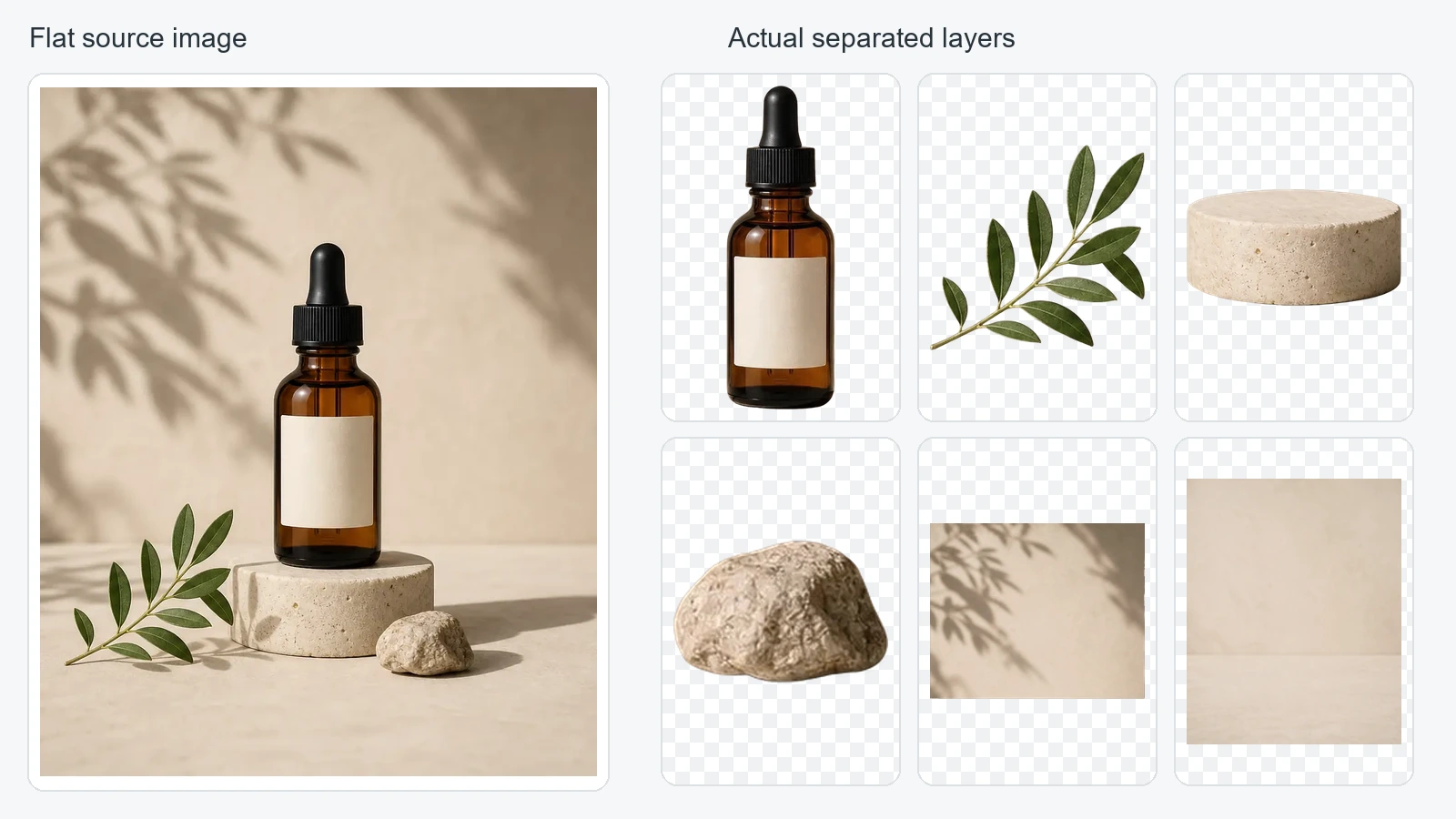
Ein flaches Bild wird erst dann zu einem brauchbaren PSD mit Ebenen, wenn seine Bestandteile vor dem Export in unabhängige Pixelebenen getrennt werden. Ein JPG oder PNG einfach als PSD zu speichern, trennt Flasche, Blätter, Schrift oder Hintergrund darin noch nicht voneinander.
Der praktische Ablauf: Bild hochladen, die benötigten Objekte trennen, das tatsächliche Ergebnis prüfen und ein PSD exportieren. Öffne die Datei danach und kontrolliere, ob du ein Objekt ausblenden oder verschieben kannst, ohne dass sich alles andere mitbewegt. Starten kannst du mit Bild zu PSD.
Das Beispiel oben basiert auf einem vorhandenen Produktbild und tatsächlich zurückgegebenen Ebenen. Die Vorschauen von Flasche, Zweig, Sockel, Stein und Hintergrund stammen aus demselben Zerlegungsdurchlauf. Es sind keine separat generierten Illustrationen eines ausgedachten Ergebnisses.
Entstehen Ebenen, wenn ich ein Bild als PSD speichere?
Ein PSD kann eine einzelne Bildebene oder ein deutlich komplexeres Dokument enthalten. Wenn du ein reduziertes Foto als PSD speicherst, entsteht zwar ein Photoshop-Dokument – es weiß aber nicht, wo ein fotografiertes Objekt endet und das nächste beginnt. Ein PSD mit nur einer Ebene ist eine gültige Datei; es bietet nur keine getrennten Objekte zum Bearbeiten.
Adobe beschreibt PSD als Format, das die Funktionen von Photoshop-Dokumenten unterstützt. Das sagt aus, was das Format speichern kann – nicht, dass eine Konvertierung diese Funktionen aus einem flachen Bild rekonstruiert. Siehe Adobes Übersicht der Dateiformate.
| Was du tust | Was du bekommst | Was du unabhängig bearbeiten kannst |
|---|---|---|
| Flaches Bild als PSD speichern | Ein PSD mit dem flachen Bild | Das Bild als Ganzes |
| Objekte manuell auswählen und trennen | Ebenen, die du selbst erstellst und verfeinerst | Die Bereiche, die du getrennt hast |
| KI-Trennung ausführen, dann exportieren | Generierte Rasterebenen in einem PSD | Die erfolgreich getrennten Objekte |
Wähle die Methode nach der Bearbeitung, die du brauchst. Willst du ein Foto nur in ein Photoshop-Projekt einsetzen, reicht vielleicht eine einzige Bildebene. Soll sich die Flasche verschieben lassen, ohne dass Blätter und Tischplatte mitwandern, brauchst du eine echte Trennung.
Woran erkennst du ein echtes PSD mit Ebenen?
Brauchbare Ebenen enthalten eigene Pixel und eigene Transparenz. Außerdem haben sie eine Position auf einer gemeinsamen Arbeitsfläche und eine Stapelreihenfolge. Eine ansprechende Explosionsgrafik ist kein Beweis: Die heruntergeladene Datei muss die entsprechenden Ebenen tatsächlich enthalten.
In diesem Beispiel bleiben Flasche und Etikett zusammen. Zweig, Sockel und Stein können eigene Assets sein. Manche Hintergrundinhalte sind gruppiert. Das ist ein praxistauglicherer Ausgangspunkt, als jedes kleine Glanzlicht oder Blatt in eine eigene Ebene zu zwingen.
Namen erleichtern die Prüfung, reichen allein aber nicht aus. Eine Ebene namens „Flasche“ sollte die Flasche enthalten – kein Duplikat des gesamten Ausgangsbilds.
So wandelst du ein flaches Bild in ein PSD mit Ebenen um
1. Ein klares Ausgangsbild wählen
Starte mit der hochwertigsten Quelle, die du hast – bevor weitere Kompression oder Skalierung dazukommt. Klare Umrisse und deutlich unterscheidbare Objekte machen das Ergebnis leichter beurteilbar. Weiches Haar, transparentes Glas, Spiegelungen und sich überlappende Objekte musst du genauer prüfen.
Nutze PNG zu PSD oder JPG zu PSD, wenn das zu deiner Quelle passt. Auch ein transparentes PNG kann ein einzelnes reduziertes Asset sein: Transparenz bedeutet nicht, dass die Objekte darin bereits auf getrennten Ebenen liegen. Behalte die Originaldatei, damit du erkennbare Details hinterher vergleichen kannst.
2. Die benötigten Teile trennen
Lade das Bild hoch und wähle eine sinnvolle Ebenenzahl. Automatisch ist ein guter Startpunkt, wenn du nicht weißt, wie die Szene aufgeteilt werden sollte. Wenn du Trennhinweise ergänzt, beschreib die geplante Bearbeitung: „Flasche und Etikett zusammenlassen; Zweig und Sockel trennen.“
Fordere nicht mehr Ebenen an, nur weil das Maximum verfügbar ist. Winzige Fragmente bedeuten mehr Nacharbeit, und eine höhere Zahl garantiert keine besseren Kanten. Unser Leitfaden zur Ebenenzahl erklärt diese Entscheidung ausführlicher.
Bei einem Etikett, das erkennbar bleiben muss, ist es oft besser, es am Produkt zu lassen, statt es abzutrennen. Prüfe das zurückgegebene Etikett trotzdem: KI-Verarbeitung kann Details verändern, auch wenn die Anweisung eindeutig ist.
3. Die tatsächlichen Ebenen prüfen
Vergleiche das Ergebnis vor dem Download mit der Quelle. Achte auf den Umriss der Flasche, das Etikett, die Anordnung des Zweigs und die Objektkanten. Frag dich, ob die Teile deine nächste Bearbeitung unterstützen – nicht, ob die Vorschau beeindruckend aussieht.
Prüfe transparente Kanten vor hellem und vor dunklem Hintergrund. Ein heller Saum verschwindet auf Weiß und fällt in einem dunklen Design sofort auf. Achte außerdem auf fehlende Teile, doppelte Objekte und Vordergrundreste im Hintergrund.
Ist ein wichtiges Objekt nicht brauchbar, überarbeite die Hinweise oder wähle eine einfachere Trennung. Ein erfolgreicher Aufgabenstatus bedeutet nur, dass die Verarbeitung abgeschlossen ist; er bescheinigt nicht die Qualität jedes einzelnen Pixels.
4. Das PSD exportieren und öffnen
Lade das PSD herunter, wenn du in einem ebenenfähigen Editor weiterarbeiten willst. Nimm stattdessen einzelne transparente PNGs oder ein ZIP mit den Ebenen, wenn dein nächstes Tool getrennte Assets braucht.
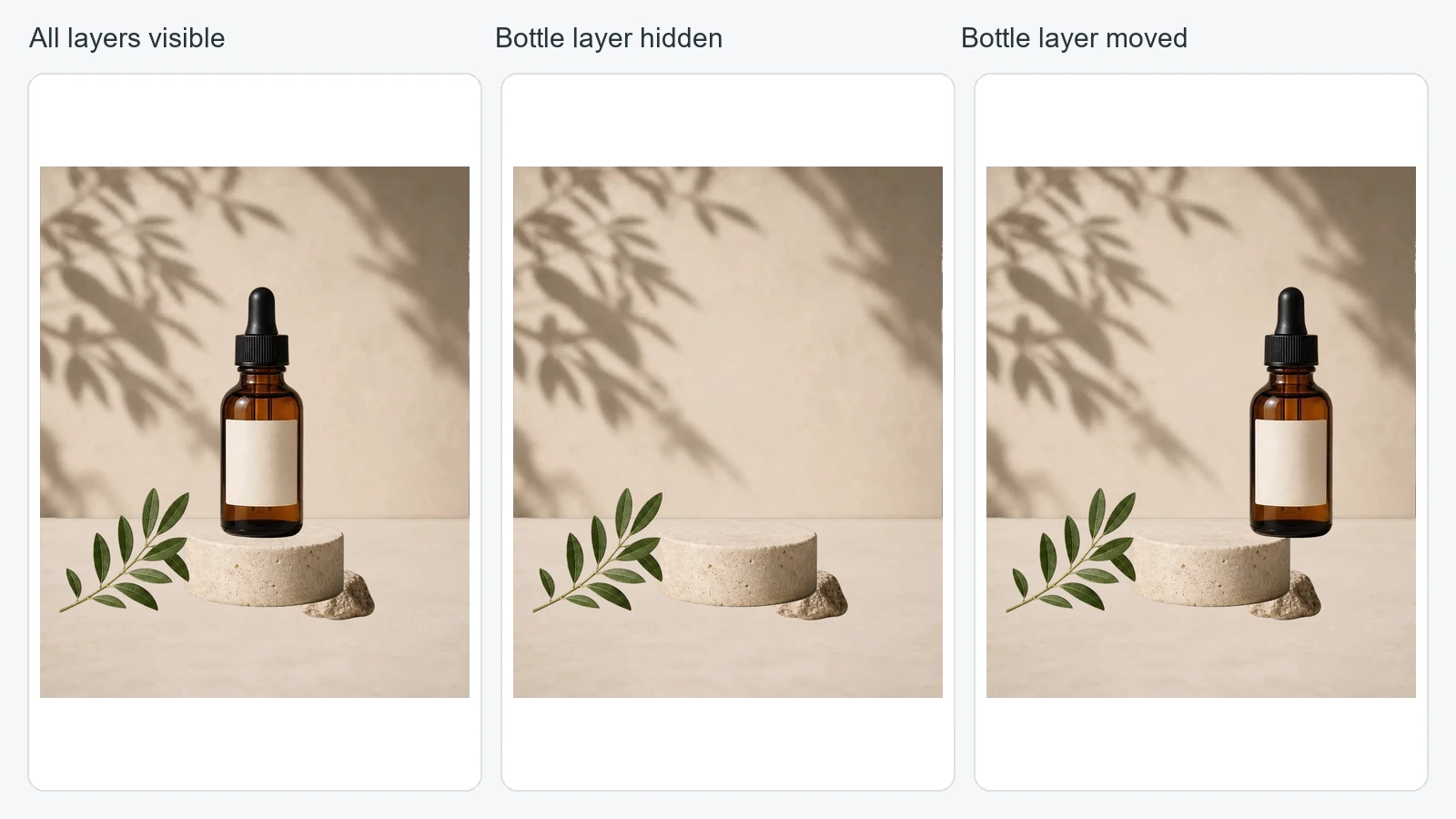
Öffne das tatsächliche PSD und prüfe seine Ebenen. Das Bild unten entstand durch Dekodieren eines exportierten PSD mit sechs Ebenen. Es zeigt genau diese Pixel: mit allen Ebenen sichtbar, mit ausgeblendeter Flasche und mit verschobener Flasche. Es ist eine gerenderte Dateiprüfung, kein Screenshot der Photoshop-Oberfläche.
So prüfst du das exportierte PSD
Blende zuerst die Ebene mit der Flasche aus. Die Flasche sollte verschwinden, während die übrigen Ebenen bleiben. In Photoshop steuert das Augensymbol die Sichtbarkeit; Adobe beschreibt das in seiner Anleitung zum Ebenenbedienfeld.
Verschiebe die Flasche dann ein kleines Stück. Ihre Pixel sollten sich unabhängig bewegen. Sieh dir den frei gewordenen Bereich und die ursprüngliche Position der Flasche an. Dort findest du vielleicht generierte Hintergrunddetails, einen verbliebenen Schatten oder Kanten, die nachbearbeitet werden müssen. Das sind nützliche Erkenntnisse – nichts, was man in einer Demo verstecken sollte.
Vergleiche zum Schluss das Gesamtbild mit deiner Quelle. Prüfe Abmessungen, wichtige Farben, erkennbare Produktdetails und die Ebenenreihenfolge. Speichere eine Arbeitskopie, bevor du destruktiv bearbeitest. Verlass dich nicht auf eine einzelne flache Vorschau als einzige Prüfung der heruntergeladenen Datei.
Was KI-Ebenentrennung nicht wiederherstellen kann
KI-Trennung arbeitet mit dem sichtbaren Bild. Sie hat keinen Zugriff auf die verborgenen Ebenen, Schriften, Pfade, Masken oder Korrektureinstellungen des ursprünglichen Designs. Eine Rasterebene, die wie Text aussieht, ist nicht automatisch bearbeitbarer Text, und ein getrenntes Logo ist nicht automatisch eine Vektorgrafik.
Bereiche, die ein Objekt verdeckt, müssen geschätzt werden, wenn der Hintergrund dahinter weiterlaufen soll. Diese Schätzung kann für die Bearbeitung nützlich sein, ist aber kein wiederhergestellter Beleg dafür, was dort tatsächlich war. Feine Texturen, sich wiederholende Muster, Schatten und überlappende Objekte können Unstimmigkeiten sichtbar machen.
Auch Ausgabegröße und Detailtreue musst du prüfen. Ein Eingabebild kann größer sein als die Arbeitsfläche der zurückgegebenen Ebenen. Prüfe deinen tatsächlichen Export, bevor du entscheidest, ob er sich für einen großformatigen Druck oder eine detailreiche kommerzielle Nutzung eignet.
Häufige Fragen
Kann aus einem JPG ein PSD mit Ebenen werden?
Ja – nachdem sein Inhalt in Ebenen getrennt wurde. JPEG-Kompression und eine niedrig aufgelöste Quelle können die verfügbaren Details begrenzen. Wenn du das JPG einfach als PSD speicherst, bleiben seine Objekte miteinander verschmolzen.
Kann ich den Text im exportierten Bild bearbeiten?
Die Pixel eines Textbereichs in einer Rasterebene kannst du bearbeiten. Um den Wortlaut als bearbeitbaren Text zu ändern, musst du ihn in der Regel mit einem Textwerkzeug und einer passenden Schrift neu setzen. Geh nicht davon aus, dass die ursprüngliche Typografie wiederhergestellt wurde.
Brauche ich Photoshop, um das Ergebnis zu nutzen?
Du brauchst einen Editor, der die Teile des PSD unterstützt, die du nutzen willst. Prüfe die Datei in dem Editor deiner Wahl. Einzelne PNG-Ebenen sind eine Alternative, wenn du Assets woanders platzieren willst, ohne ein PSD zu importieren.
Ist das dasselbe wie Hintergrund entfernen?
Nein. Ein freigestelltes Motiv auf transparentem Hintergrund ist ein nützliches Ergebnis, während eine Trennung in mehrere Ebenen mehrere unabhängig bearbeitbare Objekte liefern kann. Lies Bildebenen trennen vs. Hintergrund entfernen, wenn du entscheiden willst, welcher Workflow zu deiner Aufgabe passt.
Bereit für dein eigenes Bild? Erstelle ein PSD mit Ebenen und prüfe die heruntergeladenen Ebenen, bevor du dein nächstes Design darauf aufbaust.
Teste Image2Layer mit deinem eigenen Bild
Lade ein JPG-, PNG- oder WebP-Bild hoch und exportiere bearbeitbare Ebenen, transparente PNG-Assets oder ein PSD mit Ebenen.
Image2Layer öffnen