Bildebenen trennen vs. Hintergrund entfernen
Freisteller, Trennung in Vorder- und Hintergrund oder mehrere Ebenen: Vergleiche die drei Ergebnisse an einem Bild und wähle, was deine Bearbeitung braucht.
 Image2Layer Team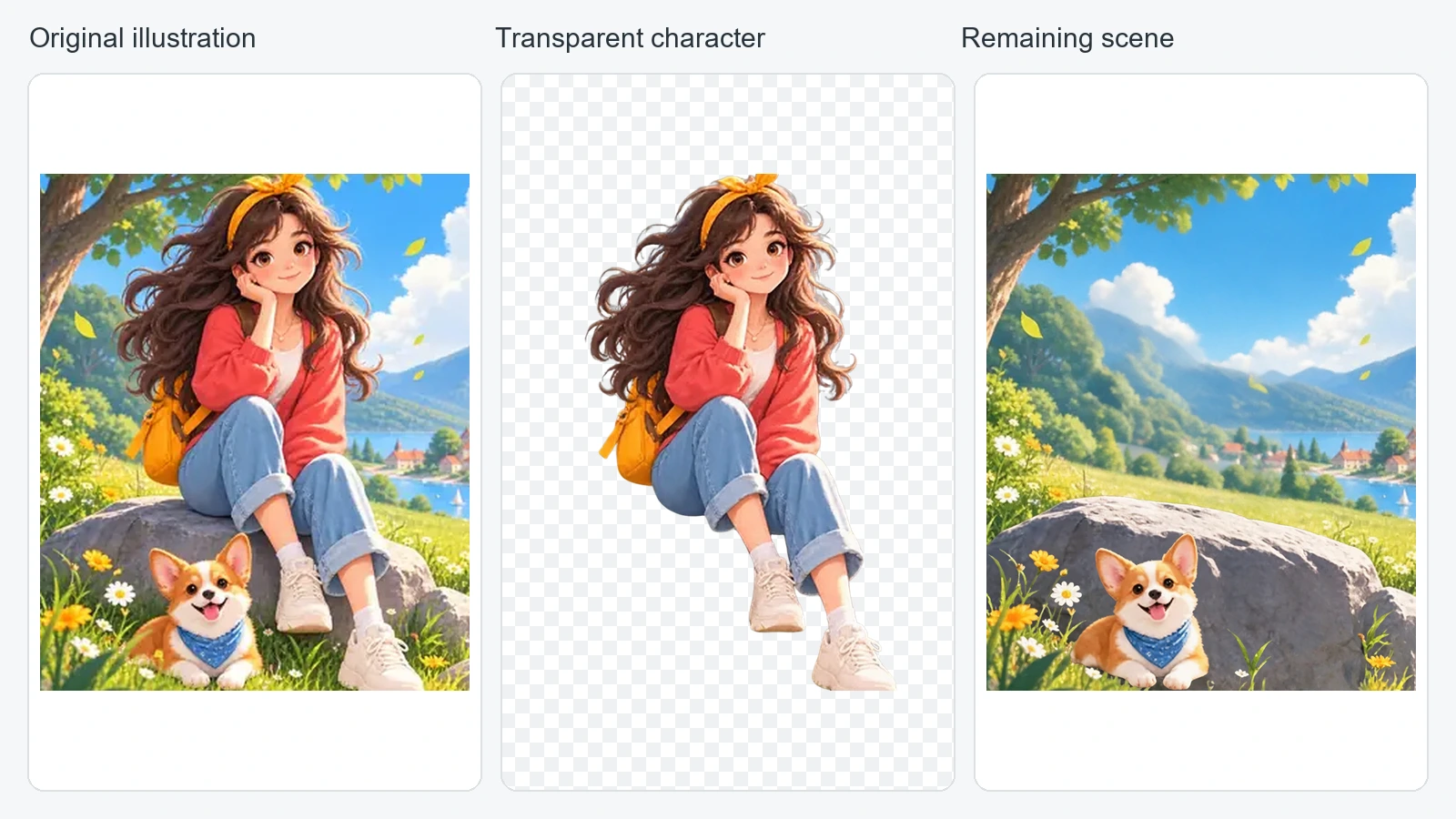
Wenn du ein Motiv nur freistellen willst und es auf transparentem Grund brauchst, entferne den Hintergrund. Willst du Motiv und Szene getrennt behalten, nutze eine Trennung in Vorder- und Hintergrund. Und sollen sich mehrere Objekte unabhängig voneinander verschieben oder ändern lassen, wähle eine Trennung in mehrere Ebenen.
Entscheidend ist, wie viel Freiheit du bei der späteren Bearbeitung brauchst. Ein PSD statt eines PNG herunterzuladen, erzeugt für sich allein noch keine zusätzlichen getrennten Objekte.
Im Beispiel oben ist die sitzende Figur das gewählte Motiv. Ihr transparenter Freisteller und die verbleibende Szene mit dem Hund sind aus vorhandenen Ergebnissen einer Figurenzerlegung zusammengesetzt. Das veranschaulicht Ausgabestrukturen; es ist kein Benchmark, der verschiedene Tools zum Hintergrundentfernen vergleicht.
Was bringt dir das Entfernen des Hintergrunds?
Ein typischer Workflow zum Hintergrundentfernen isoliert ein ausgewähltes Motiv und macht die Umgebung transparent. Ein solcher Freisteller eignet sich für einen Sticker, eine Präsentation, eine Produktplatzierung oder einen neuen Hintergrund.
Die ursprüngliche Szene hinter dem Motiv wird dabei meist nicht rekonstruiert. Manche Bildbearbeitungsprogramme bewahren das Originalbild samt Maske, während ein heruntergeladener Freisteller womöglich nur das isolierte Motiv enthält. Prüfe, was das jeweilige Tool tatsächlich liefert, statt anzunehmen, dass alle Tools gleich arbeiten.
Auch „Motiv“ muss definiert sein. Auf einem Produktfoto kann damit eine einzelne Flasche gemeint sein, Flasche und Karton zusammen oder alle Produkte im Vordergrund. Ein Tool, das die ganze Gruppe auswählt, passt womöglich nicht, wenn du nur die Flasche willst.
Wähle für eine transparente Auslieferung ein Format, das den Alphakanal erhält. Adobes Übersicht der unterstützten Bildformate erklärt, was die einzelnen Formate können. Ein Standard-PNG kann Transparenz erhalten, aber keinen bearbeitbaren Stapel aus Objektebenen. JPEG erhält keine Transparenz.
Was bringt dir die Trennung in Bildebenen?
Bei der Ebenentrennung entstehen mehrere Bildbereiche, die sich unabhängig voneinander bearbeiten lassen. Je nach Quelle und Ergebnis können das ein Produkt, die Verpackung, ein Zweig, ein Sockel und Hintergrundbereiche sein.
Die Ausgabe kann transparente PNG-Assets und ein PSD mit Ebenen umfassen. Jede Ebene braucht brauchbare Pixel, Transparenz, eine Position und eine Reihenfolge. Ein Haufen zugeschnittener Rechtecke ist nicht unbedingt eine brauchbare Rekonstruktion der Szene.
Der entscheidende Test: Sind die Objekte, die du brauchst, getrennt und erkennbar? Wenn Flasche und Zweig verschmolzen bleiben, kannst du die Flasche nicht allein verschieben – auch wenn die Datei mehrere andere Ebenen enthält. Umgekehrt gilt: Wenn du die Flasche nur auf Weiß platzieren willst, reicht vielleicht ein guter einzelner Freisteller.
Ein Bild, drei Wege im Vergleich
Unsere Quelle ist eine Illustration mit einer sitzenden Figur, einem Hund, einem Felsen, Blumen und einer Seelandschaft. Der Vergleich beschreibt drei Ausgabestrukturen für genau diese Quelle, wobei die vollständige Figur als Hauptmotiv gilt.
| Workflow | Nützliche Ausgabe | Unabhängig bearbeitbar | Typischer Zweck |
|---|---|---|---|
| Hintergrund entfernen | Transparente Figur | Die Figur als ein Asset | Die Figur woanders platzieren |
| Trennung in Vorder- und Hintergrund | Figur plus verbleibende Szene | Motiv und Szene | Beide Seiten der Trennung behalten |
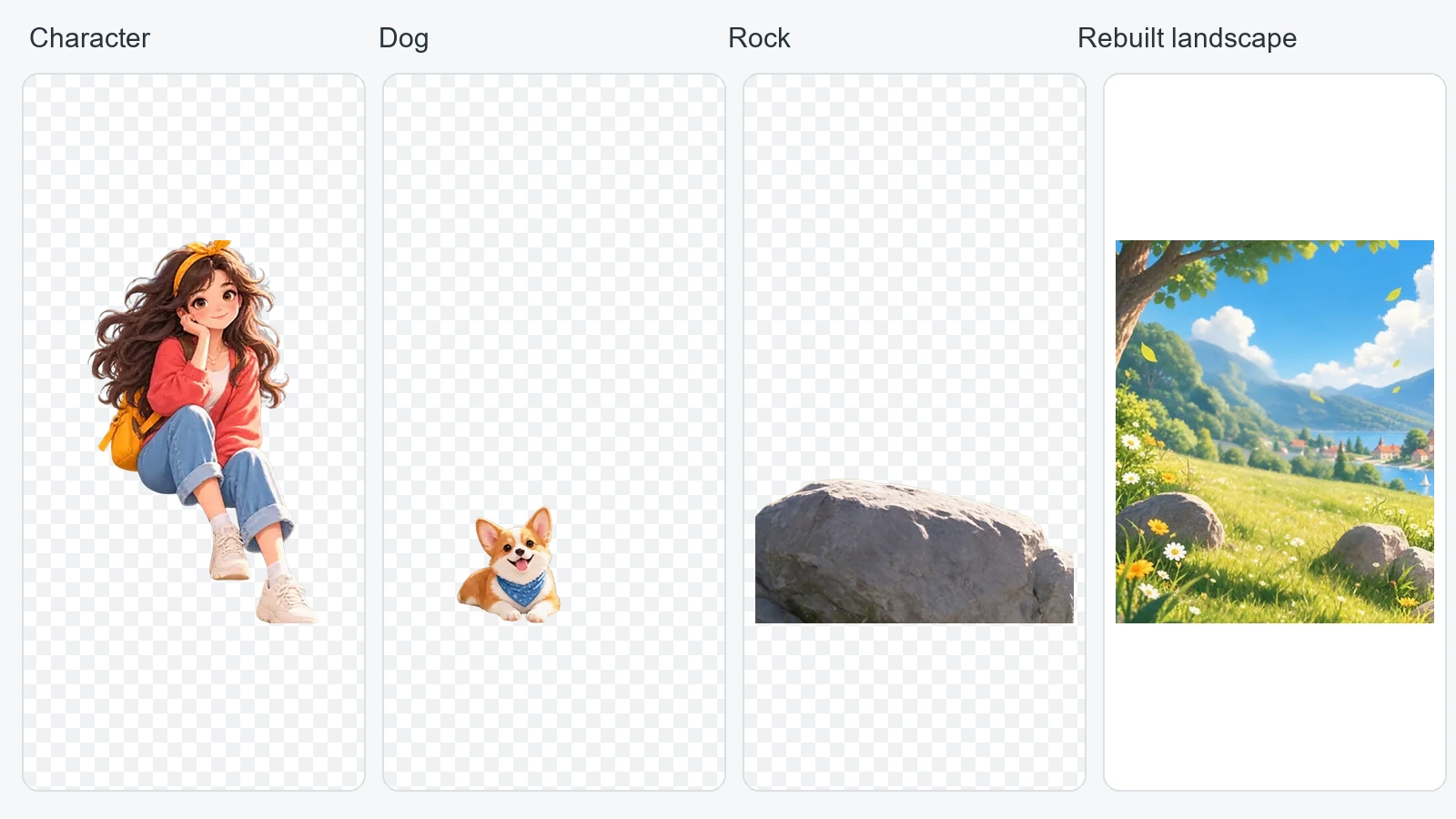
| Trennung in mehrere Ebenen | Objektebenen und Hintergrund | Erfolgreich getrennte Objekte | Eine Komposition neu anordnen |
Das zweiteilige Beispiel fasst die verbleibende Szene zusammen. Das Beispiel mit mehreren Ebenen unten hält mehrere Teile unabhängig zugänglich. Beide sind aus denselben Zerlegungs-Assets zusammengesetzt; sie zeigen also Strukturen und behaupten nicht, dass drei verschiedene Dienste getestet wurden.
Welchen Workflow solltest du wählen?
Du brauchst einen Freisteller für Shop-Listing, Folie oder Sticker
Starte mit dem Motiv, das du behalten willst. Lade ein transparentes PNG herunter und platziere es auf dem Zielhintergrund. Prüfe Umriss, kleine Lücken und halbtransparente Bereiche, bevor du das Asset als fertig betrachtest.
Du brauchst kein PSD, nur um ein transparentes Produktbild zu haben. In unserem Background Splitter kannst du den Vordergrund prüfen und die PNG-Ausgabe verwenden, wenn dein nächster Schritt nicht mehr verlangt. Dieser Workflow bereitet aber auch einen Hintergrund vor – er ist also kein separates, schlankes Tool zum Hintergrundentfernen mit identischen Kosten oder identischem Verhalten.
Du willst Motiv und Hintergrund behalten
Wähle eine Trennung in Vorder- und Hintergrund, wenn die Szene selbst wichtig ist. Vielleicht willst du ein Motiv neu positionieren und dabei den umgebenden Raum oder das Produkt-Setting verfügbar halten.
Der Hintergrund hinter dem Motiv muss aufgefüllt werden, wenn du eine vollständige Szene willst. Prüfe diese Füllung sorgfältig. Zwei getrennte Ausgaben geben dir Flexibilität, garantieren aber nicht, dass die verdeckte Fläche korrekt rekonstruiert wurde.
Du musst mehrere Objekte neu anordnen
Wähle die Trennung in mehrere Ebenen, wenn Flasche, Verpackung, Blattwerk oder andere Requisiten getrennt bearbeitet werden sollen. Beschreibe, welche Teile zusammenbleiben müssen – etwa eine Flasche und ihr Etikett – und welche unabhängig sein sollen.
Beginne mit einer überschaubaren Zahl von Ebenen. Zusätzliche Fragmente können eine einfache Bearbeitung erschweren, und mehr Ebenen garantieren keine besseren Details. Unser Leitfaden zur Ebenenzahl hilft dir bei dieser Entscheidung.
Wenn der nächste Schritt die Bearbeitung in Photoshop ist, ist Bild zu PSD der passende Einstieg. Prüfe die tatsächliche Datei, nicht nur eine reduzierte Vorschau.
Was passiert hinter dem entfernten Motiv?
Die Pixel hinter einem deckenden Objekt fehlen im flachen Ausgangsbild. Ein Freisteller muss sie nicht rekonstruieren, weil er nur den Vordergrund behält. Eine vollständige Hintergrundebene dagegen braucht einen plausiblen Ersatz für den verdeckten Bereich.
Unser Figurenbeispiel zeigt diesen Unterschied. Die rekonstruierte Landschaft schätzt den Bereich hinter Figur, Hund und großem Felsen. Vergleiche die Felsen und das Gras im Vordergrund: Das sind plausible Ersatzinhalte, keine wiederhergestellten Details. Würdest du die Figur verschieben, änderte sich auch, wie sie auf dem Felsen sitzt – eine eigene Ebene macht eine neue Pose oder Anordnung also nicht automatisch überzeugend.
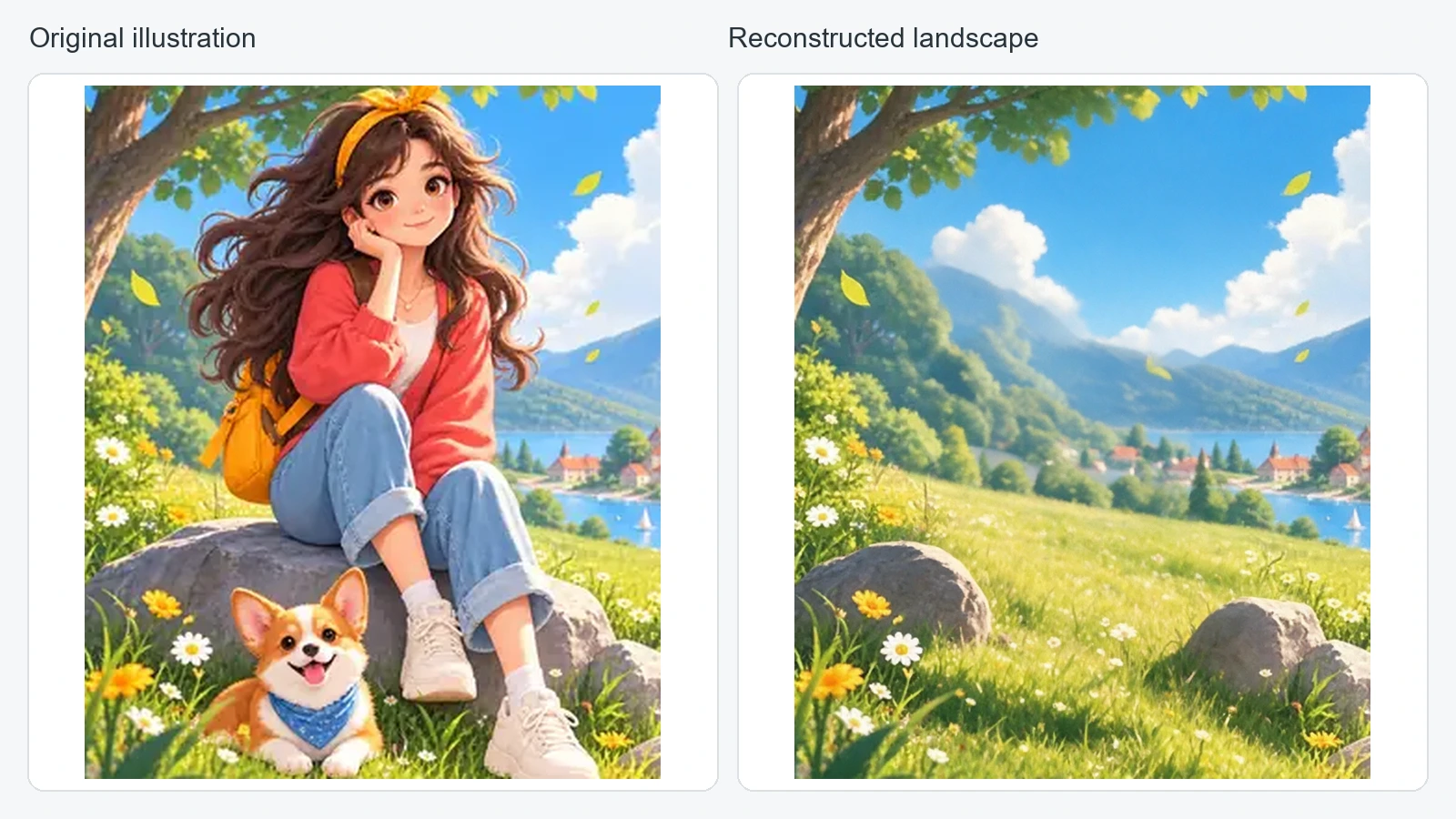
Sich wiederholende Texturen, transparente Produkte, Haare und überlappende Objekte verdienen besondere Aufmerksamkeit. Vergleiche erkennbare Details wie Etiketten und Gesichter mit dem Original. Verändert eine Ausgabe solche Details, behandle sie nicht als originalgetreue Extraktion, nur weil sie Transparenz hat.
Erst die Bearbeitung wählen, dann das Format
Der Workflow bestimmt, was getrennt wird. Das Dateiformat bestimmt, wie du das Ergebnis ins nächste Tool bringst.
- PNG: nützlich für ein einzelnes transparentes Motiv oder eine einzelne Ebene.
- ZIP: bündelt getrennte Assets in einem Download; es ist ein Archiv, kein bearbeitbares Bildformat.
- PSD: hält Ebenenstapel, Positionen und Transparenz für einen kompatiblen Editor zusammen.
Ein PSD mit einem einzigen reduzierten Bild ist gültig, kann aber keine unabhängigen Objekte liefern, die nie getrennt wurden. Ein Ordner mit PNGs kann auch ohne PSD unabhängige Objekte liefern – beim Neuaufbau der Szene musst du allerdings ihre Platzierung erhalten.
Häufige Fragen
Ist ein transparentes PNG ein Bild mit Ebenen?
Es kann eine Ebene darstellen, ist aber kein bearbeitbarer Ebenenstapel wie in Photoshop. Eine Flasche und ihr Etikett können in einem transparenten PNG zu einer Einheit verschmolzen bleiben.
Entfernt die Ebenentrennung auch den Hintergrund?
Sie kann einen isolierten Vordergrund erzeugen, ihr eigentlicher Zweck ist aber, unabhängige Teile zu schaffen. Prüfe, ob die Ausgabe den benötigten Vordergrund, einen vervollständigten Hintergrund und eventuelle weitere Objekte enthält.
Trennt eine Aufteilung in zwei Ebenen auch Kleidung und Haare?
Eine Trennung in Vorder- und Hintergrund hält das Motiv normalerweise zusammen. Getrennte Kleidung, Haare oder kleinere Teile einer Figur erfordern eine detailliertere Trennung, und die Quelle gibt saubere Grenzen dafür womöglich nicht her.
Was ist besser?
Wähle die einfachste Ausgabe, die deine Bearbeitung unterstützt: ein transparentes Motiv für einen Freisteller, eine Aufteilung in zwei Teile, wenn der Hintergrund wichtig ist, und mehrere Ebenen, wenn mehrere Objekte unabhängig bleiben müssen.
Als nächsten Schritt kannst du Motiv und Hintergrund trennen oder lesen, wie du ein flaches Bild in ein PSD mit Ebenen umwandelst, bevor du einen Workflow mit mehreren Objekten startest.
Teste Image2Layer mit deinem eigenen Bild
Lade ein JPG-, PNG- oder WebP-Bild hoch und exportiere bearbeitbare Ebenen, transparente PNG-Assets oder ein PSD mit Ebenen.
Image2Layer öffnen