Was ist eine PSD-Datei? Öffnen und umwandeln
Was ist eine PSD-Datei? Erfahre, was in einer .psd-Datei steckt, wie du sie mit oder ohne Photoshop öffnest und wann JPG, PNG oder PDF besser passt.
 Image2Layer Team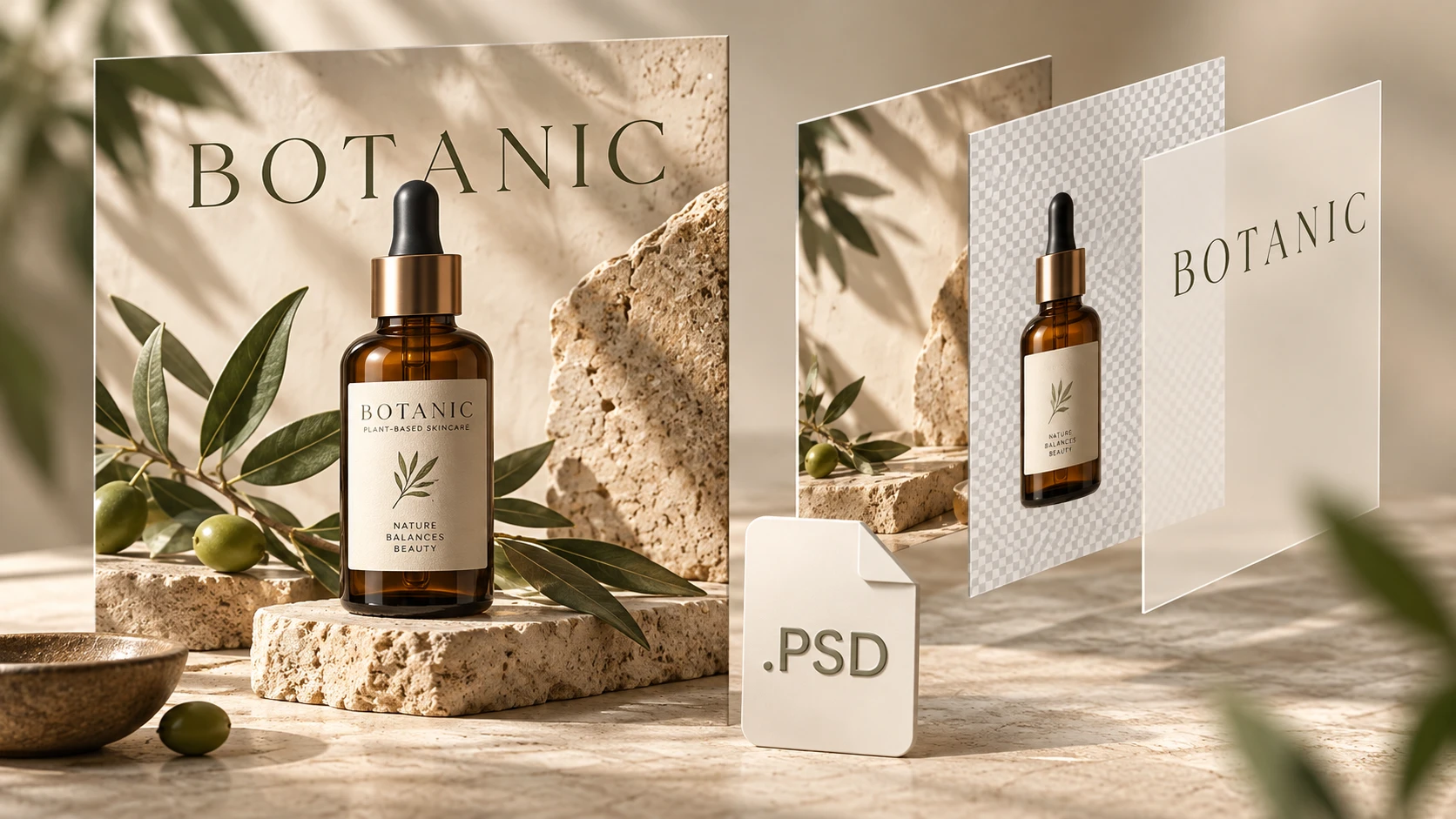
Eine PSD-Datei ist ein Photoshop Document, also ein Photoshop-Dokument: eine Bildbearbeitungsdatei, die getrennte Ebenen und weitere Informationen speichern kann, aus denen ein Design aufgebaut ist. Der Dateiname endet auf .psd. Stell sie dir als das Arbeitsdokument hinter einem Bild vor – nicht nur als das fertige Bild, das du am Ende weitergibst.
Was ist ein PSD also im Arbeitsalltag? Im Team schickst du vielleicht produkt-kampagne.psd, damit jemand anderes die Kampagne weiterbearbeiten kann – und produkt-kampagne.jpg, wenn die andere Person nur das fertige Design sehen muss. Adobe bezeichnet PSD als das native Dokumentformat von Photoshop.
Was steckt in einer PSD-Datei?
Ein Photoshop-Dokument kann Pixelebenen, bearbeitbaren Text, Masken, Einstellungsebenen und Smartobjekte speichern. Masken legen fest, welche Bereiche sichtbar sind; Einstellungsebenen speichern Änderungen wie Farbkorrekturen; Smartobjekte können Quellinhalte für die spätere Bearbeitung erhalten. Was davon in einer anderen Anwendung erhalten bleibt, hängt davon ab, was diese Anwendung unterstützt. Adobes Übersicht der Dateiformate erklärt, welche Photoshop-Informationen die einzelnen Formate bewahren.
Stell dir ein einfaches Produktposter aus drei Teilen vor:
- Hintergrund: eine farbige Fläche, die die gesamte Arbeitsfläche füllt.
- Produkt: das Bild einer Flasche, über dem Hintergrund platziert.
- Überschrift: Text, der separat über dem Bild hinzugefügt wurde.
Bleiben diese Teile getrennt, kannst du die Flasche verschieben, ohne die Überschrift mitzubewegen. Fasst jemand alles zu einer einzigen Bildebene zusammen, ist diese Unabhängigkeit verloren. Trotzdem können beide Dateien die Endung .psd tragen.
Ein PSD kann auch nur ein einziges reduziertes Bild enthalten. Und selbst in einem PSD mit mehreren Ebenen kann Schrift fest ins Bild eingerechnet sein, statt als bearbeitbarer Text vorzuliegen. Prüfe deshalb den tatsächlichen Inhalt der Ebenen, bevor du davon ausgehst, dass du eine Überschrift austauschen oder ein Objekt entfernen kannst.
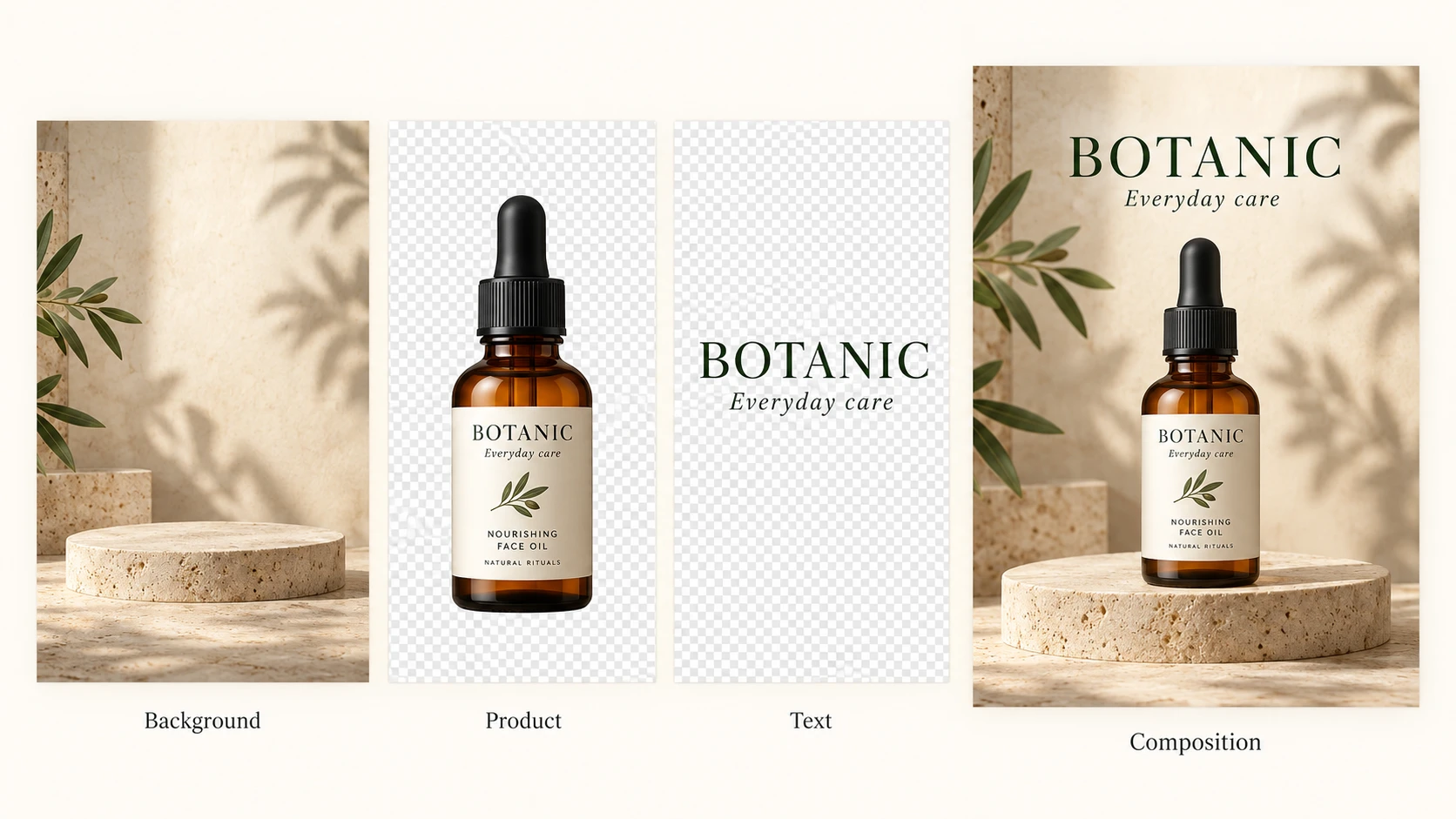
Konzeptillustration: Hintergrund, Produkt und Text können in einem PSD-Dokument getrennt bleiben.
In einem so aufgebauten Dokument könntest du das Produkt verschieben, ohne den Hintergrund zu bewegen. Ob die Schrift bearbeitbarer Text oder Teil eines Bildes ist, hängt davon ab, wie die Datei erstellt wurde. Ein Blick ins Ebenenbedienfeld zeigt dir, was dein eigenes PSD tatsächlich enthält.
Wofür werden PSD-Dateien verwendet?
Ein PSD lohnt sich, wenn du damit rechnest, das Design noch zu überarbeiten. Zum Beispiel:
- Produktkampagnen: Halte den Produkt-Freisteller getrennt, während du verschiedene Hintergründe ausprobierst.
- Social-Media-Grafiken: Verwende ein Layout wieder und aktualisiere für jeden Beitrag die separat gespeicherten Überschriften.
- Fotomontagen: Halte platzierte Bilder und Masken für den späteren Feinschliff bereit.
- Design-Übergaben: Gib der nächsten Person das Arbeitsdokument – zusammen mit allen Schriften oder verknüpften Assets, die sie braucht und nutzen darf.
Schick bei einer Übergabe zusätzlich zum PSD eine Vorschau mit. So kann die empfangende Person das beabsichtigte Aussehen prüfen, bevor sie das Arbeitsdokument öffnet. Benenne wichtige Ebenen eindeutig und bewahre eine unveränderte Kopie des Originals auf.
PSD vs. JPG, PNG und PDF
Wähle das Format nach der Aufgabe der nächsten Person: ein Design bearbeiten, ein Bild ansehen oder ein Dokument prüfen.
| Format | Typischer Einsatz | Was du erwarten kannst |
|---|---|---|
| PSD | Arbeitsdokument für Designs | Kann Photoshop-Ebenen und Transparenz erhalten; braucht kompatible Software. |
| JPG / JPEG | Fotovorschauen und Teilen | Reduziertes Bild mit verlustbehafteter Kompression; kein transparenter Hintergrund. |
| PNG | Grafiken und transparente Assets | Verlustfreies Rasterbild mit Transparenz; behält keine Photoshop-Bearbeitungsebenen. |
| Prüfung und Auslieferung von Dokumenten | Kann Text, Vektoren und Bilder enthalten. Ob es sich in Photoshop bearbeiten lässt, hängt davon ab, wie es erstellt und gespeichert wurde. |
Für das Posterbeispiel heißt das: Behalte das PSD als Master. Schick eine JPG-Vorschau fürs Feedback, exportiere ein PNG, wenn du vorhandene Transparenz brauchst, oder bereite ein PDF vor, wenn die Empfängerseite ein Dokument verlangt. Ein PDF, das nur ein gerendertes Bild enthält, macht aus diesem Bild keinen bearbeitbaren Text und keine bearbeitbaren Formen.
So öffnest du eine PSD-Datei
1. Das Arbeitsdokument öffnen
Wähle in Photoshop Datei → Öffnen und dann das PSD. Sieh dir das Ebenenbedienfeld an und speichere eine Arbeitskopie, bevor du etwas änderst. Meldet die Datei fehlende Schriften oder verknüpfte Assets, fordere sie bei der Person an, die die Datei erstellt hat, statt davon auszugehen, dass das Aussehen identisch bleibt.
Ein Editor im Browser ist eine weitere Möglichkeit. Photopea beschreibt in seiner Anleitung zum Öffnen und Speichern (auf Englisch), wie du Dateien von deinem Gerät öffnest und PSD-Dokumente speicherst. Prüfe nach dem Import einer komplexen Datei die wichtigen Details: Dass sie sich öffnen lässt, garantiert nicht, dass sich jede Funktion genau wie in Photoshop verhält.
2. Nur ansehen? Dann reicht der PSD-Viewer
Wenn du nichts bearbeiten musst, öffnest du die Datei einfach in unserem kostenlosen PSD-Viewer – im Browser, ohne Photoshop und ohne Registrierung. Er zeigt das gespeicherte Bild, lässt dich hineinzoomen und listet Ebenennamen und Gruppen auf. Die Datei wird dabei auf deinem Gerät gelesen, nicht hochgeladen. Bearbeiten oder Ebenen ausblenden kannst du dort nicht; unterstützt werden PSD-Dateien in RGB mit 8 Bit bis 100 MB und 24 Megapixel.
Alternativ bittest du den Absender um eine JPG- oder PNG-Vorschau. Für unterstützte Dateien stehen außerdem unsere Tools PSD zu JPG und PSD zu PNG bereit.
Viewer und Konverter lesen das Gesamtbild, das beim Speichern im PSD abgelegt wurde. Sie zeichnen nicht jede Photoshop-Ebene von Grund auf neu. Fehlt ein brauchbares gespeichertes Gesamtbild oder nutzt die Datei eine nicht unterstützte Formatfunktion, musst du sie eventuell in einem kompatiblen Editor öffnen und erneut speichern – in Photoshop mit aktivierter Option „Kompatibilität maximieren“.
PSD in JPG, PNG oder PDF umwandeln
- Behalte das Original-PSD. Exportiere eine separate Kopie, damit das Arbeitsdokument erhalten bleibt.
- Wähle das Ausgabeformat nach dem Zweck. JPG eignet sich für deckende Vorschauen, PNG für Grafiken, deren vorhandene Transparenz erhalten bleiben soll. Kläre bei einer Auslieferung als PDF vorab die Seiten- und Druckanforderungen der Empfängerseite.
- Prüfe das Ergebnis in der Vorschau. Kontrolliere Abmessungen, Farben, Text und transparente Kanten, bevor du es weitergibst.
- Lade die exportierte Datei herunter und öffne sie. Prüfe die Datei selbst, nicht nur die Bildschirmvorschau des Konverters.
Für PNG und JPG exportieren unsere Tools PSD zu PNG und PSD zu JPG das im PSD gespeicherte Gesamtbild. Mit PSD zu PDF wird daraus ein einseitiges PDF mit diesem reduzierten Bild – praktisch für Freigaben, aber Text und Ebenen lassen sich darin nicht einzeln bearbeiten.
Die Endung von .psd in .jpg umzubenennen, wandelt den Inhalt nicht um. Ebenso wenig stellt das Speichern eines flachen JPG als PSD die ursprünglichen Designebenen wieder her. Wenn du mit einem flachen Bild startest und getrennte Objekte brauchst, lies, wie du ein flaches Bild in ein PSD mit Ebenen umwandelst, oder probier Bild zu PSD aus.
Vorteile und Grenzen von PSD-Dateien
Der praktische Vorteil: Ein Design bleibt bereit für Überarbeitungen. Der Preis dafür ist, dass du neben den finalen Exporten auch das Arbeitsdokument verwalten musst. Dateien mit vielen großen Ebenen können mehr Speicherplatz und Arbeitsspeicher beanspruchen als ein kleines Vorschaubild.
PSD unterstützt Dokumente bis 2 GB und bis 30.000 Pixel in Breite oder Höhe; für größere Dokumente gibt es in Photoshop das Format PSB. Das sind Grenzen des Formats – keine Zusage, dass jedes Online-Tool eine so große Datei verarbeiten kann. Mehr dazu in Adobes PSD-Übersicht.
Prüfe im Alltag drei Dinge, bevor du ein Tool auswählst: Unterstützt es deine Datei? Musst du sie bearbeiten oder nur ansehen? Und welches Format erwartet die nächste Person?
Häufige Fragen zu PSD-Dateien
Wofür steht PSD?
PSD steht für Photoshop Document, also Photoshop-Dokument. Im Design-Workflow meint „ein PSD“ meist eine Datei mit der Endung .psd.
Ist eine PSD-Datei eine Vektordatei?
PSD ist in erster Linie ein Dokument für die Rasterbildbearbeitung, auch wenn es Text, Pfade und vektorbasierte Inhalte enthalten kann. Ein Bild in einem PSD wird nicht beliebig skalierbar, nur weil die Datei diese Endung trägt.
Kann ich eine PSD-Datei ohne Photoshop öffnen?
Ja, kompatible Anwendungen können PSD-Dateien öffnen. Überleg zuerst, ob du nur eine visuelle Vorschau oder volle Bearbeitungsfunktionen brauchst, und prüf das importierte Ergebnis, bevor du dein Original ersetzt. Für einen schnellen Blick auf kompatible Dateien genügt unser PSD-Viewer im Browser.
Hat PSD eine bessere Qualität als PNG?
Nicht automatisch. Ein PSD und ein PNG können dasselbe Pixelbild in denselben Abmessungen zeigen. Der Hauptvorteil von PSD ist, dass unterstützte Bearbeitungsinformationen erhalten bleiben; fehlende Details in einer niedrig aufgelösten Quelle ergänzt es nicht.
Warum hat mein PSD nur eine Ebene?
Es wurde vielleicht aus einem flachen Bild erstellt oder vor dem Speichern auf eine Ebene reduziert. Die Ebene umzubenennen oder erneut zu exportieren, bringt keine unabhängigen Objekte zurück. Frag nach dem ursprünglichen Dokument mit Ebenen, falls es noch existiert.
Soll ich Kunden ein PSD oder ein JPG schicken?
Schick ein JPG oder PNG, wenn sie nur das Aussehen prüfen sollen. Schick das PSD, wenn sie weiterbearbeiten müssen und die vereinbarte Übergabe die Arbeitsdatei umfasst. Wenn du beides mitlieferst, gibt es keine Missverständnisse über das beabsichtigte Ergebnis.
Teste Image2Layer mit deinem eigenen Bild
Lade ein JPG-, PNG- oder WebP-Bild hoch und exportiere bearbeitbare Ebenen, transparente PNG-Assets oder ein PSD mit Ebenen.
Image2Layer öffnen