像素一个不丢
每个像素只落在一块里。尺寸除不尽时,选“多出的像素均摊”,像素全保留,各块最多差 1 像素;选裁边或补边,每块一样大。
免费切图工具
Image2Layer 的图片分割工具免费好用:一张图可以变成等大的网格、朋友圈九宫格、多图轮播,或分页打印成几张 A4 纸拼的大海报。每块都用原图像素切出,全程在你的设备上完成。
能做什么
图片分割,就是把一张图切成几块,拼回去还是原来那张。这里有四种切法:切成大小相同的网格;切成朋友圈、微博和 Instagram 用的九宫格,3 到 15 张;切成 2 到 20 页的多图轮播;或者分页打印成铺满几张纸的大海报。改任何设置,预览里的切割线和编号都会跟着变。
每一块都直接从原图像素里切出来,不重画,也不变糊。想要的不是切块而是图层?用图片转图层把人物、背景和文字分开;想先把图变成色块风格,可以试试图片转像素画。
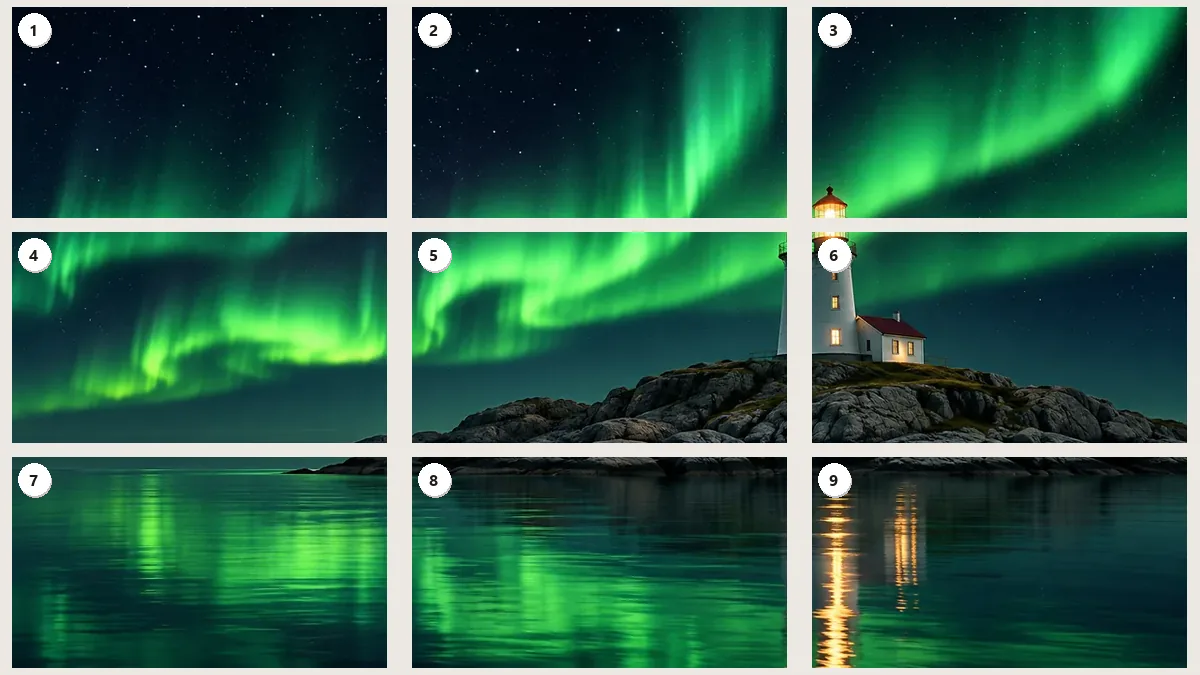
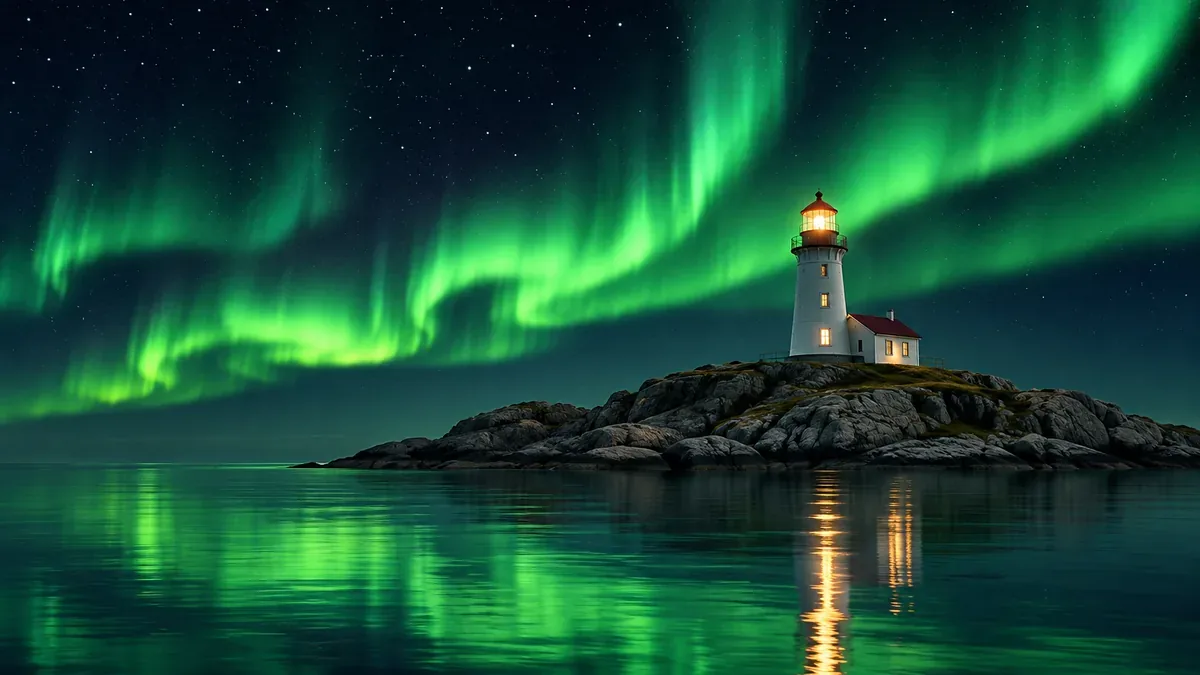 原图分割后
从精确的网格到在家打印的大海报,这六点它做得很好。
每个像素只落在一块里。尺寸除不尽时,选“多出的像素均摊”,像素全保留,各块最多差 1 像素;选裁边或补边,每块一样大。
1:1 正方形适合朋友圈;Instagram 如今的主页格子是竖长的 3:4,也能切。编号可以从左上开始,也可以按 Instagram 的倒序发布。
多图轮播的每一页都从同一个取景框里紧挨着切出来,全景照片左右滑动时连成一片。比例可选 4:5、1:1、3:4。
选好纸张(A4、A3、Letter、Legal、Tabloid),分页打印会算好要几张,排进同一个 PDF,还能加页边距、重叠、裁切线和页码。
换纸张、改大小时,成品尺寸(厘米和英寸)、DPI 和多远看起来清晰,都会跟着更新。
不用注册,没有水印,不限次数。图片分割器在线使用,照片分割全在你的设备上完成,图片不会离开。
九宫格切图、多图轮播和大图分割打印。拖动或移动鼠标,看看示例。
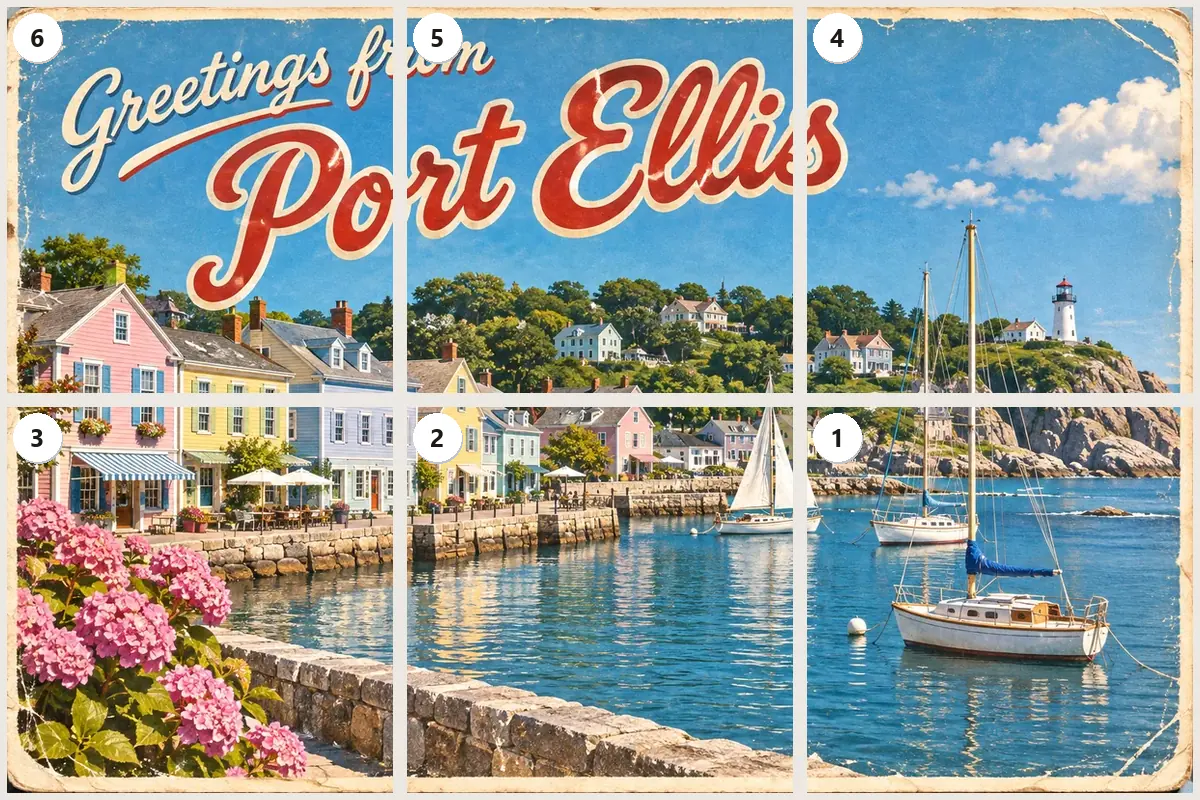
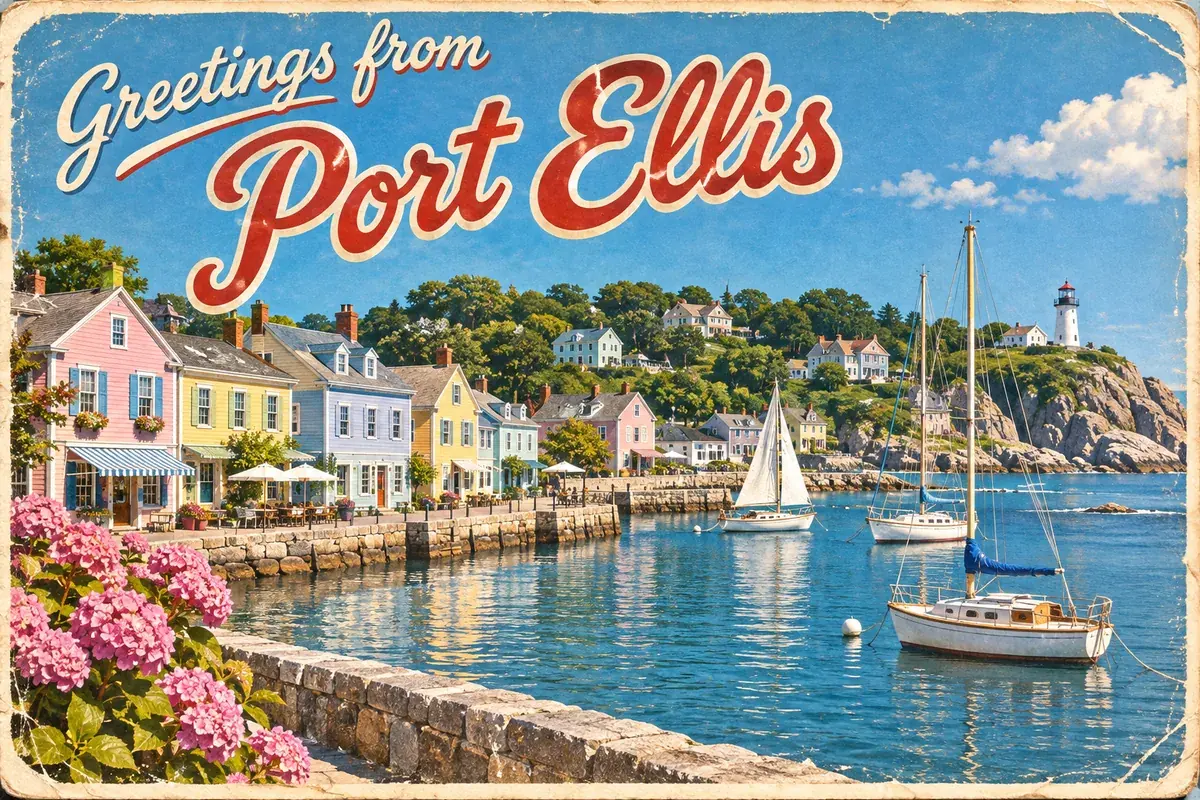 原图分割后
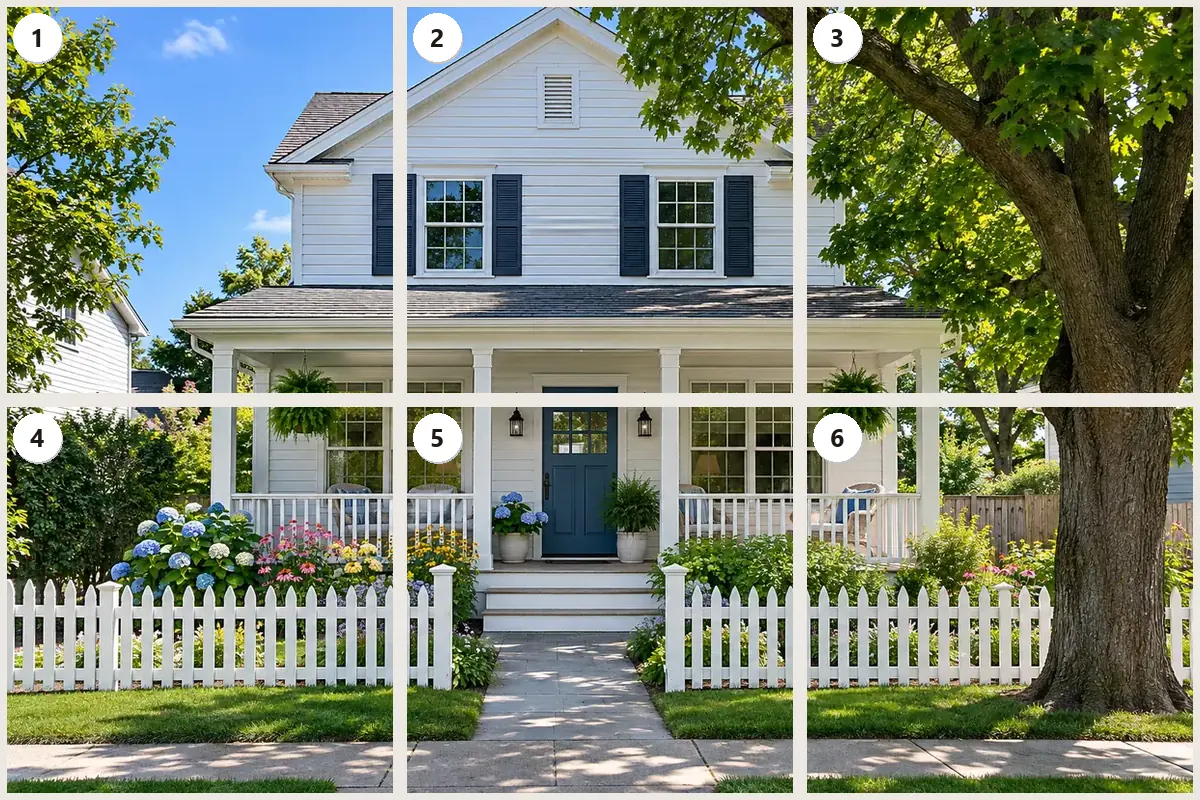
朋友圈和微博的九宫格按选图顺序排,从左上开始,编号选“从左上开始”,按 1 到 9 依次选图就行。Instagram 主页是最新的帖子排在左上,要选“倒序发布”:右下角是 1 号,最先发,左上角最后发。这个九宫格切图工具把示例里的明信片切成 3 × 2 的正方形,用的就是倒序编号;想要 Instagram 现在的竖版格子,选 3:4。
切一组九宫格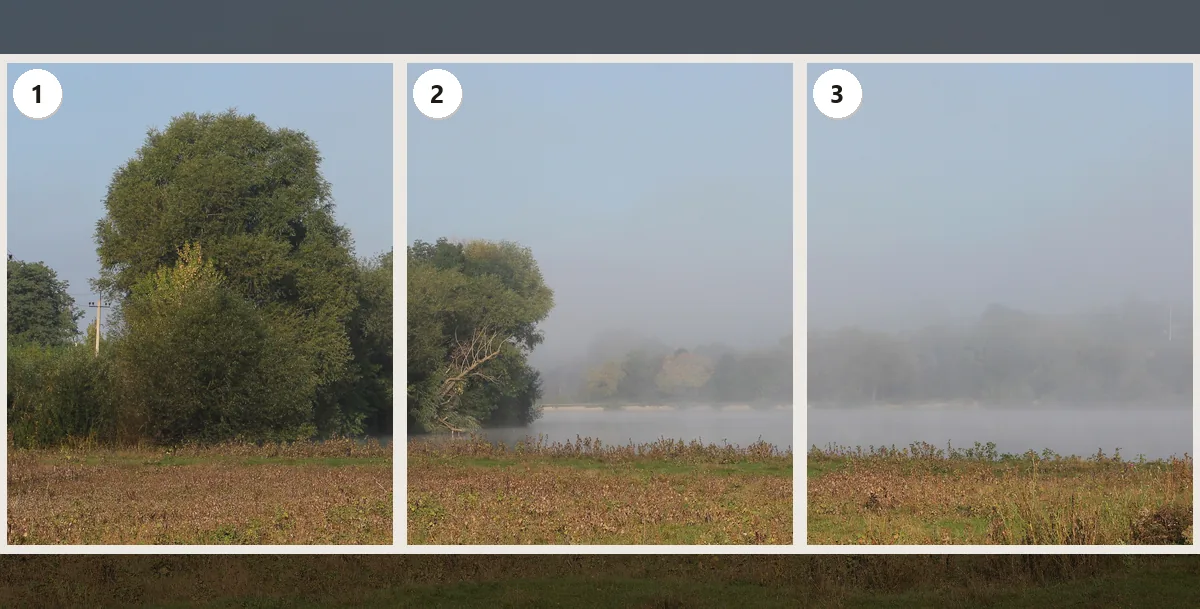 移动查看原图
多图轮播把一张宽图切成 2 到 20 页,每页比例相同,都从同一个取景框里紧挨着切出来,左右滑动时画面连成一片。上下拖动取景框,选好要保留的部分。小红书和 Instagram 的多图通常按第一张的比例显示,所以这里每页比例一致。把鼠标移到示例上,可以看到没切之前的整张照片。
切一组轮播图下面六组都是这个工具的真实结果,每张图用了最适合它的切法。鼠标移到卡片上可以对比,点开能仔细看。
机器人精灵图切成 12 个大小相同的帧,每帧都是透明 PNG,可以直接放进游戏引擎或做成 GIF。
雪山下的村庄全景切成 3 页 4:5 轮播图,接缝处严丝合缝。
星空下的冰山切成 3 × 2 的 3:4 格子,按倒序发布编号,右下角是 1 号。
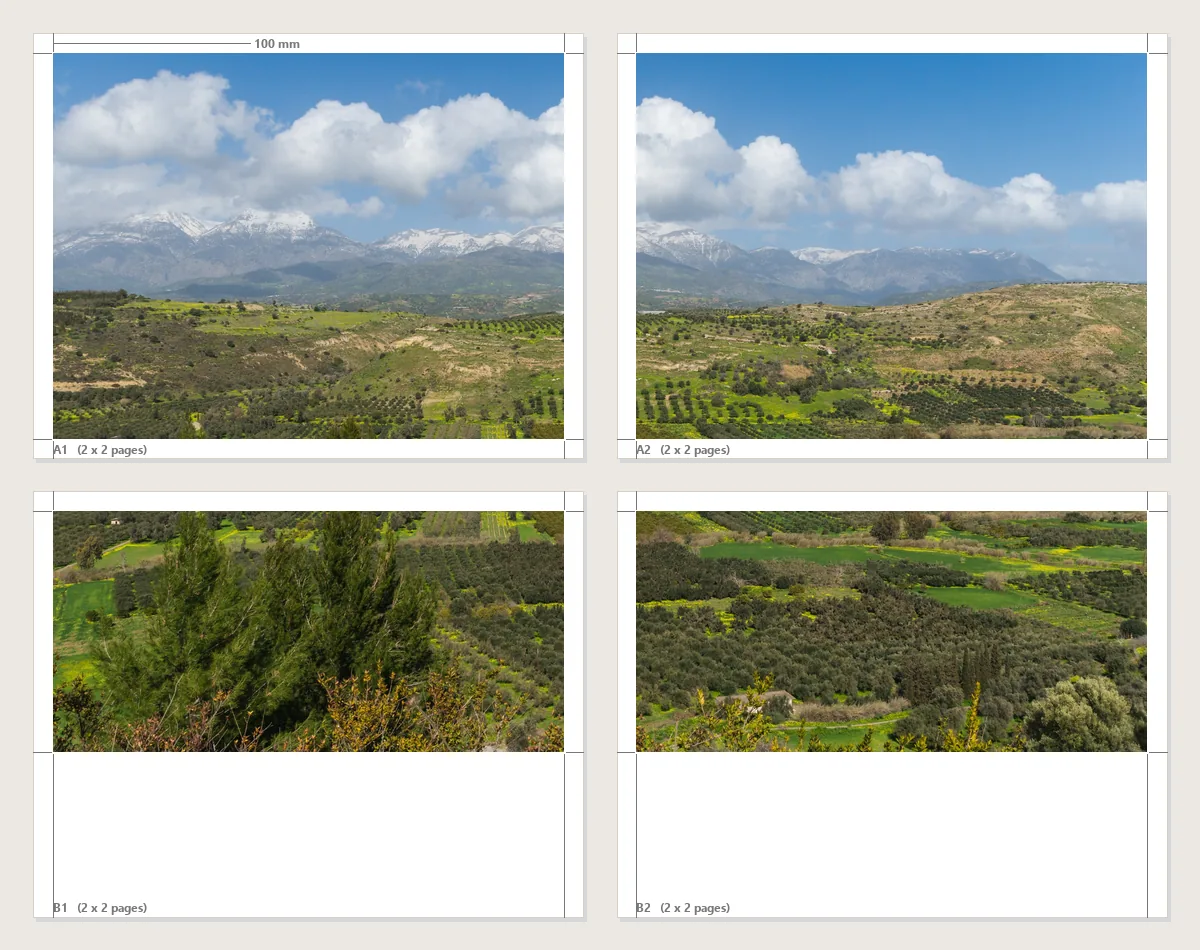
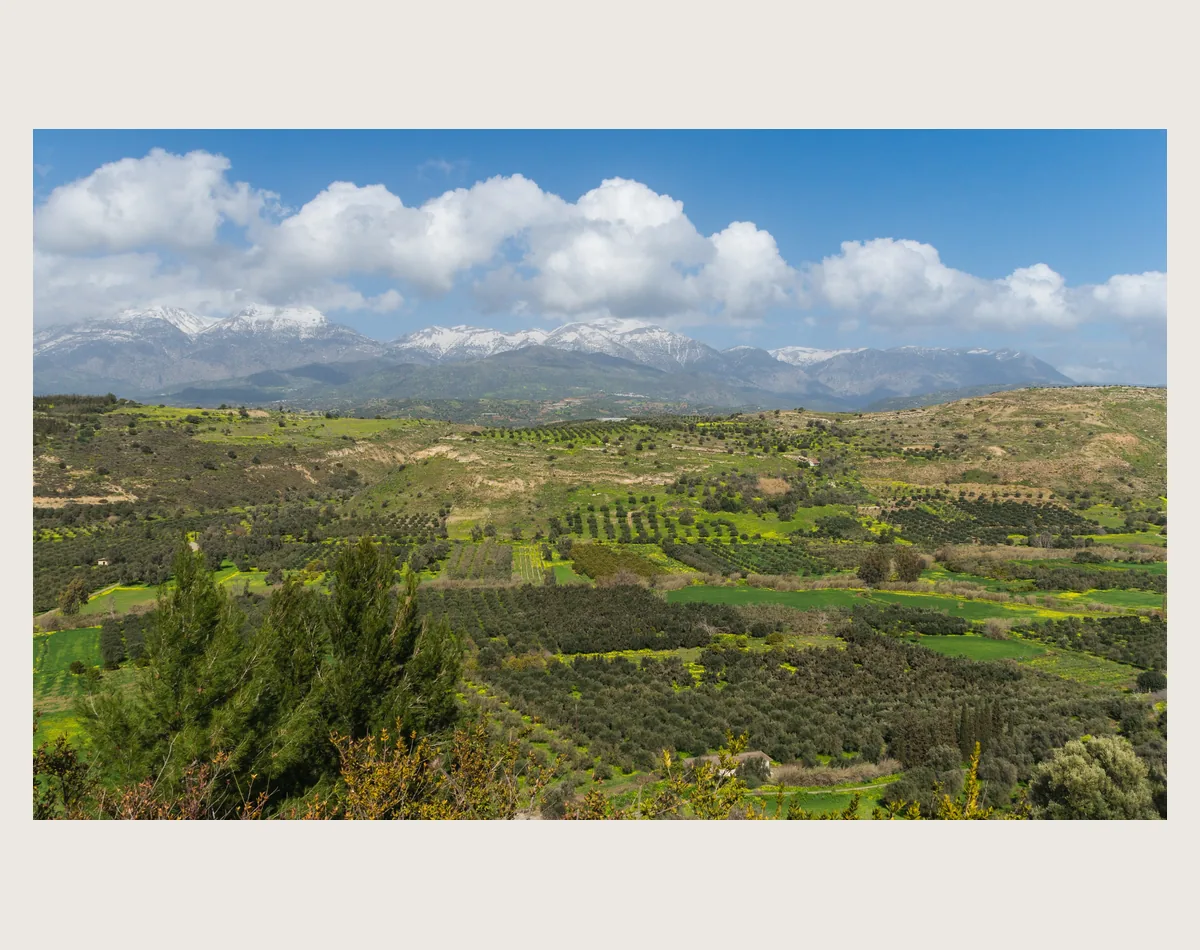
绿色海岸线铺满 2 × 2 张 A4 纸,成品 54.9 × 36.5 厘米、178 DPI,带裁切线和页码,A1 页上还有 100 毫米校准线。
日落沙漠里的驼队切成三条竖幅,打印出来并排挂。
云海里的山峰用 2×2 常用预设,图片平均分割成四张,四块一样大。
做到这四点,切开的图拼回去依旧完整。
3 × 3 的 3:4 九宫格想要每张都是完整的 1080 × 1440 像素,原图大约要 3240 × 4320 像素。图小一点也能切,只是每块小一些,工具不会放大图片。
拖动取景框,让人脸和文字落在同一块里。一刀切过眼睛或字,整组图看起来就断了。
发图按编号来。打印的纸按页码摆:字母是行,从上往下;数字是列,从左往右,A1 在左上角。图片分割后如何拼接?沿裁切线剪掉白边,按虚线对齐重叠的部分,从背面贴胶带。
先按“实际大小”(100%)打印 A1 这一页,用尺子量一下 100 毫米校准线。300 DPI 凑近看也清楚;挂墙海报离得远,有 150 DPI 也足够清楚。
这个在线图片分割工具免费,拿它和 Photoshop 手动切片、手机切图 App 比一比。
Photoshop 是 Adobe 的商标,Instagram 是其所有者的商标。Image2Layer 与它们均无关联。
六个常见用法,从朋友圈到海报。
怎么把一张图片切成九宫格?选“九宫格”、3 行、1:1,编号从左上开始,下载后按顺序选图发朋友圈,九张拼回一整张。
全景照、长条风景切成几页 3:4,左右滑动连成一片,适合做小红书或 Instagram 的多图笔记。
地图、课程表、活动海报,用在线图片分割 A4 打印,普通家用打印机也能印成大幅。打印大图怎么分页?分页打印会自动算好要几张纸。
把精灵图切成大小相同的帧,透明背景保留;想把 GIF 做成精灵图,用GIF 转精灵图。
长截图、条漫切成几张竖着发:网格选 1 列、多行就行,长图分割和切宫格一样简单。
把图片切成小块做拼贴、卡片、配对游戏或绘画网格;想做喷漆镂空,可以试试镂空模板生成器。
价格、九宫格、轮播、打印、画质和手机,常见问题都在这里。