免费,在浏览器里完成

图片色调分离:按色阶或指定颜色数

Image2Layer 的图片色调分离工具,把照片变成几块平整的色块,在浏览器里免费完成。可选每通道 2 到 255 级色阶,或精确 2 到 256 种颜色,加上抖动,再下载 PNG 或分层 PSD。

  • 免费,不用注册
  • 图片不上传
  • 2 到 256 种颜色
  • 分层 PSD,一色一层

预设

分离方式

抖动

干净的平涂色块,经典海报效果

清理

配色方案

拖入一张图片,马上做色调分离

支持 JPG、PNG、WebP,最大 25 MB,也可以按 Ctrl+V 粘贴

试试示例

它能做什么

什么是图片色调分离

图片色调分离,就是把照片里平滑的渐变换成几块平整的色块,像丝网印刷的海报那样只用几种油墨。这个工具直接在浏览器里运行:拖入照片,选好保留几级色阶或几种颜色,大约一秒就能看到结果。

想要经典的海报效果,选“色阶”,每个通道分成同样多的等级;想减少图片颜色、只留指定的几种,选“颜色数”,减色时颜色从图片本身挑。做完还能接着处理:做镂空模板可以用镂空模板生成器,想按物体拆图层,就用图片转图层。

  • 每通道 2 到 255 级色阶
  • 精确 2 到 256 种颜色
  • 黑白色调
  • 扩散抖动或有序抖动
  • 双色调、三色调、波普
  • PNG、JPG、WebP 或分层 PSD
马上试试
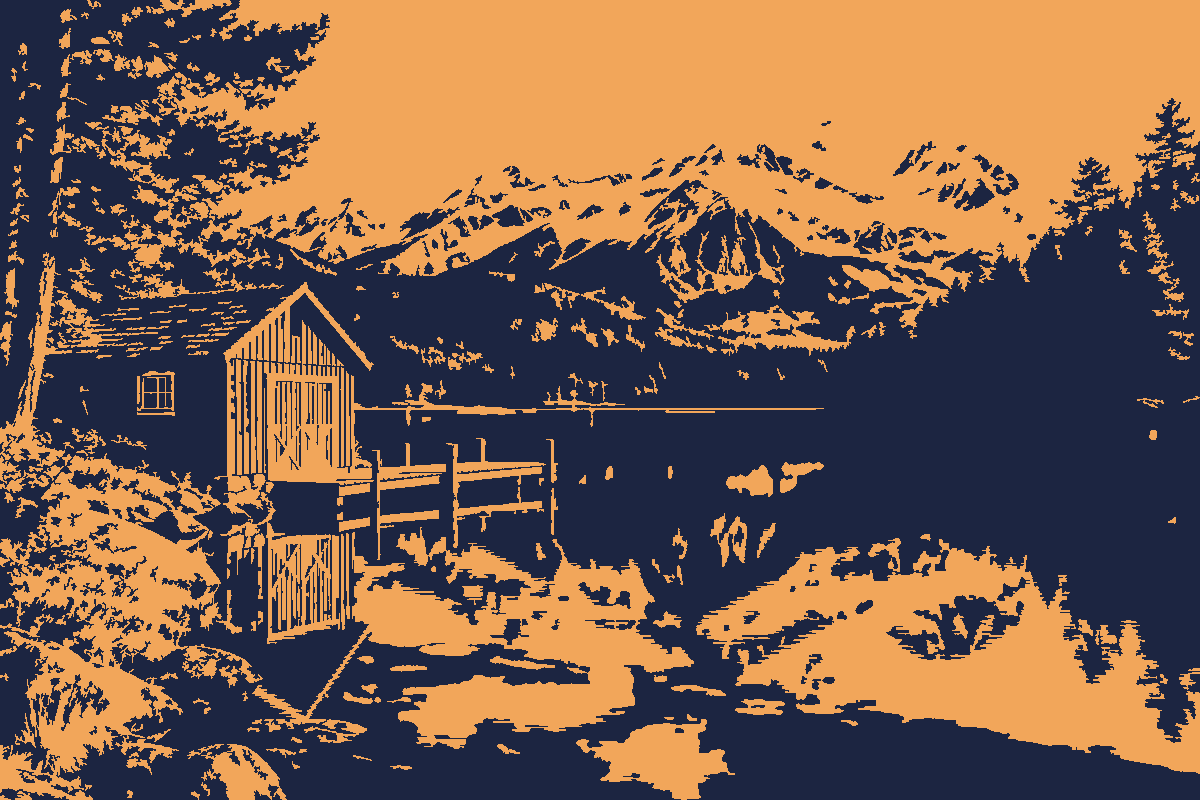
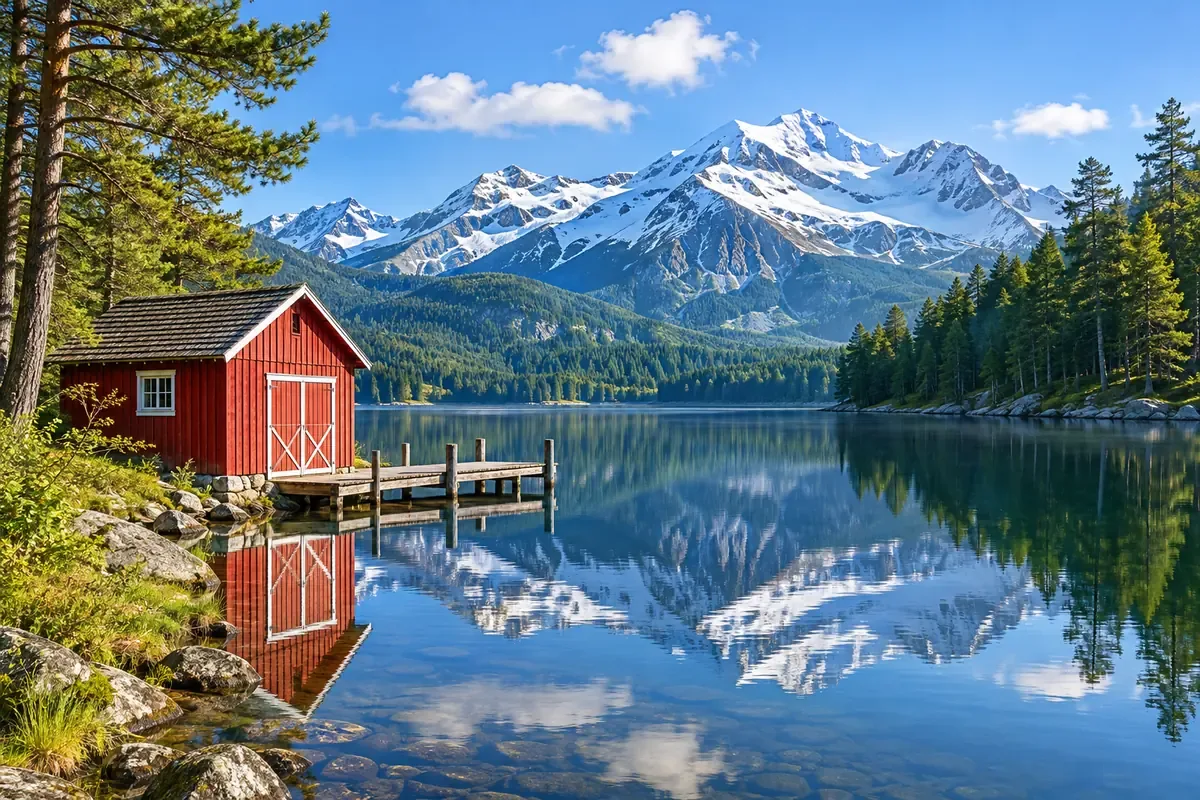
雪山湖泊照片做成藏青和杏色的双色调,拖动滑块对比原图双色调

为什么用这个在线色调分离工具

六个理由:不用装软件,照片也不用上传。

按色阶,或按精确颜色数

“色阶”把每个通道平均分成 2 到 255 级;“颜色数”按你说的数量保留颜色,2 到 256 种都行,四色印刷就给四种颜色。

重要的颜色留得住

点“保留颜色”,再点一下图片,这个颜色就一定会出现在结果里。调色板里的任何颜色都能复制 HEX 色号、改色或合并。

平整色块,或平滑渐变

“平滑”和“去除杂点”让色块干净,适合印刷和切割;要保留天空、皮肤的柔和过渡,就开“扩散”或“有序”抖动。

分层 PSD,一色一层

下载的 PSD 里,每种颜色单独一个图层,图层名是它的 HEX 色号,原图隐藏在最下面。

免费,也不上传

不用注册,没有水印。所有处理都在你的设备上完成,图片从头到尾都不会上传。

快,可以多试几种

大多数调整一秒左右就能看到,先试 4 级色阶,再试 6 种颜色,再试双色调,满意了再下载。

三步完成图片色调分离

照片色调分离怎么调?色调分离使用方法很简单:上传、调整、下载,三步都在浏览器里完成。

JPGPNGWebP最大 25 MB

色调分离效果怎么做:色阶、抖动和调色板

用真实图片看这个工具的三项能力,拖动或悬停查看。

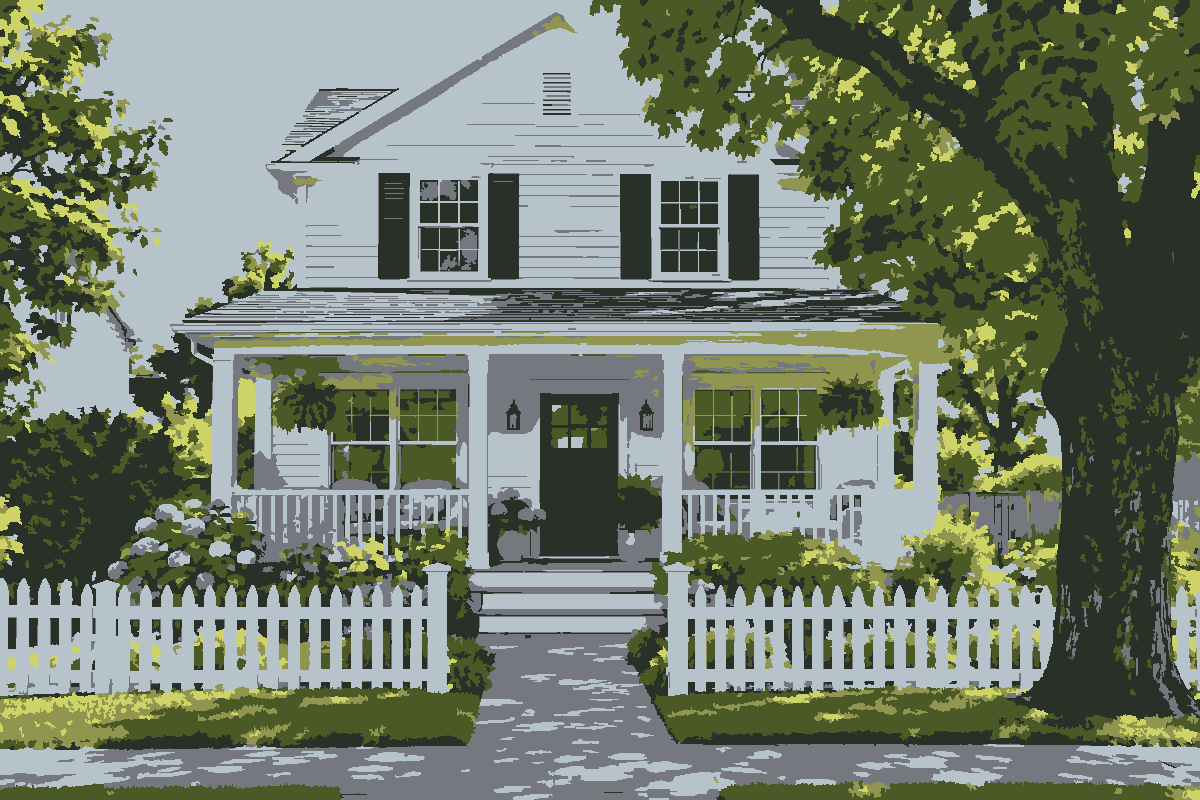
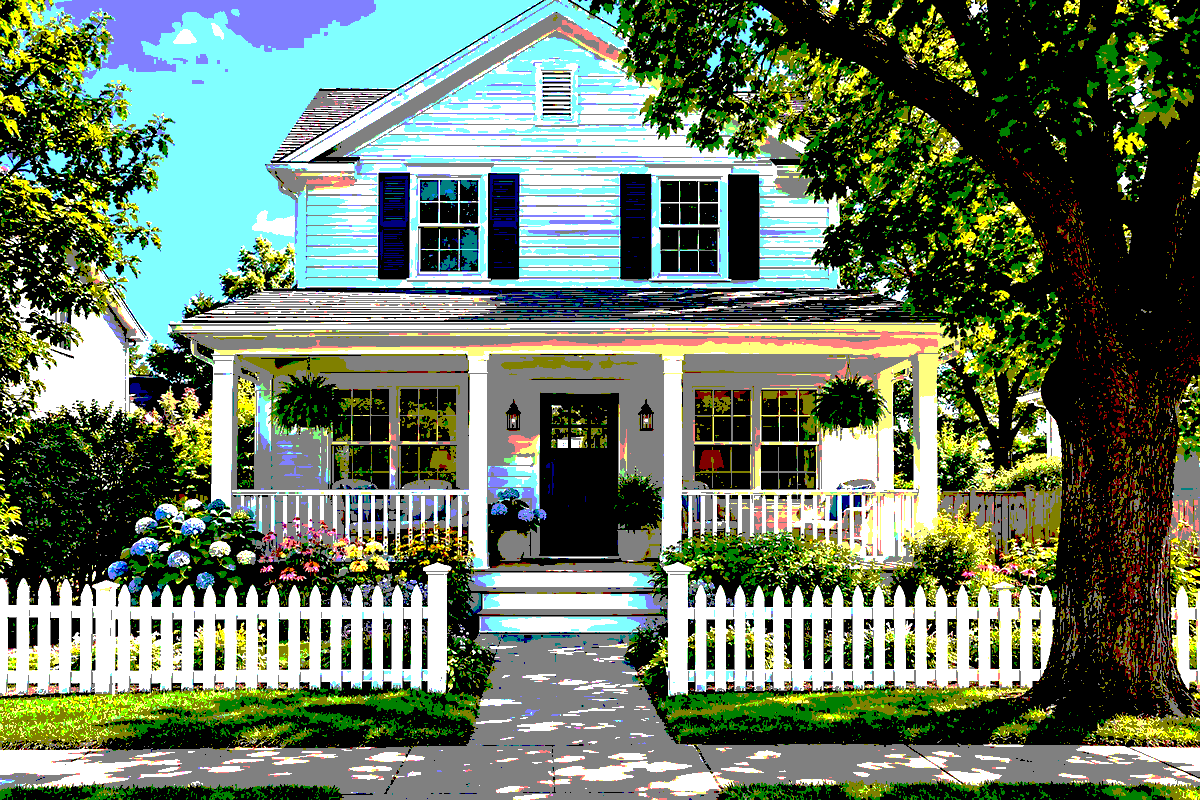
小屋照片一半做成 3 级色阶,一半做成 6 种颜色,拖动滑块对比3 级色阶6 种颜色

按色阶,还是按精确颜色数

“色阶”让每个通道分成同样多的等级,这是最经典的海报效果:3 级最多 27 种颜色,4 级最多 64 种。“颜色数”先看整张图,再精确保留你选的数量。这栋小屋一半用了 3 级色阶,一半用了 6 种颜色。想做成按编号上色的图纸,可以用数字油画生成器。

对比色阶和颜色数
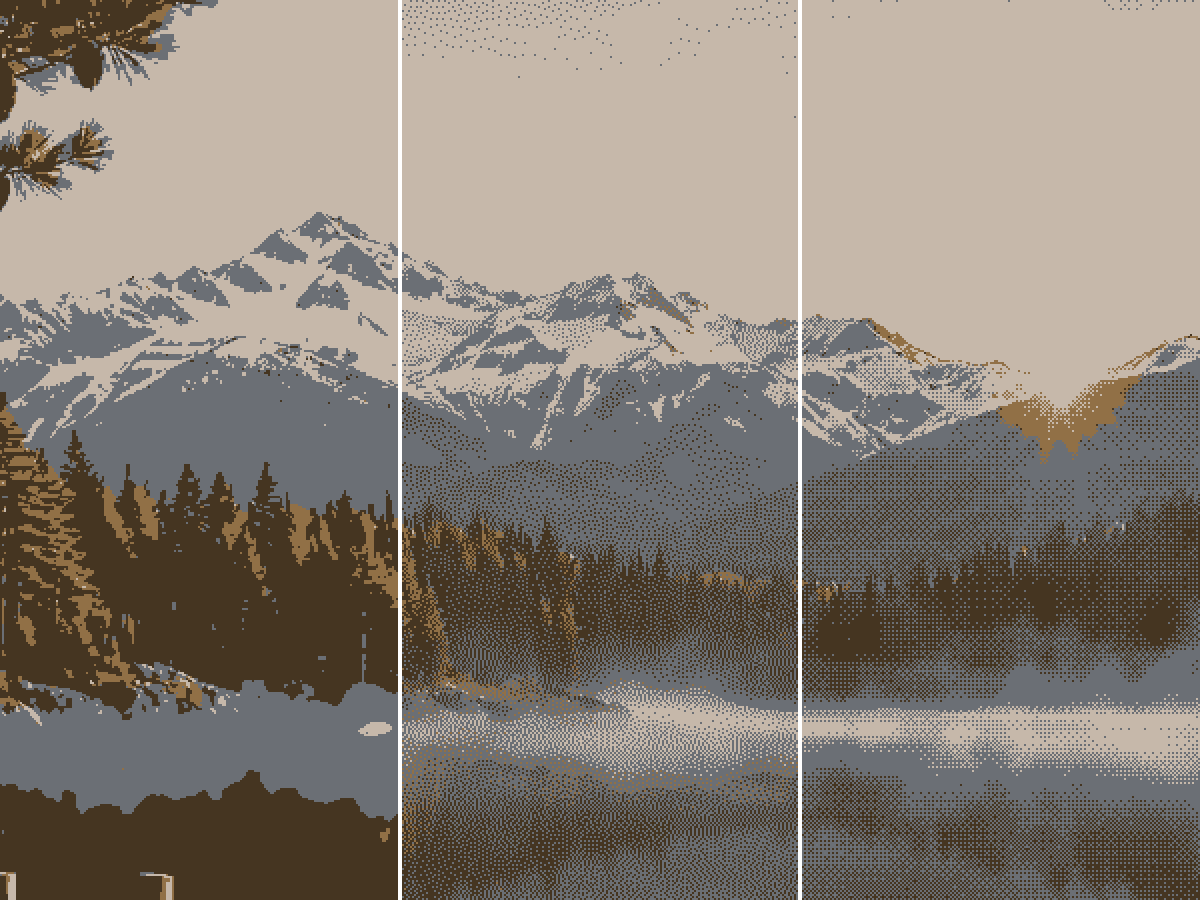
同一张雾中湖景的 4 色结果,抖动分别为关闭、扩散、有序
关闭扩散有序

抖动让渐变保持平滑

抖动“关闭”时,雾气弥漫的湖面会变成一条条硬色带。“扩散”用现有颜色撒出细小的点,雾气依旧柔和;“有序”把点排成规则网格,有复古印刷感,“强度”决定点有多密。图里三段都是 4 种颜色,放大 2 倍显示。

试试抖动
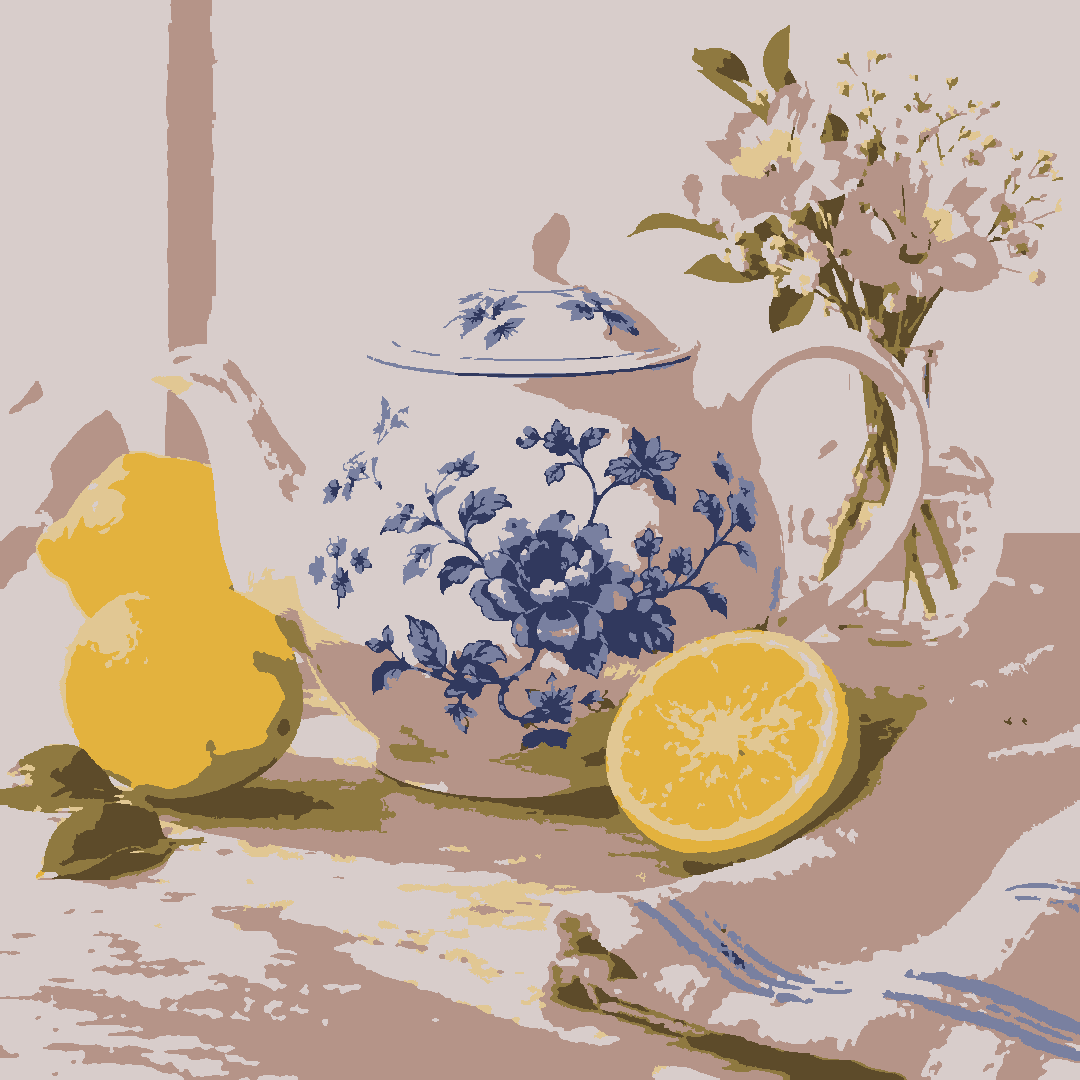
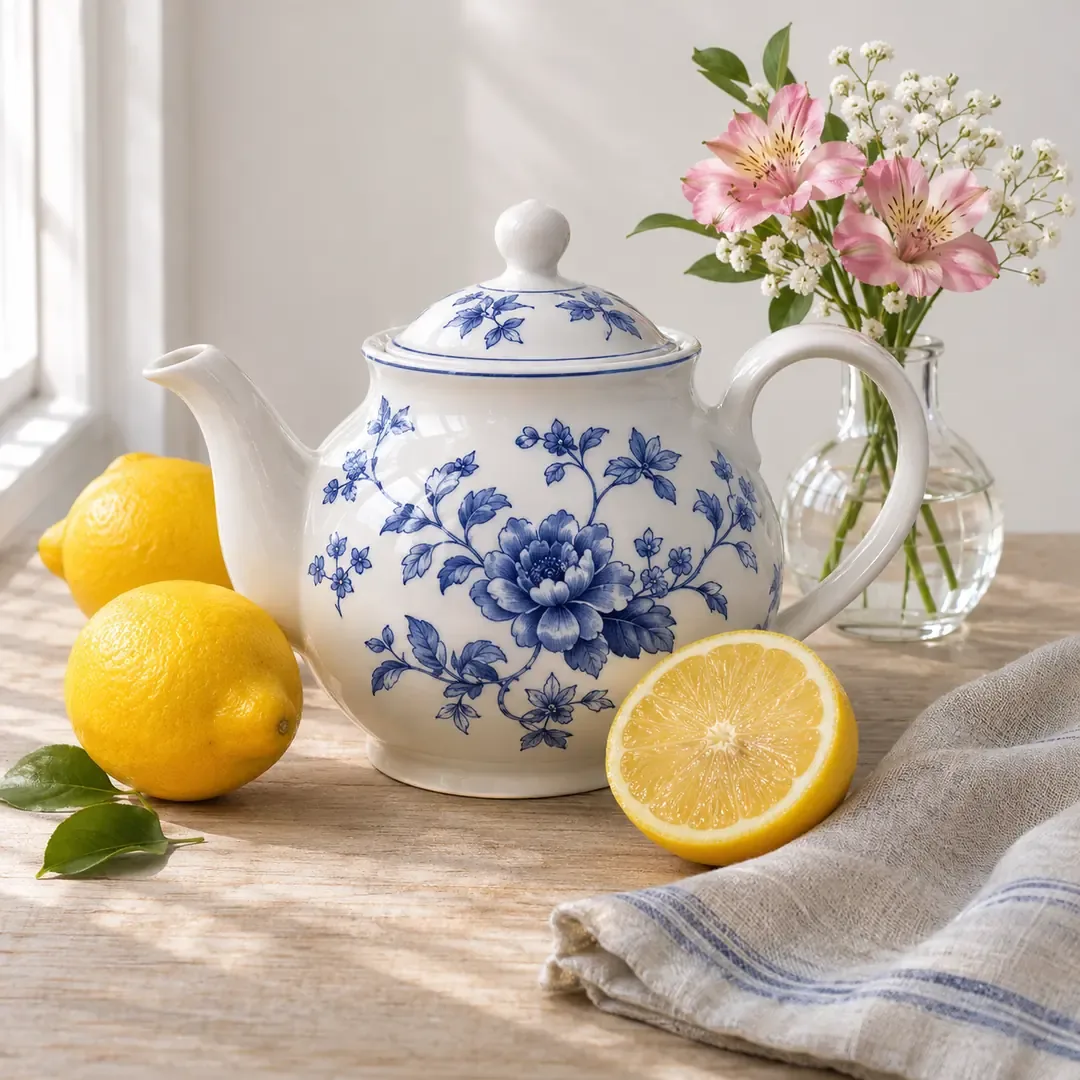
茶壶和柠檬静物做成 8 种颜色,旁边是它的调色板和 HEX 色号
原图

调色板 · 8 种颜色

复制、改色、导出调色板

结果里的每种颜色都列在调色板里,还会显示它占画面的比例。点一个颜色,可以复制 HEX 色号、改色或合并到另一种颜色;整套调色板能存成 .hex,或 GIMP 能读的 .gpl、Photoshop 能读的 .aco 色板。这张静物用了 8 种颜色。

生成调色板

色调分离效果图

六张都是这个图片色调分离工具的真实结果,并附上所用设置。悬停卡片可以在原图和结果之间切换,点开可以细看。

波普风相机

薄荷绿胶片相机套用“波普”配色:从深藏青到亮黄,一共四种平涂色。

港口旅行海报

从照片里挑出 6 种颜色,再加大平滑,海港小镇就成了一张复古旅行海报。

五色狐狸插画

一张柔和的雪景插画压到 5 种颜色,可以直接拿去丝网印刷或描摹。

复古运河印刷

每通道 2 级色阶得到 8 种颜色,有序抖动把渐变变成网点,像早期的彩色打印。

沙漠驼队镂空图

黑白、2 个色调,分界跟着图片走,驼队成了干净的剪影。

经典 4 级色阶

最经典的做法:每通道 4 级,一共 33 种颜色,雪地和暖黄的窗户都变得很浓烈。

色调分离怎么做才好看

四个小习惯,让结果值得印出来。

  1. 从 4 级色阶或 6 种颜色开始

    要大胆的海报感,先试 3 到 4 级色阶,或 4 到 6 种颜色;人脸和美食想多留细节,加到 8 到 16 种。一次只改一个设置,边看预览边调。

  2. 印刷或切割前先清理

    调高“平滑”压掉噪点和纹理,再用“去除杂点”把零碎的小块并进周围的颜色。色块干净,印刷、切割和描摹都更顺。开着抖动时,“去除杂点”不可用。

  3. 做镂空就用黑白

    勾选“黑白”,选 2 个色调,就是一张镂空图。把 PNG 放进 PNG 转 SVG 得到矢量图;要做多层喷漆模板,用镂空模板生成器。

  4. 按调色板规划印刷

    一种颜色就是一种油墨、一种绣线或一张刻字膜。把颜色数降到你能印的数量,再连同分层 PSD 一起下载调色板。海报比纸大,就用图片分割分页打印。

在线色调分离、PS 和修图 App 对比

这个免费工具,和 PS 手动处理、手机修图 App 放在一起比一比。

  • 价格Image2Layer:免费,不用注册,没有水印PS 手动处理:需要付费订阅修图 App:常有广告、水印或会员
  • 精确颜色数Image2Layer:“颜色数”模式,2 到 256 种PS 手动处理:只能按色阶分级;精确颜色要转索引颜色修图 App:看具体 App
  • 抖动Image2Layer:扩散或有序,可调强度PS 手动处理:转索引颜色时可选修图 App:看具体 App
  • 一色一层Image2Layer:一键下载分层 PSDPS 手动处理:要手动建选区分层修图 App:通常只能导出一张图
  • 隐私Image2Layer:在你的设备上处理,不上传PS 手动处理:在你的电脑上处理修图 App:有的 App 会把照片传到服务器
  • 在哪里用Image2Layer:任何浏览器,手机也行PS 手动处理:电脑上的软件修图 App:只装在手机上

Photoshop、GIMP 分别是其所有者的商标;Image2Layer 与它们的所有者没有关联。

色调分离有什么作用

六种常见用法。

海报和装饰画

把旅行、宠物或家里的照片做成几种浓烈颜色的装饰画,装框就能挂。

丝网印刷和刻字膜

先把设计降到要印的颜色数,再用丝印分色拆成每种油墨一张菲林。

绘画参考

分好的明暗色块,能清楚看出画布或墙绘上每个色调该落在哪里。

镂空模板和激光雕刻

黑白 2 个色调就是一张镂空图,喷漆、刻字机、激光雕刻都用得上。

波普风小礼物

把宠物照做成双色调或波普风,印在杯子、贺卡上,或者当头像。

复古游戏风

少量颜色加有序抖动,就有老电脑的复古感;要真正按格子排的像素画,用图片转像素画。

关于图片色调分离的常见问题

价格、隐私、手机、色阶和颜色数、抖动、文件和印刷。

在页面顶部上传 JPG、PNG 或 WebP,在“分离方式”里选“色阶”或“颜色数”,大约一秒就能看到效果。再选文件类型,点“下载”。不用安装图片色调分离软件,图片也不会上传。

浏览器里免费完成

把你的照片做成海报效果

拖入照片,选好色阶或颜色数,下载 PNG 或分层 PSD。图片色调分离全程在浏览器里完成,图片不上传。

处理一张图片