深浅准确
每个网点覆盖的面积就是这个色调要的墨量,灰阶条上 10% 还是 10%,90% 还是 90%。边缘、细线和小字在网点里也清清楚楚。
免费网点工具
Image2Layer 的网点生成器在浏览器里把照片转成真正的网点图,免费使用。五个预设分别对应海报、漫画、丝印、DTF 烫画和激光雕刻,PNG、SVG、PSD 和分版文件都能下载。
网点效果会显示在这里
上传图片,或者打开一个示例,就能看到网点。
试试示例
用途
平滑网点,适合海报、封面和社交配图
颜色
网点
尺寸
能做什么
网点图用一种实色墨画出整张图:暗的地方点大,亮的地方点小。网点生成器在照片上铺一张旋转的网格,量出每个格子的深浅,再画出大小正好的网点:灰度 30% 的地方,墨就盖住格子的 30%。可以当海报上醒目的网点效果,也可以做成印刷机、烫画机和激光机直接能用的文件,也就是印刷厂说的挂网。
从 CMYK 分色到菲林 PDF,全都在浏览器里完成。想要大块平涂的色阶而不是网点,用图片色调分离;设计只用几种专色印,用丝印分色一色出一张菲林。想先把画面拆成可编辑的对象,用图片转图层。
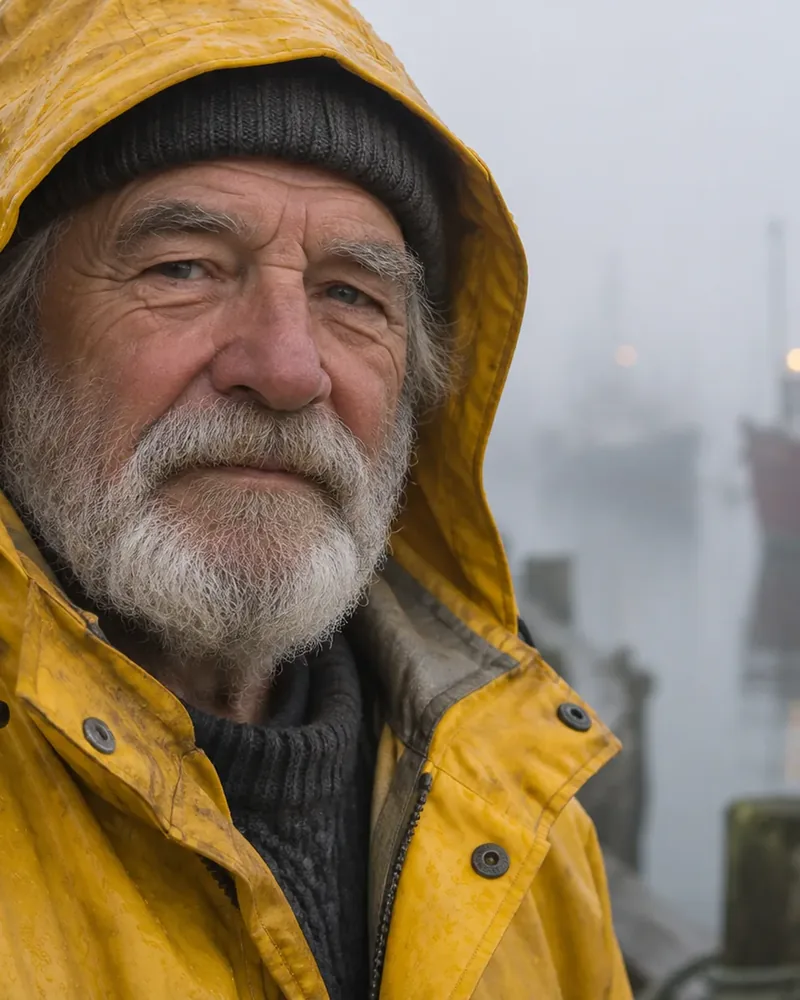 照片CMYK 网点
从屏幕上的效果,到能印、能刻、能切的文件,关键是这六点。
每个网点覆盖的面积就是这个色调要的墨量,灰阶条上 10% 还是 10%,90% 还是 90%。边缘、细线和小字在网点里也清清楚楚。
CMYK 模式分出四个色版,每版转到不同的网角;黑版替换多少灰、底色去除多少、总墨量最多到多少,都由你来定。
柔和的光晕和渐变变成图案本色的实心网点,每个像素要么有墨、要么没有;还能设最小网点,浅色也印得出来。
SVG 由真正的图形组成,每种墨一条复合路径,尺寸按英寸或厘米写好,设计软件、刻字机和激光软件都能直接用。描摹 Logo 请用 PNG 转 SVG。
按印刷尺寸出图时,可以下载 1:1 菲林 PDF:带套准标记,标签写着网线数、网角和建议目数,还有 5% 到 100% 的灰阶条。
不用注册,不加水印,下载不限次数。网点在你的设备上生成,图片不会上传。
普通滤镜只能给一个半调网点效果,下面三件事它做不到,这个工具都能做。拖动或直接看真实示例。
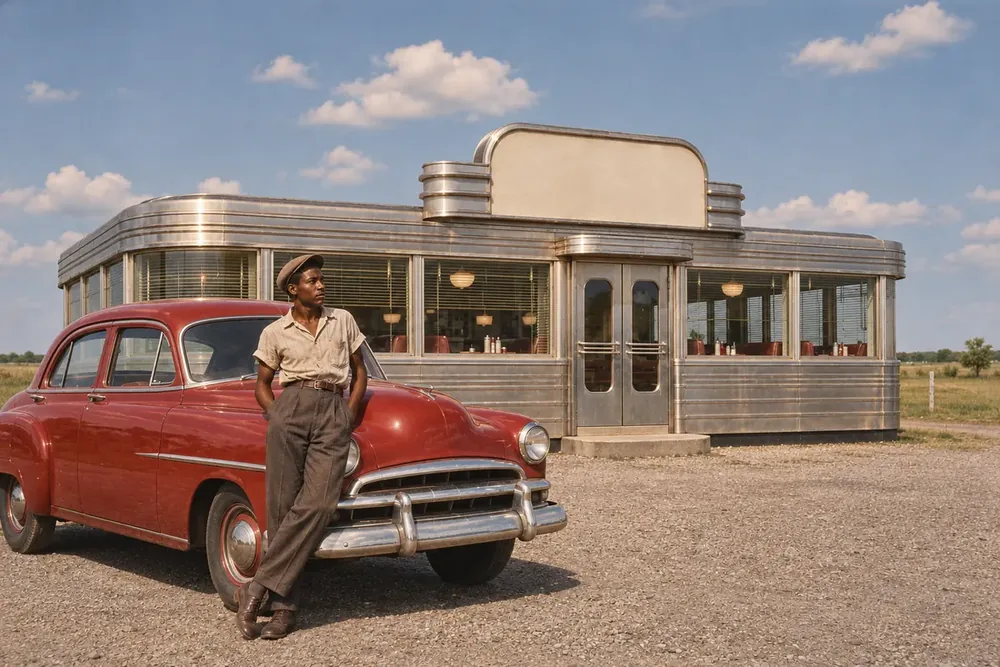
 效果图
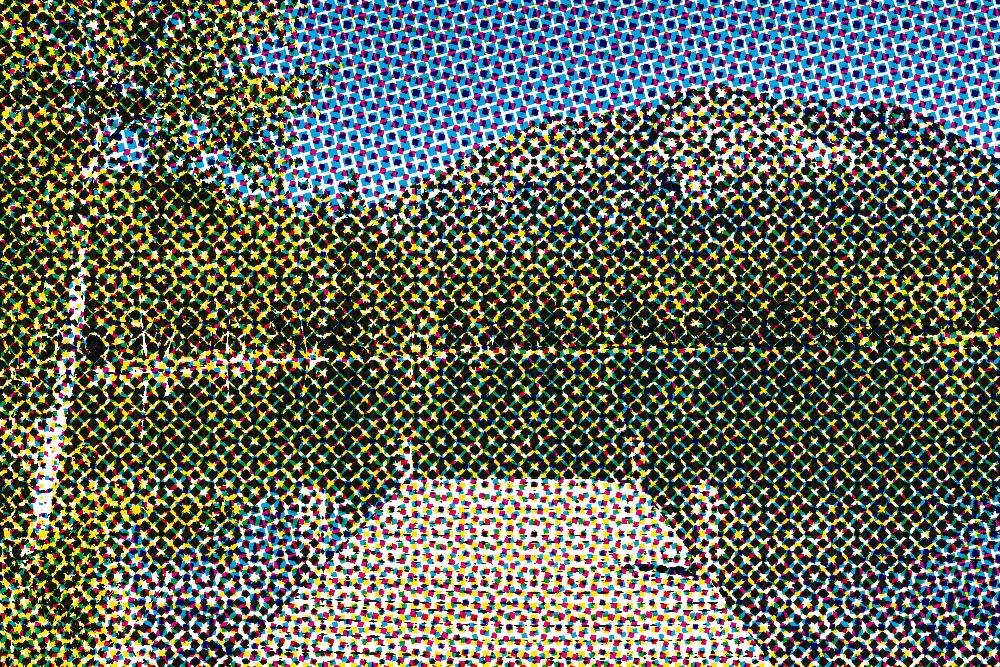
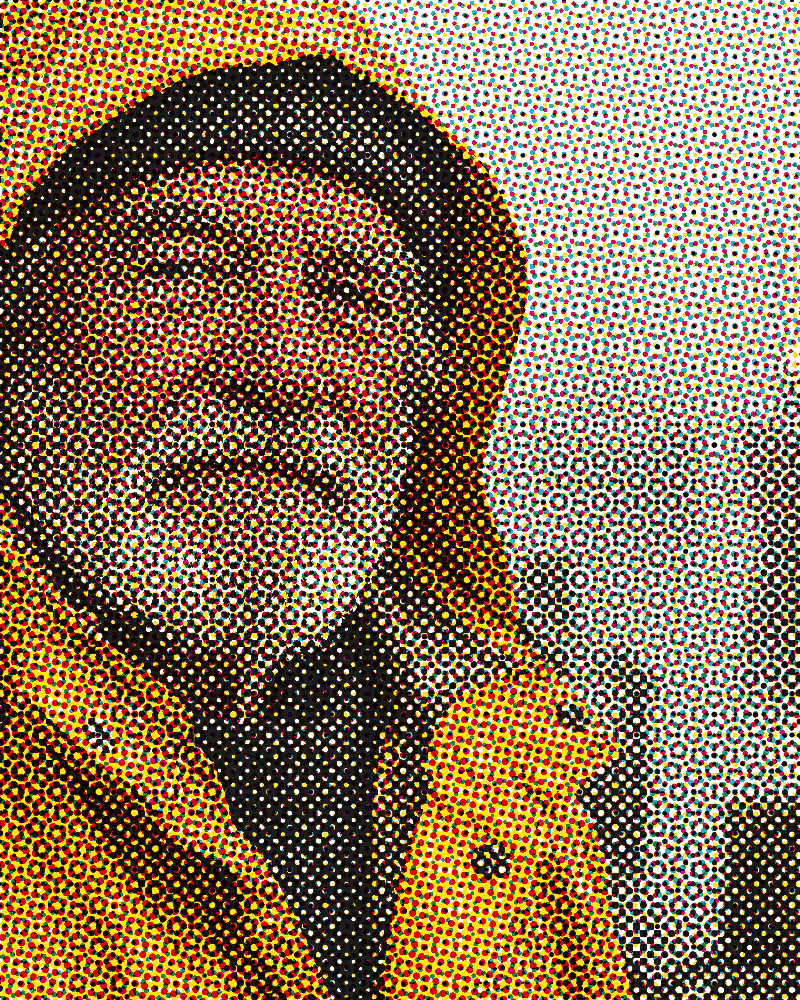
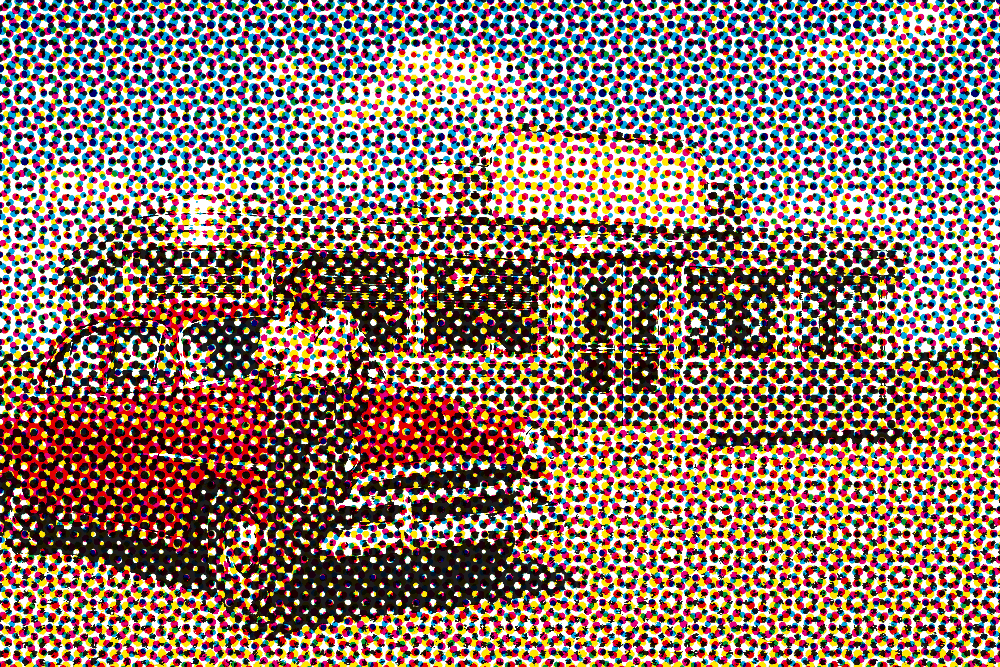
把“颜色”切到 CMYK,图片分成四种墨,各按自己的网角加网:圆形网点是青 15°、品红 75°、黄 0°、黑 45°。放大看,四色网点组成杂志印刷那种细小的玫瑰斑,就像这辆车的格栅。可以下载合成图、分层 PSD(四色各占一个正片叠底图层),或者四张 1-bit 分版。
做 CMYK 网点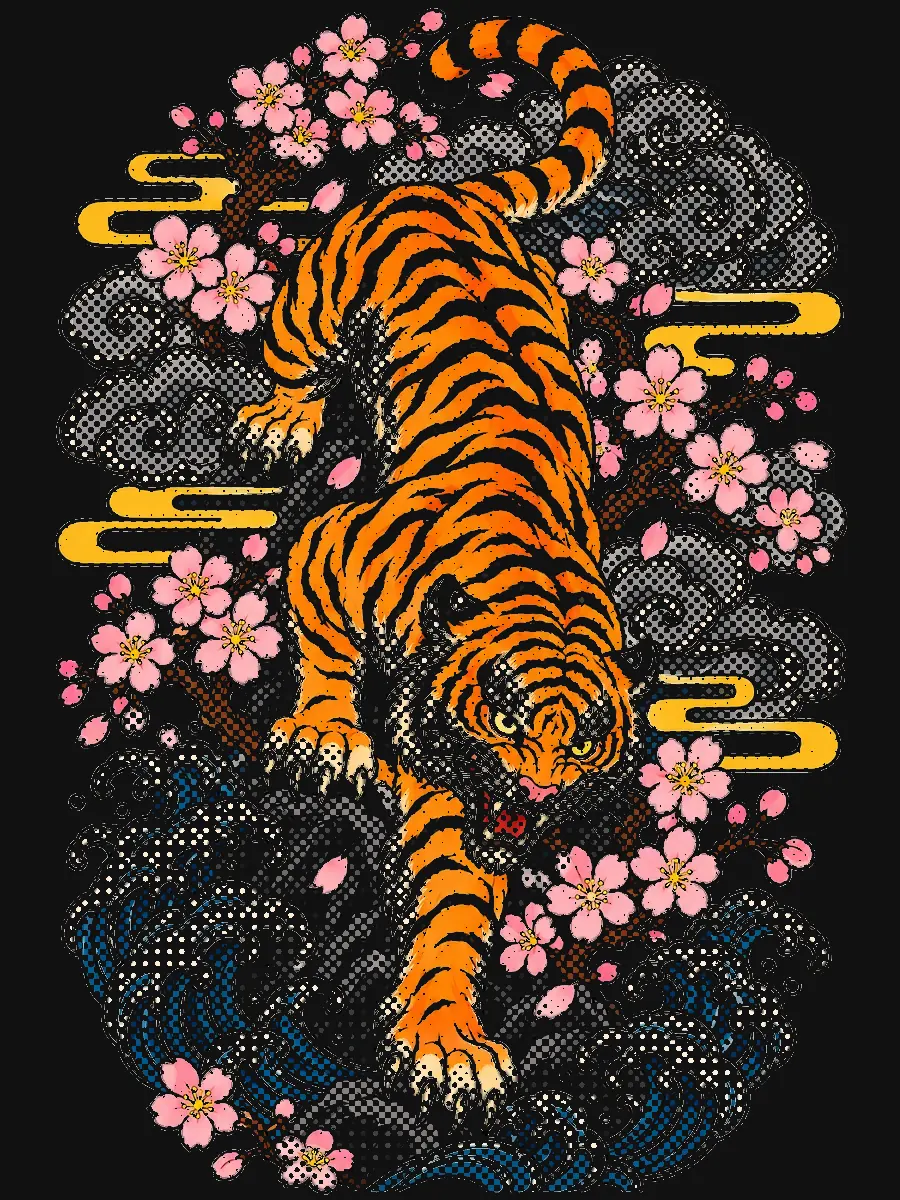
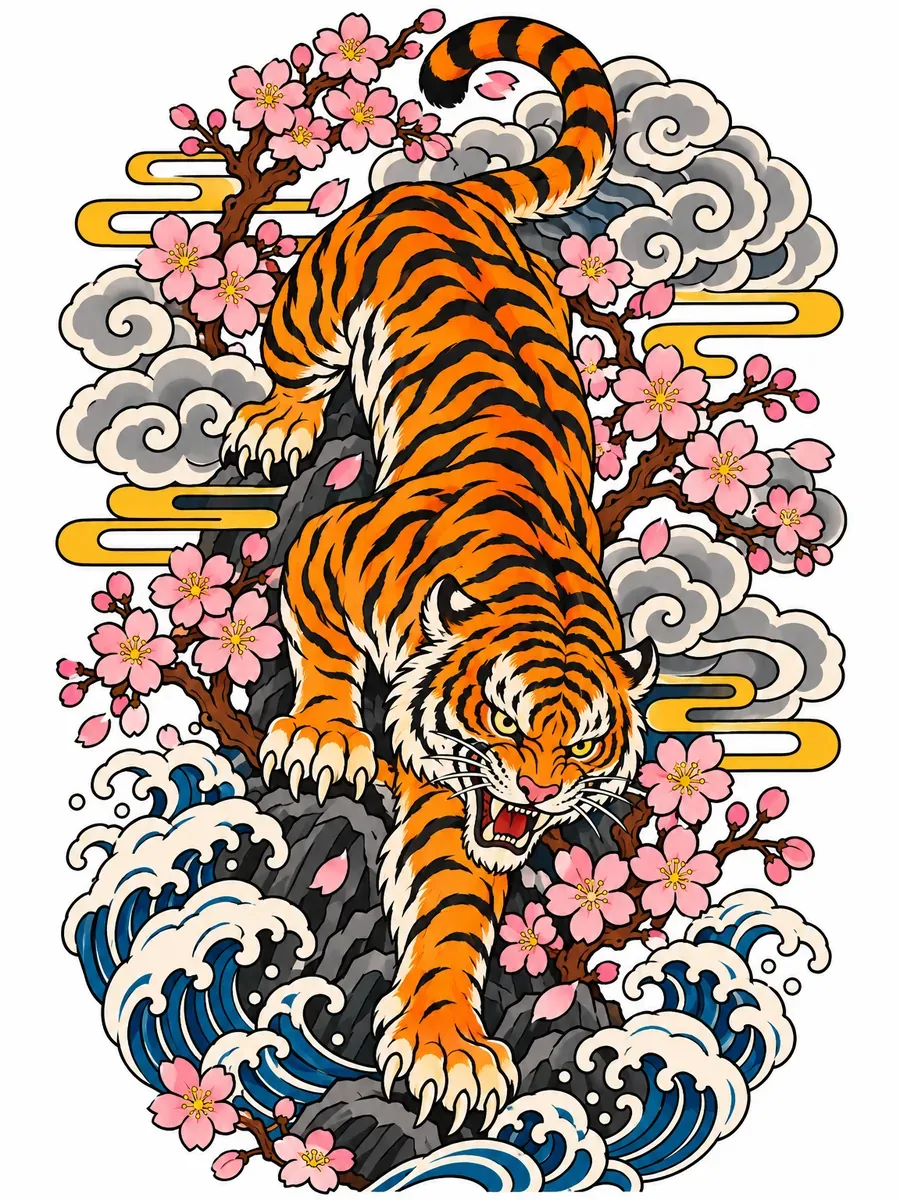 原图案黑底 DTF 网点
DTF 打印机印不了半透明的墨,柔和的边缘会印成一团雾。“DTF”预设把它们变成图案本色的实心网点,保存为背景透明、300 dpi 的 PNG。选“全部色调”时,每种颜色都以衣服颜色为底加网,这只老虎就是这样为黑色 T 恤做的。图案在白底上时,先勾选“去掉一种背景色”。
做 DTF 网点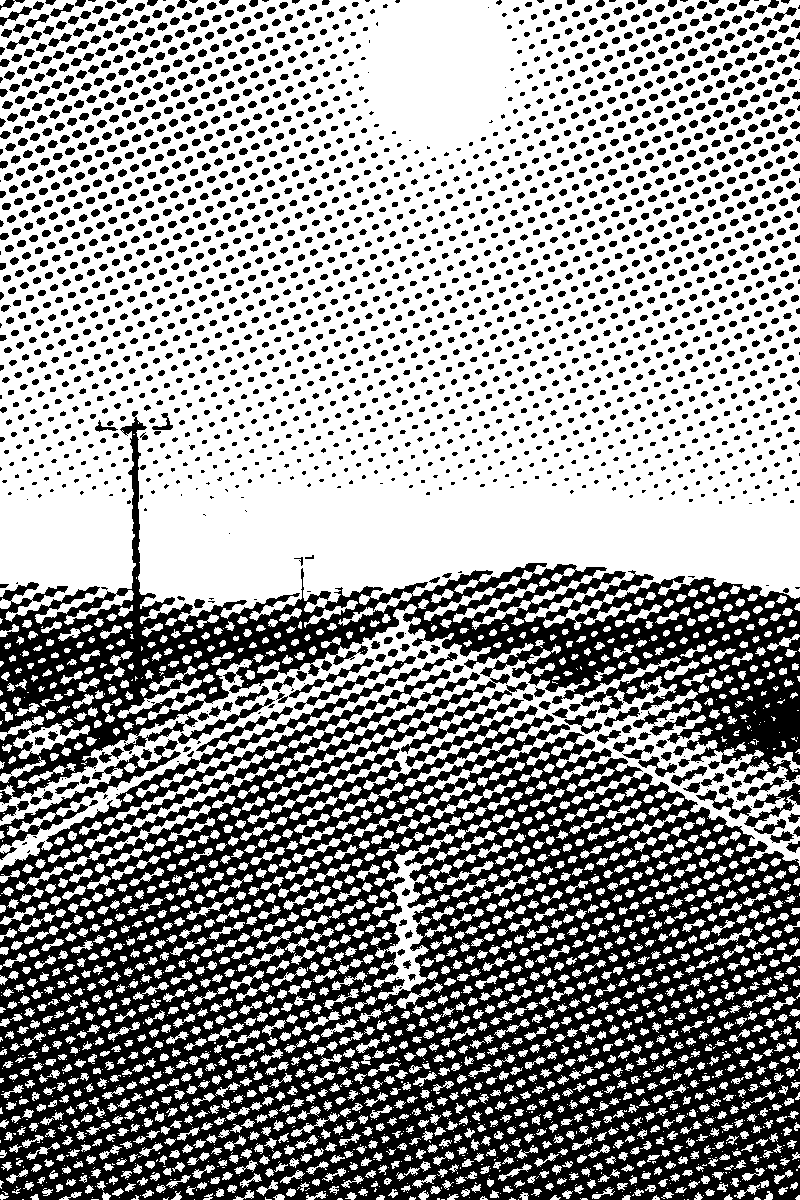
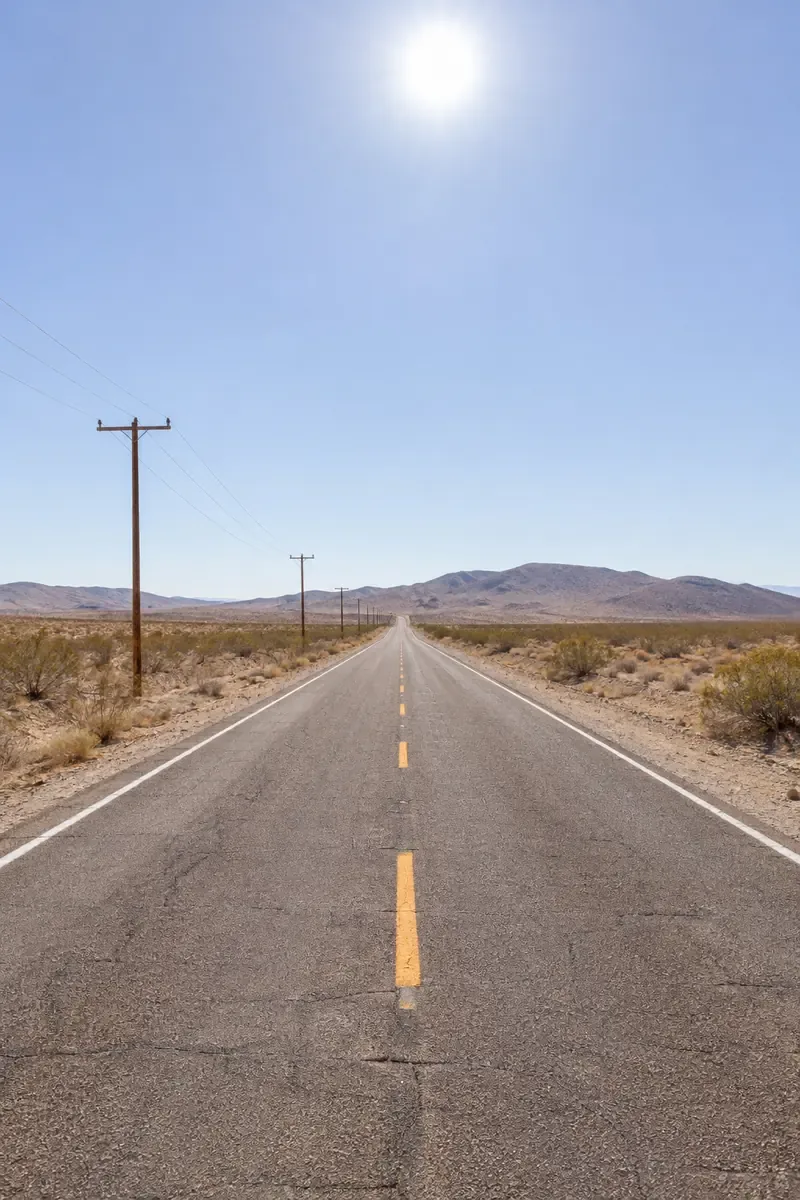 照片菲林 45 LPI
“丝印”预设出的是 1-bit 菲林,分辨率 600 dpi,椭圆网点按 45 LPI、22.5° 排列;低于 5% 的网点直接去掉,高于 95% 的印成实地。“网点扩大补偿”按印刷时的扩大量调亮中间调,“菲林镜像”给药膜面朝下的晒版用。丝印网点效果图怎么做?上传照片,一分钟内就能下载带套准标记和灰阶条的菲林(PDF)。
做丝印菲林下面 6 张都是这个工具的真实结果,原图是我们自己制作或拥有的图片。鼠标移到卡片上可以对比原图,点开能看到参数。
铅笔画的老鹰做成 1-bit 激光文件,这里用烧痕棕配木色,预览雕刻出来的样子。
明暗变成粗细不同的线条,橙色底上的耳机很有科技海报的感觉。
一种深墨配暖色纸,十字网点排成的半调图案,有双色印刷的味道。
传统纹身风格的帆船做成 CMYK 漫画网点,圆点始终是圆点,不会变成网孔。
抠好的相机变成绿色网点,背后什么都没有,直接拿去做贴纸或排版。
窗边的自行车做成黑白半色调图片,椭圆网点,经典的报纸印刷感。
印花网点怎么做效果好?屏幕上好看、印出来也清楚,靠这四个习惯。
按印刷尺寸出图时,原图最好有网线数 1.5 到 2 倍的每英寸像素:10 英寸宽、45 LPI,需要 675 到 900 像素宽。图片太小时,工具会提示。
粗网格(大网点)适合远看的海报和波普风,近看的印刷品用更高的 LPI。做背景用的网点图片制作,屏幕上 20 到 40 像素的网格最醒目。
预览下方会显示每个网点的灰度级数,约等于 (DPI ÷ LPI)² + 1。少于 50 级,渐变会出现台阶,调高 DPI 或调低 LPI。600 dpi、45 LPI 约有 178 级。
网点会让柔和的照片显得发灰。在“色调”里调高对比度,或者调低白场,让最亮的地方完全不出网点,再用亮度微调。
把 Image2Layer 和在 Photoshop 里手工做、找付费分色服务放在一起比一比。
Photoshop、Illustrator 均为 Adobe 的商标,Photopea 是其所有者的商标。Image2Layer 与它们以及任何印刷服务都没有关联。
同一张图,可以做成海报、T 恤、贴纸,也可以刻在木头上。
用法、CMYK、DTF、丝印、激光、文件和隐私。