PSD-Datei ohne Photoshop öffnen: So geht’s
PSD-Datei ohne Photoshop öffnen – unter Windows, auf Mac, iPhone oder Android. Kostenlose Viewer und Editoren im Vergleich, plus Hilfe bei leeren PSDs.
 Image2Layer Team
Du hast eine .psd-Datei, keine Photoshop-Lizenz, und jemand wartet auf deine Antwort. Um ein PSD nur anzusehen, seine Ebenen zu prüfen oder ein PNG daraus zu ziehen, brauchst du Photoshop selten. Welches Tool passt, hängt von einer einzigen Frage ab: Willst du die Datei ansehen, etwas daraus exportieren oder sie bearbeiten?
Diese Anleitung stellt kostenlose Möglichkeiten für Windows, Mac, iPhone und Android vor, vergleicht, was jede davon erhält, und erklärt, warum manche PSDs überall außer in Photoshop leer bleiben. Ist das Format neu für dich, lies zuerst, was eine PSD-Datei ist.
Kurzantwort
- Nur ansehen, auf jedem Gerät: Öffne den kostenlosen PSD-Viewer im Browser. Er liest PSD- und PSB-Dateien bis 500 MB, lässt dich Ebenen ein- und ausblenden und listet die Schriften auf, die die Datei verwendet. Keine Anmeldung, keine Credits, und die Datei wird nicht hochgeladen.
- Ebenen kostenlos bearbeiten: Photopea im Browser oder GIMP, Krita bzw. Affinity auf dem Computer.
- Schneller Blick auf dem Mac: Wähle die Datei im Finder aus und drück die Leertaste oder öffne sie in der Vorschau. Du siehst nur das flache Bild.
- Windows: Keine mitgelieferte App öffnet ein PSD. Nimm ein Browser-Tool oder installiere einen kostenlosen Editor.
- Smartphone oder Tablet: Nimm einen Viewer im Browser oder die Photoshop-App von Adobe, wenn du ein Adobe-Konto hast.
Erst entscheiden: ansehen, exportieren oder bearbeiten?
| Dein Ziel | Was du brauchst | Kostenlose Wahl |
|---|---|---|
| Design und Ebenen ansehen | Einen Viewer, der Ebenendaten liest | PSD-Viewer, Photopea |
| Ein PNG, JPG oder PDF erhalten | Einen Konverter | PSD zu PNG, PSD zu JPG, PSD zu PDF |
| Text ändern oder Ebenen verschieben | Einen Editor, der PSD importiert | Photopea, GIMP, Krita, Affinity |
| Ein bearbeitetes PSD zurückschicken | Einen Editor, der auch PSD speichert | Photopea, GIMP, Krita, Affinity (mit Verlusten) |
Beim Ansehen ändert sich nichts an der Datei. Erst beim Bearbeiten in einer App, die nicht von Adobe stammt, können Text, Smartobjekte und Effekte umgewandelt werden – lass das Original also unangetastet.
PSD im Browser öffnen mit dem kostenlosen PSD-Viewer
Ein Viewer im Browser funktioniert unter Windows, macOS, ChromeOS und Linux, auf dem iPhone und unter Android gleich. Er eignet sich auch für Arbeitsrechner, auf denen du keine Software installieren darfst.
- Öffne den PSD-Viewer und zieh deine Datei auf die Seite oder wähle sie auf deinem Gerät aus. Unterstützt werden PSD- und PSB-Dateien bis 500 MB. Die Datei wird von deinem Browser gelesen und nie hochgeladen.
- Prüfe die Ebenen. Die Ebenenliste folgt der Reihenfolge in Photoshop, von oben nach unten, mit Gruppen. Klick auf das Auge neben einer Ebene oder Gruppe, um sie auszublenden: Das Bild wird ohne sie neu gezeichnet. So siehst du, was hinter einer Überschrift liegt oder ob der Hintergrund eine eigene Ebene ist.
- Sieh nach, welche Schriften die Datei verwendet. Der Viewer listet die Schriften auf, die in den Textebenen der Datei genannt sind. Willst du den Text in einem anderen Programm bearbeiten, weißt du so, welche Schriften du vorher installieren oder lizenzieren musst.
- Speichere, was du brauchst. Der Viewer speichert die aktuelle Ansicht als PNG oder JPG, die ausgewählte Ebene als PNG oder alle sichtbaren Ebenen als ZIP. Für ganze Stapel und mehr Optionen nimmst du die kostenlosen Konverter: PSD zu PNG für transparente Bilder oder jede einzelne Ebene, PSD zu JPG für kleine Vorschauen zum Teilen und PSD zu PDF für Prüfexemplare.
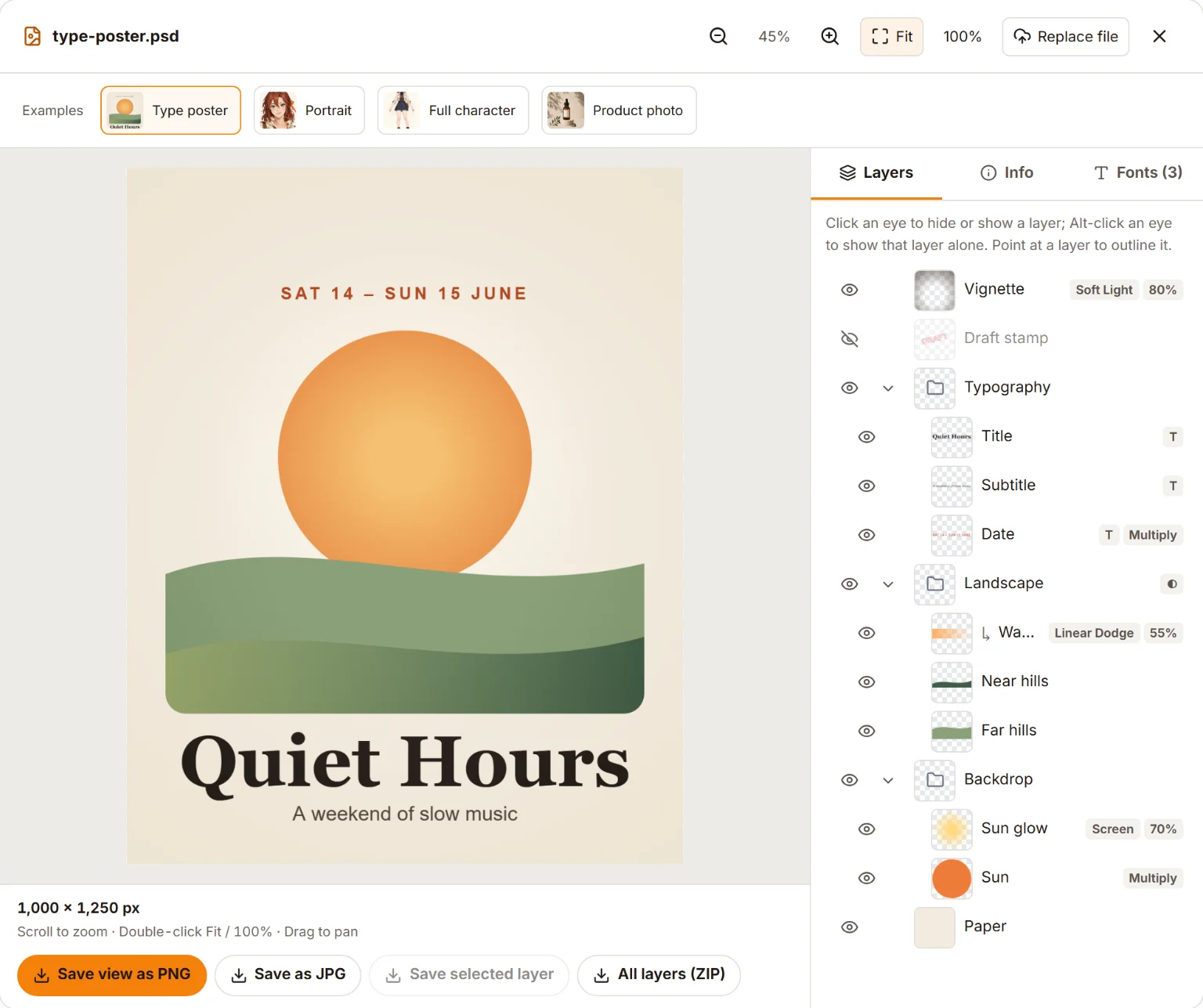
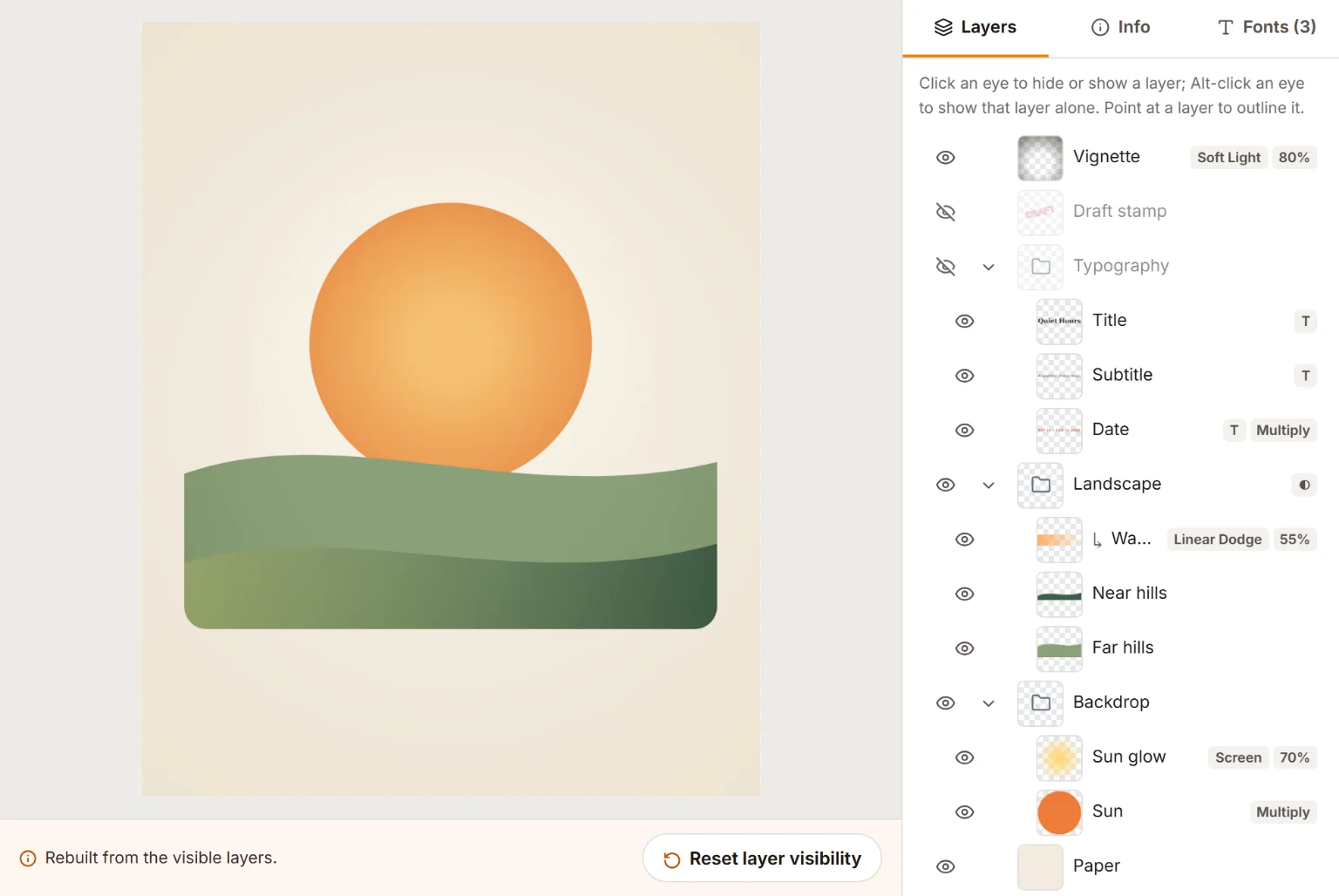
Ein Beispiel-PSD im kostenlosen PSD-Viewer, so wie es gespeichert wurde (oben), und mit ausgeschalteter Gruppe „Typography“ (unten). Eine Gruppe auszublenden ist der schnellste Weg zu sehen, woraus eine Datei besteht.
Der Viewer ist reine Ansicht: Er bearbeitet weder Pixel noch Text und speichert kein neues PSD. Für Änderungen nimmst du einen der Editoren weiter unten.
Wenn das Bild aus den Ebenen neu aufgebaut wird
Wurde eine Datei ohne ihr fertiges flaches Gesamtbild gespeichert, setzt der Viewer das Bild aus den Ebenen zusammen und weist dich darauf hin. Die meisten Designs sehen so oder so gleich aus, aber Ebenenstile, Einstellungsebenen und Smartfilter können in einem neu aufgebauten Bild von Photoshop abweichen. Wie Dateien in diesen Zustand geraten, erklärt der Abschnitt zur Problemlösung.
PSD ohne Photoshop öffnen: alle Möglichkeiten im Vergleich
Jede der folgenden Optionen kann zumindest das Bild anzeigen. Die Angaben zu Drittanbietern haben wir im Oktober 2026 mit der Dokumentation des jeweiligen Herstellers abgeglichen; Funktionen ändern sich von Version zu Version.
| Option | Plattform | Kosten | Ebenen | Bearbeitbarer Text | PSB | Deine Datei |
|---|---|---|---|---|---|---|
| Image2Layer PSD-Viewer | Jeder aktuelle Browser | Kostenlos, ohne Anmeldung | Ansehen, ein- oder ausblenden | Nein (listet Schriften auf) | Ja, bis 500 MB | Bleibt auf deinem Gerät |
| Photopea | Jeder aktuelle Browser | Kostenlos mit Werbung | Bearbeiten | Ja, wenn die Schriften vorhanden sind | Ja | Wird im Browser verarbeitet |
| GIMP 3 | Windows, macOS, Linux | Kostenlos, Open Source | Bearbeiten | Nein, Text wird zu Pixeln | Ja | Lokale App |
| Krita | Windows, macOS, Linux | Kostenlos, Open Source | Bearbeiten | Eingeschränkt | Öffnet, speichert nicht | Lokale App |
| Affinity | Windows, macOS | Kostenlos mit Canva-Konto | Bearbeiten | Ja, mit einer Importoption | Öffnet, speichert nicht | Lokale App |
| macOS: Vorschau, Übersicht | Mac | Vorinstalliert | Nur flaches Bild | Nein | Nicht dokumentiert | Lokal |
| Windows: Fotos, Paint | Windows | Vorinstalliert | Keine PSD-Unterstützung | Nein | Nein | Lokal |
| Photoshop-App für Smartphones | iPhone, Android-Smartphones | Kostenloser Download, manche Funktionen kostenpflichtig | Bearbeiten | Ja | In der App prüfen | Adobe-Konto nötig |
| Google Drive, OneDrive | Browser | Kostenloser Speicherplan | Nur flache Vorschau | Nein | Nicht dokumentiert | Wird in die Cloud hochgeladen |
So öffnest du eine PSD-Datei unter Windows
Windows 10 und 11 können PSD-Dateien von Haus aus nicht anzeigen. Fotos und Paint lesen das Format nicht, und der Datei-Explorer zeigt statt einer Miniaturansicht nur ein allgemeines Symbol. Dir bleiben vier praktische Wege:
- Ein Browser. Öffne den PSD-Viewer in Edge oder Chrome. Nichts wird installiert oder hochgeladen.
- Ein kostenloser Editor. GIMP, Krita und Affinity gibt es alle für Windows, und alle lesen PSD-Ebenen (siehe den Abschnitt zum Bearbeiten weiter unten).
- Adobe Bridge. Der Dateibrowser von Adobe ist mit einem Adobe-Konto kostenlos und zeigt Miniaturen und Vorschauen von PSDs – praktisch, wenn du einen Ordner voller Dateien durchsuchst.
- Erweiterungen für Miniaturansichten. Add-ons von Drittanbietern bringen den Datei-Explorer dazu, PSD-Miniaturen anzuzeigen; installiere sie nur von Anbietern, denen du vertraust. Die meisten lesen die flache Kopie in der Datei, sodass ein PSD, das ohne „Kompatibilität maximieren“ gespeichert wurde, trotzdem leer aussehen kann.
So öffnest du eine PSD-Datei auf dem Mac
macOS kann ein PSD ganz ohne zusätzliche Software anzeigen:
- Übersicht (Quick Look): Wähle die Datei im Finder aus und drück die Leertaste.
- Vorschau: Klick mit der rechten Maustaste auf die Datei und wähle Öffnen mit → Vorschau. Um eine Kopie zu sichern, wähle Ablage → Exportieren und dann PNG, JPEG oder PDF.
Beide zeigen nur das reduzierte Bild: keine Ebenenliste, keine Ebenennamen, keine Schriften. Wurde die Datei ohne ihre flache Kopie gespeichert, zeigt die Vorschau unter Umständen ein leeres Bild, obwohl die Ebenen in Ordnung sind. Um die Ebenen zu sehen, öffne den PSD-Viewer in Safari oder Chrome oder nimm einen der Editoren weiter unten.
So öffnest du eine PSD-Datei auf iPhone, iPad oder Android
Auch auf dem Smartphone ist der Browser der einfachste Weg. Öffne den PSD-Viewer in Safari oder Chrome, tippe auf die Dateiauswahl und wähle das PSD aus der Dateien-App, deinen Downloads oder der App deines Cloud-Speichers. Tippe auf ein Augensymbol, um eine Ebene auszublenden.
Smartphones haben weit weniger Arbeitsspeicher als Computer. Deshalb fragt der Viewer auf dem Smartphone nach, bevor er eine Datei über 100 MB öffnet, und ein Dokument mit riesigen Pixelmaßen kann dort auch unterhalb der 500-MB-Grenze scheitern. Öffne es dann am Computer oder bitte den Absender um ein reduziertes PNG oder JPG.
Weitere Möglichkeiten auf Mobilgeräten:
- Photoshop für iPhone und Android. Die mobile Photoshop-App von Adobe öffnet PSD-Dateien mit Ebenen. Du meldest dich mit einem Adobe-Konto an, und manche Funktionen setzen ein kostenpflichtiges Abo voraus.
- Cloud-Vorschauen. Google Drive und OneDrive zeigen eine flache Vorschau eines PSD, nachdem du es hochgeladen hast. Du siehst nur das Bild, und deine Datei liegt jetzt bei diesem Dienst.
So bearbeitest du ein PSD ohne Photoshop
Um Ebenen zu ändern, brauchst du einen Editor, der PSD importiert. Keiner unterstützt alle Photoshop-Funktionen, also arbeite mit einer Kopie.
Photopea (Browser)
Photopea sieht ähnlich aus wie Photoshop und funktioniert auch so, öffnet PSD- und PSB-Dateien und speichert wieder als PSD. Textebenen bleiben bearbeitbar, wenn die Schrift auf deinem Computer vorhanden ist; sonst setzt Photopea eine Ersatzschrift ein. Photopea ist kostenlos mit Werbung und verarbeitet Dateien laut eigenen Angaben auf deinem Gerät, statt sie hochzuladen.
GIMP 3 (Windows, macOS, Linux)
GIMP importiert PSD-Ebenen, Gruppen und Masken und öffnet seit Version 3.0 auch PSB-Dateien und CMYK-PSDs. GIMP 3.2 importiert zusätzlich mehr Ebenenstile, etwa Schlagschatten und Schein nach außen. Textebenen kommen als Pixel an, und Einstellungsebenen und Smartobjekte werden nicht als bearbeitbare Funktionen übernommen.
Krita (Windows, macOS, Linux)
Krita ist fürs Malen und Illustrieren gemacht und öffnet PSD- und PSB-Dateien mit Ebenen, Gruppen und Masken. Es speichert PSD, aber kein PSB, und manche Photoshop-spezifischen Funktionen werden umgewandelt oder gehen verloren.
Affinity (Windows, macOS)
Affinity ist inzwischen mit einem Canva-Konto kostenlos. Es öffnet PSD- und PSB-Dateien mit Ebenen. Eine Importeinstellung erhält PSD-Text als bearbeitbaren Text, und Smartobjekte können als eingebettete Dokumente bearbeitbar bleiben. Beim Export zurück ins PSD wird Text allerdings gerastert – betrachte das also als Einbahnstraße.
Egal, welchen Editor du nimmst: Vergleiche das Ergebnis mit dem Original, bevor du es zurückschickst. Prüfe vor allem Text, Effekte und Füllmethoden.
Problemlösung: PSD bleibt leer, sieht falsch aus oder öffnet sich nicht
Die Vorschau bleibt leer oder weiß
Ein PSD enthält seine Ebenen und optional eine flache Kopie des fertigen Bildes. Photoshop schreibt diese Kopie nur, wenn Kompatibilität von PSD- und PSB-Dateien maximieren aktiviert ist. Miniaturansichten, Übersicht, Vorschau und viele Konverter lesen nur die flache Kopie, sodass eine Datei ohne sie leer aussehen kann.
- Wenn du Photoshop hast: Öffne Bearbeiten → Voreinstellungen → Dateihandhabung (auf dem Mac Photoshop → Einstellungen → Dateihandhabung), stell Kompatibilität von PSD- und PSB-Dateien maximieren auf Immer und speichere die Datei erneut.
- Wenn nicht: Öffne sie im PSD-Viewer. Er baut das Bild aus den Ebenen neu auf und kennzeichnet es als neu aufgebaut. Du kannst auch den Absender bitten, die Datei mit der obigen Einstellung neu zu speichern.
Die Farben stimmen nicht
Druckdesigns werden oft in CMYK gespeichert, während Bildschirme und die meisten Viewer mit RGB arbeiten. Jede App rechnet CMYK etwas anders in Bildschirmfarben um, deshalb kann dieselbe Datei von Programm zu Programm matter oder gesättigter aussehen. Unsere PSD-Tools rechnen CMYK mit einer Standardformel in Bildschirmfarben um: gut, um Layout und Inhalt zu prüfen, aber nicht, um Druckfarben zu beurteilen. Brauchst du einheitliche Bildschirmfarben, bitte um eine RGB-Kopie oder wandle ein Duplikat in Photoshop mit Bild → Modus → RGB-Farbe um. Dateien im Modus Lab, Duplex oder Mehrkanal öffnen sich in unseren Tools noch nicht; wandle deshalb zuerst eine Kopie in RGB um. Eine CMYK-Datei mit 16 Bit öffnet sich nur, wenn sie mit „Kompatibilität maximieren“ gespeichert wurde, und ihre Ebenen lassen sich noch nicht einzeln anzeigen oder exportieren. Wandelst du eine Kopie in 8 Bit pro Kanal um, ist beides behoben.
Zu dunkel, zu hell oder lässt sich gar nicht öffnen
Retuschierte Fotos haben oft 16 Bit pro Kanal, HDR-Arbeiten sogar 32 Bit. Manche Viewer verarbeiten nur 8-Bit-Dateien, und 32-Bit-Bilder brauchen ein Tone-Mapping, bevor sie auf dem Bildschirm richtig aussehen. Unsere PSD-Tools öffnen 16- und 32-Bit-Dateien und speichern 8-Bit-Bilder – genau das, was Webformate ohnehin verwenden. Hat eine andere App Probleme, wandle eine Kopie in Photoshop mit Bild → Modus → 8-Bit-Kanal um.
Die Datei ist riesig
Ein PSD kann bis zu 30.000 Pixel pro Seite und 2 GB groß sein. Größere Dokumente werden als PSB gespeichert, dem Photoshop-Format für große Dokumente (Large Document Format), das bis zu 300.000 Pixel pro Seite erlaubt. Unsere kostenlosen PSD-Tools akzeptieren am Computer PSD- und PSB-Dateien bis 500 MB und bis 32.000 Pixel pro Seite bzw. 100 Megapixel insgesamt (auf Smartphones gilt eine niedrigere Grenze). Die Dateigröße ist nicht die einzige Grenze: Der Speicherbedarf wächst mit den Pixelmaßen und der Zahl der Ebenen. Bei einer übergroßen Datei bitte um ein reduziertes PNG oder eine verkleinerte Kopie.
Die Schriften sehen anders aus
Eine Textebene speichert den Namen der Schrift, nicht die Schrift selbst. Ein Editor, der den Text ohne die installierte Schrift neu zeichnet, ersetzt sie durch eine andere. Der Viewer zeigt den Text genau so, wie er in der Datei gespeichert wurde, und seine Schriftenliste verrät dir, was du installieren musst, bevor du die Datei anderswo bearbeitest.
„Kein gültiges Photoshop-Dokument“
Jedes echte PSD beginnt mit derselben 4-Byte-Signatur, 8BPS. Wird eine Datei abgelehnt, ist sie vielleicht ein PNG oder JPG, das nur in .psd umbenannt wurde, oder der Download wurde abgebrochen. Vergleiche die Dateigröße mit der Kopie des Absenders, lade die Datei erneut herunter oder bitte darum, sie als ZIP zu schicken.
Lieber ein PNG, JPG oder PDF?
Oft geht es eigentlich darum, ein Bild zu bekommen, das alle öffnen können. Diese kostenlosen Tools laufen in deinem Browser, ohne dass etwas hochgeladen wird:
- PSD zu PNG erhält die Transparenz und speichert das ganze Bild, jede Ebene in einem ZIP oder beides – für bis zu 50 Dateien auf einmal, in 100 %, 50 % oder 25 % der Größe. Unsere Anleitung, wie du PSD-Ebenen als PNG exportierst, geht die Optionen durch.
- PSD zu JPG erzeugt kleinere Dateien für E-Mails und schnelle Abstimmungen.
- PSD zu PDF gibt Prüfern ein Dokument, das sich überall öffnen lässt.
Du willst in die andere Richtung, von einem flachen Bild zu einem PSD? PNG zu PSD kann ein Bild kostenlos in ein PSD mit einer Ebene packen oder es per KI in getrennte, bearbeitbare Ebenen aufteilen, so wie Bild zu Ebenen. Die KI-Trennung kostet Credits, die kostenlosen PSD-Tools oben nicht. Alles Weitere findest du in der Übersicht aller Tools.
Häufige Fragen zum Öffnen von PSD-Dateien
Wie öffne ich eine PSD-Datei am einfachsten ohne Photoshop?
Öffne einen PSD-Viewer im Browser und zieh die Datei hinein. Der kostenlose PSD-Viewer von Image2Layer funktioniert unter Windows, auf dem Mac, auf Chromebooks und auf dem Smartphone, zeigt die Ebenen und die verwendeten Schriften und liest die Datei in deinem Browser, ohne sie hochzuladen.
Gibt es einen kostenlosen PSD-Viewer, der Ebenen anzeigt?
Ja. Der PSD-Viewer von Image2Layer listet jede Ebene und Gruppe auf und lässt dich jede einzeln ein- und ausblenden. Auch die kostenlosen Editoren Photopea, GIMP, Krita und Affinity zeigen Ebenen an; die Vorschau-App von macOS zeigt nur das flache Bild.
Kann ich unter Windows 11 eine PSD-Datei öffnen, ohne etwas zu installieren?
Nicht mit den mitgelieferten Apps: Fotos und Paint lesen keine PSD-Dateien. Ein Browser reicht aber aus. Öffne einen PSD-Viewer in Edge oder Chrome und wähle die Datei aus; installiert wird nichts.
Warum ist mein PSD in der Miniaturansicht oder in der Vorschau leer?
Wahrscheinlich wurde die Datei mit ausgeschalteter Option „Kompatibilität maximieren“ gespeichert. Dann enthält sie zwar Ebenen, aber kein fertiges flaches Gesamtbild – und nur das lesen Miniaturansichten und die Vorschau. Speichere sie in Photoshop erneut, mit „Kompatibilität maximieren“ auf „Immer“, oder öffne sie in einem Tool, das das Bild aus den Ebenen neu aufbaut.
Kann ich den Text in einem PSD ohne Photoshop bearbeiten?
Oft ja. Photopea bearbeitet PSD-Textebenen, und Affinity kann PSD-Text als bearbeitbaren Text importieren. Dafür müssen dieselben Schriften installiert sein, sonst ersetzt der Editor sie durch eine andere. GIMP importiert Textebenen als Pixel.
Wie öffne ich eine PSB-Datei ohne Photoshop?
PSB ist das Photoshop-Format für große Dokumente. Der PSD-Viewer von Image2Layer öffnet PSB-Dateien bis 500 MB im Browser, und auch Photopea, GIMP 3, Krita und Affinity können PSB-Dateien öffnen. Sehr große Dokumente brauchen viel Arbeitsspeicher, deshalb eignet sich ein Computer besser als ein Smartphone.
Ist es sicher, das PSD eines Kunden in einem Online-Tool zu öffnen?
Das hängt davon ab, ob das Tool die Datei hochlädt. Die kostenlosen PSD-Tools von Image2Layer und Photopea verarbeiten die Datei in deinem Browser. Cloud-Vorschauen wie Google Drive oder OneDrive setzen voraus, dass du sie hochlädst. Lies die Datenschutzhinweise des Tools, bevor du vertrauliche Arbeiten damit öffnest.
Verändert sich ein PSD, wenn ich es in einem anderen Programm öffne?
Durchs Ansehen ändert sich die Datei nie. Überschreibst du sie aber aus einem Editor, der nicht von Adobe stammt, können Funktionen wie Smartobjekte, Einstellungsebenen oder bearbeitbarer Text verloren gehen oder umgewandelt werden. Speichere Änderungen immer als Kopie und behalte das Original-PSD.
Teste Image2Layer mit deinem eigenen Bild
Lade ein JPG-, PNG- oder WebP-Bild hoch und exportiere bearbeitbare Ebenen, transparente PNG-Assets oder ein PSD mit Ebenen.
Image2Layer öffnen