PSD-Ebenen als transparente PNGs exportieren
Exportiere jede PSD-Ebene als transparentes PNG: in Photoshop, Photopea, GIMP oder kostenlos im Browser. Mit Tipps zu Zuschnitt, Farbsäumen und Dateinamen.
 Image2Layer Team
Manchmal reicht ein flaches Bild nicht aus. Die Entwicklerin braucht Logo, Produkt und Überschrift als getrennte Bilder. Der Motion Designer will jedes Element eines Posters einzeln animieren. Die Game-Artistin braucht die Einzelteile eines Sprite Sheets. Die Aufgabe ist jedes Mal dieselbe: Jede Ebene eines PSD soll ein eigenes PNG mit transparentem Hintergrund werden, ohne dass verloren geht, wie die Teile zusammenpassen.
Brauchst du nur das ganze Design als ein Bild, erledigt das der PSD-zu-PNG-Konverter in einem Schritt. In dieser Anleitung geht es darum, jede Ebene sauber herauszubekommen – und um die Einstellungen, die entscheiden, ob diese PNGs später brauchbar sind.
Kurzantwort
- Photoshop, alle Ebenen: Datei → Exportieren → Ebenen in Dateien exportieren, PNG-24 wählen, Transparenz eingeschaltet lassen und Ebenen zuschneiden nur aktivieren, wenn du knapp beschnittene Dateien willst.
- Photoshop, einzelne Ebenen: auswählen, rechtsklicken, Schnell-Export als PNG wählen. Jede wird zu einem zugeschnittenen PNG mit dem Namen ihrer Ebene.
- Ohne Photoshop: Öffne den kostenlosen Konverter PSD zu PNG, wähle alle Ebenen aus und lade ein ZIP herunter. Er läuft in deinem Browser, verarbeitet PSD- und PSB-Dateien, bis zu 50 Dateien auf einmal, und braucht keine Anmeldung.
- Photopea oder GIMP: möglich, aber nur Ebene für Ebene. Gut für eine Handvoll Ebenen, mühsam bei fünfzig.
Vor dem Export: vier Entscheidungen
1. Arbeitsflächengröße oder zugeschnitten?
Diese Wahl bestimmt, wie sich die PNGs weiterverwenden lassen – triff sie also vor allem anderen.
- Arbeitsflächengröße: Jedes PNG hat dieselben Abmessungen wie das Dokument, die Ebene sitzt an ihrer ursprünglichen Position, alles andere ist transparent. Stapelst du die Dateien in einem Editor, einem Videotool oder auf einer Folie, liegen sie exakt übereinander.
- Zugeschnitten: Jedes PNG ist auf die sichtbaren Pixel der Ebene beschnitten. Die Dateien sind kleiner und lassen sich leicht in eine Webseite oder App einsetzen, aber die Position geht verloren – um das Layout nachzubauen, bräuchtest du die Koordinaten.
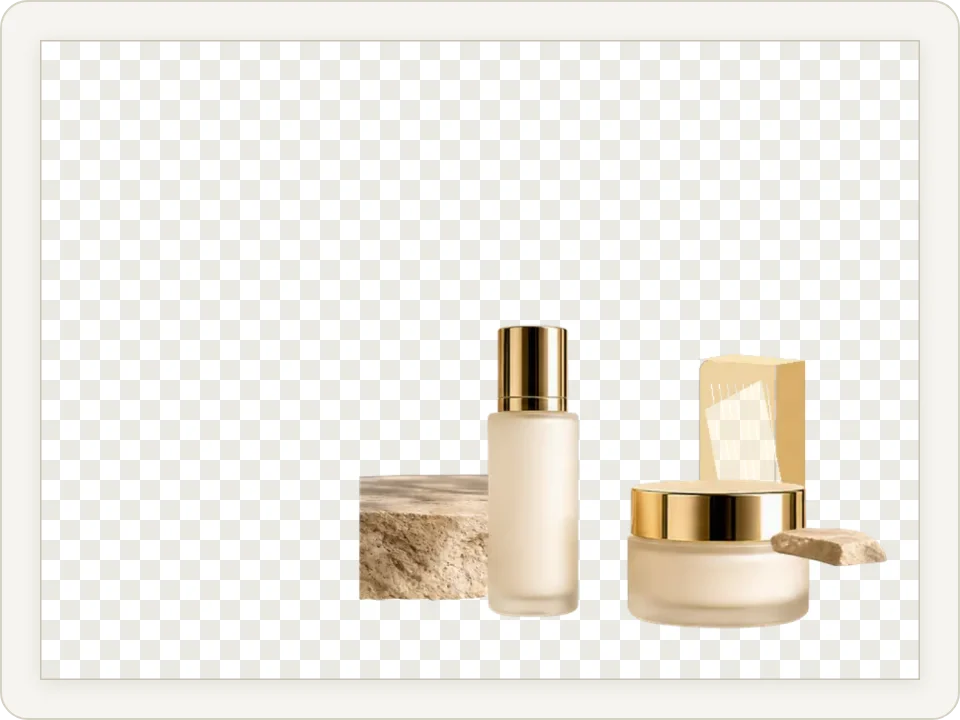
Arbeitsflächengröße: 1200 × 900 px, das Produkt bleibt, wo es im Design war.
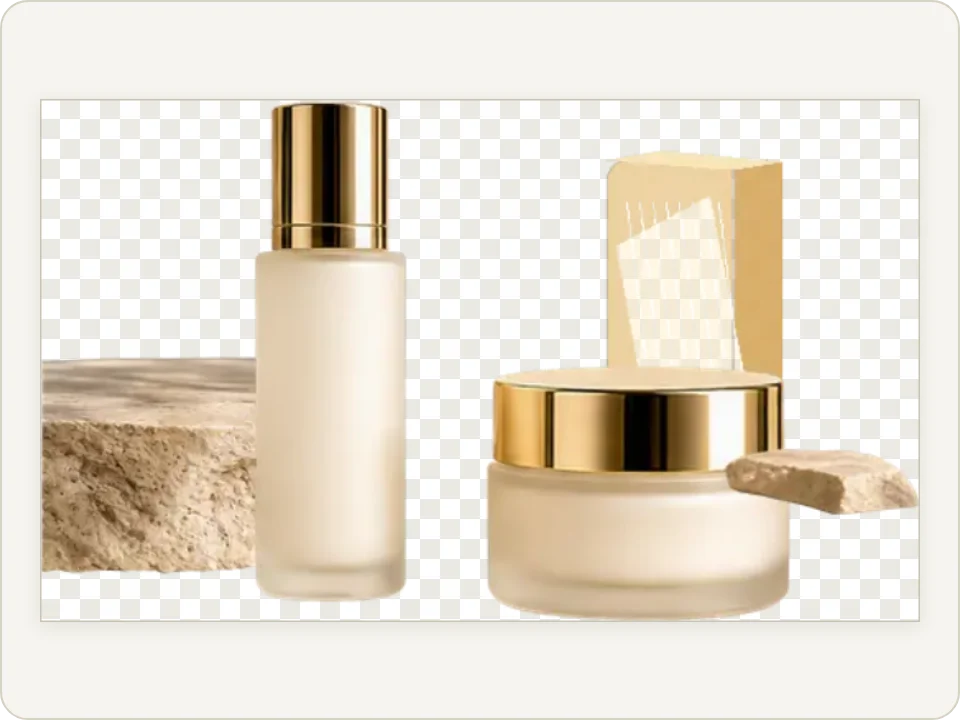
Zugeschnitten: 722 × 429 px, beschnitten auf die eigenen Pixel der Ebene.
Dieselbe Ebene aus einem Beispiel-PSD mit 1200 × 900 Pixeln, mit dem Konverter PSD zu PNG auf beide Arten exportiert. Das Schachbrettmuster markiert transparente Pixel.
| Arbeitsflächengröße für | Zugeschnitten für |
|---|---|
| Animation und Video (After Effects, Premiere, CapCut) | Icons, Logos und UI-Assets für eine Website oder App |
| Folien und Social-Media-Karussells aus einem Layout | Sticker, Emojis und Produktfreisteller |
| Das Design in einem anderen Editor nachbauen | Game-Sprites und Texturatlanten |
| Ein Layout an jemanden ohne Photoshop übergeben | Ein Element in einem neuen Design wiederverwenden |
Beim Zuschneiden zählt jedes Pixel, das nicht vollständig transparent ist. Auch ein weicher Schlagschatten oder ein schwacher Schein gehört dazu, deshalb kann ein zugeschnittenes PNG größer sein als das Objekt, das du siehst.
2. Welche Ebenen?
- Sichtbar oder ausgeblendet: Ausgeblendete Ebenen sind oft alte Versionen oder Alternativen. Entscheide, ob du sie willst, bevor du einen Ordner voller Überbleibsel exportierst.
- Einzelne Ebenen oder ganze Gruppen: Ein Button aus Form, Icon und Beschriftung ist als ein zusammengefügtes Bild oft nützlicher als in drei Dateien.
- Einstellungsebenen: Sie haben keine eigenen Pixel, sondern verändern die Ebenen darunter. Exportierst du eine Ebene allein, fehlt ihr die Wirkung der Einstellung, und die Einstellungsebene selbst ergibt nichts Brauchbares.
- Schnittmasken: Eine Ebene in einer Schnittmaske verliert allein exportiert die Form, auf die sie beschnitten war. Exportiere Basisebene und beschnittene Ebenen gemeinsam als Gruppe oder reduziere sie in einer Kopie auf eine Ebene.
- Füllmethoden: Ein Schatten mit „Multiplizieren“ oder ein Schein mit „Negativ multiplizieren“ sieht nur über den Ebenen darunter richtig aus. Als separates PNG wird er mit „Normal“ gezeichnet und kann wie ein dunkler oder heller Fleck wirken.
3. Namen und Ordner
Ebenennamen werden zu Dateinamen – du bekommst also „Ebene 47 Kopie 3.png“, wenn du vorher nicht umbenennst. Ein paar Minuten im Ebenenbedienfeld ersparen dir später eine Stunde Rätselraten.
- Benenne Ebenen nach ihrem Inhalt: „Logo“, „Überschrift“, „Produktschatten“.
- Vermeide Zeichen, die Dateisysteme ablehnen, etwa
/ \ : * ? " < > |. Gute Tools ersetzen sie automatisch, aber das Ergebnis ist schlechter lesbar. - Achte auf Duplikate. Zwei Ebenen namens „Form 1“ können sich in manchen Tools gegenseitig überschreiben oder bekommen in anderen eine Nummer angehängt.
- Wenn die Reihenfolge wichtig ist, etwa für eine Animation, nimm ein Tool, das die Dateien nummeriert, oder setze selbst
01,02davor.
4. Größe, DPI und Farbe
- Auf dem Bildschirm zählen Pixel. Ein PNG mit 1200 × 900 Pixeln hat bei 72 und bei 300 DPI dieselben Pixel; DPI sagt nur dem Drucker, wie groß er es drucken soll.
- Beim Export skalieren, nicht danach. Wurde das Design in 2× für hochauflösende Bildschirme angelegt, bekommst du mit einem Export in 50 % das 1×-Set in einem Durchgang. Einmal vom Original herunterzuskalieren ist schärfer, als exportierte Dateien nachträglich zu verkleinern.
- Farbtiefe: Dokumente mit 16 und 32 Bit werden meist als 8-Bit-PNGs exportiert – das, was Browser und die meisten Apps erwarten.
- Farbe: Fürs Web ist sRGB die sichere Wahl. Eine CMYK-Druckdatei, die in PNG umgewandelt wurde, kann leicht anders aussehen als in der Bildschirmvorschau von Photoshop.
Methode 1: Ebenen in Dateien exportieren in Photoshop
Der klassische Weg, alle Ebenen in einem Durchgang zu exportieren:
- Blende die Ebenen aus, die du nicht brauchst, falls es welche gibt.
- Wähle Datei → Exportieren → Ebenen in Dateien exportieren.
- Wähle unter Ziel einen Ordner und gib optional ein Dateinamenpräfix an.
- Aktiviere Nur sichtbare Ebenen, wenn du in Schritt 1 Ebenen ausgeblendet hast.
- Stell den Dateityp auf PNG-24. PNG-8 beschränkt jede Datei auf 256 Farben und erzeugt gröbere transparente Kanten.
- Lass Transparenz eingeschaltet. Aktiviere Ebenen zuschneiden für beschnittene Dateien; lass die Option für Dateien in Arbeitsflächengröße aus.
- Klick auf Ausführen und warte. Bei großen Dokumenten kann das mehrere Minuten dauern.
Alle Dateien landen in einem Ordner. Photoshop ergänzt jeden Ebenennamen um das Präfix und eine laufende Nummer und bildet deine Gruppen nicht als Ordner nach.
Methode 2: Schnell-Export und „Exportieren als“ in Photoshop
Für ein paar ausgewählte Ebenen sind die Exportbefehle im Ebenenbedienfeld schneller:
- Schnell-Export als PNG: Wähle eine oder mehrere Ebenen aus (Strg-Klick unter Windows, Cmd-Klick auf dem Mac), klick mit der rechten Maustaste und wähle Schnell-Export als PNG. Jede Ebene wird als eigenes zugeschnittenes PNG mit ihrem Ebenennamen gespeichert. Standardformat und Speicherort legst du unter Datei → Exportieren → Export-Voreinstellungen fest.
- Exportieren als: Klick mit der rechten Maustaste und wähle Exportieren als, wenn du mehr Kontrolle brauchst. Du kannst Format, Transparenz, eine Skalierung wie 50 % oder 200 %, eine exakte Arbeitsflächengröße und die Umwandlung in sRGB festlegen.
Wählst du statt der einzelnen Ebenen eine Gruppe aus, exportiert Photoshop die ganze Gruppe als ein zusammengefügtes PNG. Das ist die schnellste Lösung für die oben beschriebenen Probleme mit Schnittmasken und Füllmethoden.
Methode 3: Kostenlos im Browser mit PSD zu PNG von Image2Layer
Hast du kein Photoshop oder einen ganzen Ordner voller PSDs, erledigt der kostenlose Konverter PSD zu PNG die Stapelarbeit in deinem Browser. Keine Anmeldung, keine Credits, und die Dateien werden auf deinem Gerät verarbeitet, statt hochgeladen zu werden.
- Füge deine Dateien hinzu. Zieh bis zu 50 PSD- oder PSB-Dateien auf einmal hinein, jede bis 500 MB.
- Wähle, was gespeichert wird: das ganze Bild, jede Ebene oder beides.
- Wähle Arbeitsflächengröße oder zugeschnitten für die Ebenendateien. Ausgeblendete Ebenen bleiben außen vor, außer du aktivierst die Option, sie einzuschließen.
- Wähle eine Größe: 100 % behält jedes Pixel; 50 % oder 25 % ergeben leichtere Dateien für Vorschauen und Mockups. Du kannst auch die längste Seite begrenzen.
- Lade die PNGs einzeln herunter oder alles als ein ZIP.
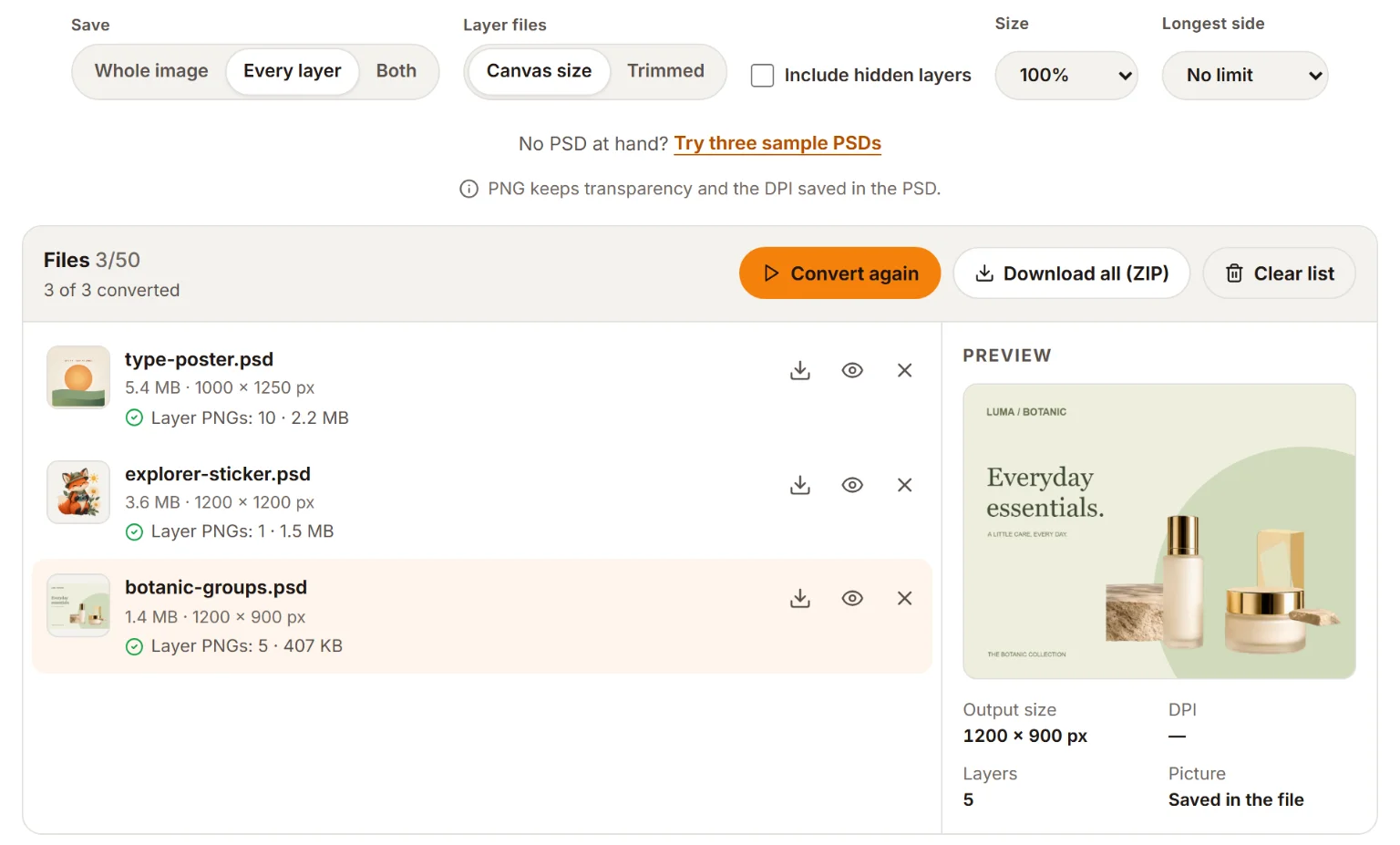
Drei Beispiel-PSDs, umgewandelt mit der Auswahl „jede Ebene“. Jede Zeile zeigt, wie viele Ebenen-PNGs die Datei ergeben hat; lade sie pro Datei herunter oder alle auf einmal als ZIP.
Im ZIP ist jede Ebene ein transparentes PNG, benannt nach ihrer Ebene und von oben im Ebenenstapel aus durchnummeriert, sodass die Reihenfolge erhalten bleibt. Die Ebenen liegen in Ordnern, die nach ihren Gruppen benannt sind, und Zeichen, die Dateisysteme ablehnen, werden ersetzt. Die im PSD gespeicherte Auflösung wird in jedes PNG geschrieben.
Willst du erst in die Datei hineinschauen? Öffne sie im kostenlosen PSD-Viewer, um die Ebenennamen zu prüfen, Ebenen ein- und auszublenden und zu sehen, welche Schriften sie verwendet. Er kann auch die ausgewählte Ebene als PNG oder alle sichtbaren Ebenen als ZIP speichern. Und falls das ganze Bild in anderen Apps leer erscheint, baut der Konverter es aus den Ebenen neu auf. Warum das passiert, erklärt die Anleitung zum Öffnen von PSD-Dateien ohne Photoshop.
Methode 4: Photopea
Photopea öffnet PSD-Dateien mitsamt Ebenen im Browser. Es kann die ausgewählte Ebene allein als PNG exportieren, und Datei → Exportieren als → PNG speichert das sichtbare Bild. Um alle Ebenen zu bekommen, wiederholst du das für jede einzelne oder blendest vor dem Export alle Ebenen bis auf eine aus. Für eine Handvoll Ebenen funktioniert das gut; bei Dutzenden ist ein Stapel-Tool schneller.
Methode 5: GIMP
GIMP öffnet PSDs mit Ebenen und Gruppen. Der Befehl Datei → Exportieren als speichert das sichtbare Bild, also gehst du so vor:
- Eine Ebene in Arbeitsflächengröße: Klick mit gedrückter Umschalttaste auf das Augensymbol der Ebene, damit nur diese Ebene sichtbar ist. Wähle dann Datei → Exportieren als und gib der Datei einen Namen mit der Endung
.png. - Eine Ebene zugeschnitten: Wähle die Ebene aus, dann Bearbeiten → Kopieren, danach Bearbeiten → Einfügen als → Neues Bild, dann Bild → Auf Inhalt zuschneiden, und exportiere.
Plug-ins aus der Community können Ebenen stapelweise exportieren; prüf, ob eines deine GIMP-Version unterstützt, bevor du dich darauf verlässt.
Die Methoden im Vergleich
| Methode | Kosten | Alle Ebenen auf einmal | Arbeitsfläche oder zugeschnitten | Gruppenordner | Mehrere PSDs |
|---|---|---|---|---|---|
| Photoshop: Ebenen in Dateien exportieren | Abo | Ja | Beides | Nein | Nur einzeln |
| Photoshop: Schnell-Export | Abo | Ausgewählte Ebenen | Zugeschnitten | Nein | Nur einzeln |
| Image2Layer PSD zu PNG | Kostenlos, ohne Anmeldung | Ja | Beides | Ja | Bis zu 50 |
| Photopea | Kostenlos mit Werbung | Nein, Ebene für Ebene | Hängt vom Export ab | Nein | Nur einzeln |
| GIMP | Kostenlos | Mit Plug-in | Arbeitsfläche; Zuschnitt von Hand | Nein | Nur einzeln |
Transparenz-Fallen und wie du sie behebst
Das PNG hat einen weißen Hintergrund
Das Design hat mit ziemlicher Sicherheit eine deckende Hintergrundebene, die wie jede andere exportiert wird. In Photoshop kann die gesperrte Ebene „Hintergrund“ überhaupt keine Transparenz enthalten. Blende sie aus, lösche sie in einer Kopie oder lass sie beim Export weg.
Heller oder dunkler Farbsaum an den Kanten
Die weichen Kanten eines Freistellers tragen oft noch Farbe des Hintergrunds, aus dem sie ausgeschnitten wurden. Auf einem neuen Hintergrund zeigt sich das als schmaler heller oder dunkler Rand. Sieh dir deine PNGs auf einem dunklen und auf einem hellen Hintergrund an, bevor du sie weitergibst. In Photoshop räumen Ebene → Basis → Rand entfernen oder die Option Farben dekontaminieren unter Auswählen und maskieren das auf.
Schatten wirken grau oder schmutzig
Ein weicher Schatten ist absichtlich halbtransparent und sieht deshalb über einem Schachbrettmuster grau aus – das ist normal. Wirkt er über dem endgültigen Hintergrund falsch, hatte der Schatten im PSD wahrscheinlich die Füllmethode „Multiplizieren“. Bau ihn in der Ziel-App mit derselben Füllmethode nach oder exportiere den Schatten zusammen mit seinem Objekt.
Transparenz erscheint schwarz oder weiß
Manche Bildbetrachter und Messenger stellen transparente Pixel schwarz oder weiß dar. Bevor du einen Export für gescheitert hältst, öffne das PNG in einem Browser oder einem Editor, der ein Schachbrettmuster zeigt.
Versehentlich JPG gewählt
JPG kann keine Transparenz speichern, deshalb werden transparente Bereiche mit einer Vollfarbe gefüllt. Nimm JPG nur, wenn du einen deckenden Hintergrund willst; beim Konverter PSD zu JPG kannst du diese Farbe wählen. Für Prüfexemplare mit jeder Ebene auf einer eigenen Seite ist PSD zu PDF das bessere Format.
Weitere Anleitungen und Tools
- So öffnest du eine PSD-Datei ohne Photoshop: kostenlose Viewer und Editoren für jede Plattform.
- Was ist eine PSD-Datei? erklärt Ebenen, Masken und wann PSD statt PNG sinnvoll ist.
- Du startest mit einem flachen Bild ganz ohne Ebenen? Bild zu Ebenen und der KI-Modus von PNG zu PSD teilen es in getrennte Ebenen auf; anders als die kostenlosen PSD-Tools kostet die KI-Trennung Credits. Lies vorher, wie du ein flaches Bild in ein PSD mit Ebenen umwandelst.
- Alle kostenlosen und KI-Tools findest du in der Übersicht aller Tools.
Häufige Fragen zum Export von PSD-Ebenen als PNG
Wie exportiere ich alle Ebenen eines PSD als einzelne PNG-Dateien?
Wähle in Photoshop Datei > Exportieren > Ebenen in Dateien exportieren, stell PNG-24 mit aktivierter Transparenz ein und klick auf Ausführen. Ohne Photoshop öffnest du den kostenlosen PSD-zu-PNG-Konverter von Image2Layer, wählst alle Ebenen aus und lädst ein ZIP mit einem transparenten PNG pro Ebene herunter.
Kann ich PSD-Ebenen ohne Photoshop als PNG exportieren?
Ja. Der PSD-zu-PNG-Konverter von Image2Layer exportiert jede Ebene einer PSD- oder PSB-Datei in deinem Browser – kostenlos und ohne die Datei hochzuladen. Photopea und GIMP schaffen das ebenfalls, allerdings nur Ebene für Ebene.
Warum ist mein exportiertes PNG nicht transparent?
Meist hat das Design eine deckende Hintergrundebene, oft die weiße Ebene „Hintergrund“, die mit allem anderen exportiert wird. Blende sie vor dem Export aus oder lass sie weg. Prüf außerdem, ob du PNG und nicht JPG gewählt hast, denn JPG kann keine Transparenz speichern.
Soll ich Ebenen in Arbeitsflächengröße oder zugeschnitten exportieren?
Nimm die Arbeitsflächengröße, wenn die Ebenen später wieder exakt übereinanderliegen müssen, etwa in einem Videoschnittprogramm, einer Animation oder einer Präsentation. Nimm zugeschnitten, wenn jede Ebene ein eigenständiges Asset ist, zum Beispiel ein Icon, ein Sticker, ein Sprite oder ein Produktfreisteller.
Warum sehen meine exportierten Ebenen anders aus als im PSD?
Eine einzelne Ebene verliert alles, was andere Ebenen mit ihr gemacht haben. Füllmethoden wie Multiplizieren oder Negativ multiplizieren, Einstellungsebenen darüber und die Basisebene einer Schnittmaske beeinflussen, wie sie im PSD aussieht. Exportiere eine zusammengefügte Gruppe oder reduziere diese Ebenen in einer Kopie auf eine, wenn du den kombinierten Look brauchst.
Verliert ein PNG beim Export von PSD-Ebenen an Qualität?
Es gehen keine Pixel verloren, denn PNG ist verlustfrei. Zwei Dinge können sich ändern: Dateien mit 16 oder 32 Bit pro Kanal werden meist als 8-Bit-PNGs gespeichert, und Farben können sich leicht verschieben, wenn die Datei ein Wide-Gamut- oder CMYK-Farbprofil statt sRGB verwendet.
Wie exportiere ich eine Ebenengruppe als ein einziges PNG?
Wähle in Photoshop die Gruppe selbst im Ebenenbedienfeld aus und nutze „Schnell-Export als PNG“ oder „Exportieren als“; die Gruppe wird als ein zusammengefügtes Bild gespeichert. Alternativ blendest du alles außerhalb der Gruppe aus und exportierst das ganze Bild.
Welche DPI sollten exportierte PNG-Ebenen haben?
Für Bildschirme spielt DPI keine Rolle, es zählen nur die Pixelmaße. DPI ist lediglich eine Angabe, mit der ein Bild für den Druck skaliert wird. Druckst du die Ebenen, behalte die Auflösung des Dokuments bei; Tools, die sie ins PNG schreiben, wie der Konverter von Image2Layer, ersparen dir die erneute Eingabe.
Teste Image2Layer mit deinem eigenen Bild
Lade ein JPG-, PNG- oder WebP-Bild hoch und exportiere bearbeitbare Ebenen, transparente PNG-Assets oder ein PSD mit Ebenen.
Image2Layer öffnen