Photoshop なしで PSD ファイルを開く方法
Photoshop なしで PSD ファイルを開く方法を Windows・Mac・スマホ別に解説。無料ビューアと編集ソフトの比較、真っ白・色がおかしいときの対処法も。
 Image2Layer Team
.psd ファイルが届いたのに Photoshop のライセンスはなく、相手は返事を待っている。そんなときでも、PSD を見る、レイヤーを確認する、PNG を取り出すといった作業だけなら、Photoshop が必要になることはほとんどありません。どのツールを選ぶかは、ファイルを見たいのか、何かを書き出したいのか、編集したいのか、という 1 つの問いで決まります。
この記事では、Windows、Mac、iPhone、Android で使える無料の方法を紹介し、それぞれで何が保持されるかを比較します。また、Photoshop 以外では真っ白に表示されてしまう PSD がある理由も解説します。PSD という形式自体が初めての方は、まず PSD ファイルとはをお読みください。
まずは結論:目的別の開き方
- どの端末でも見るだけなら: ブラウザで無料の PSD ビューアを開きます。500 MB までの PSD・PSB ファイルを読み込め、レイヤーの表示・非表示を切り替えたり、使われているフォントを一覧で確認したりできます。ログインもクレジットも不要で、ファイルはアップロードされません。
- 無料でレイヤーを編集したいなら: ブラウザなら Photopea、パソコンなら GIMP、Krita、Affinity を使います。
- Mac でさっと確認したいなら: Finder でファイルを選んでスペースキーを押すか、プレビューで開きます。見られるのは統合された画像だけです。
- Windows: 標準機能では PSD を開けません。ブラウザのツールを使うか、無料の編集ソフトをインストールしましょう。
- スマートフォン・タブレット: ブラウザで使えるビューアを使うか、Adobe アカウントがあれば Adobe の Photoshop アプリを使います。
まず決める:見る・書き出す・編集する
| 目的 | 必要なもの | 無料の選択肢 |
|---|---|---|
| デザインとレイヤーを見る | レイヤー情報を読み込めるビューア | PSD ビューア、Photopea |
| PNG・JPG・PDF にする | 変換ツール | PSD→PNG 変換、PSD→JPG 変換、PSD→PDF 変換 |
| 文字を変える・レイヤーを動かす | PSD を読み込める編集ソフト | Photopea、GIMP、Krita、Affinity |
| 編集した PSD を送り返す | PSD で保存もできる編集ソフト | Photopea、GIMP、Krita、Affinity(一部の情報は失われる) |
見るだけならファイルは何も変わりません。テキストやスマートオブジェクト、エフェクトが変換されてしまうおそれがあるのは、Adobe 以外のアプリで編集するときです。元のファイルには手を付けずに残しておきましょう。
無料の PSD ビューアでブラウザから PSD ファイルを開く
ブラウザで使うビューアなら、Windows、macOS、ChromeOS、Linux、iPhone、Android のどれでも同じように使えます。ソフトをインストールできない会社のパソコンにも向いています。
- PSD ビューアを開き、ページにファイルをドロップするか、端末から選びます。500 MB までの PSD・PSB ファイルに対応しています。ファイルはブラウザが読み込むので、アップロードされることはありません。
- レイヤーを確認します。 レイヤーの一覧は Photoshop と同じく上から下への順で、グループも表示されます。レイヤーやグループの横にある目のアイコンをクリックすると非表示になり、そのレイヤーを除いた画像が描き直されます。見出しの裏に何があるのか、背景が別レイヤーになっているのかがすぐにわかります。
- 使われているフォントを確認します。 ビューアは、ファイル内のテキストレイヤーで指定されているフォントを一覧表示します。ほかのソフトで文字を編集するつもりなら、先にインストールやライセンスの取得が必要なフォントがわかります。
- 必要なものを保存します。 表示中の画像を PNG または JPG で、選択したレイヤーを PNG で、表示中のすべてのレイヤーを ZIP で保存できます。まとめて処理したいときや細かく設定したいときは、無料の変換ツールを使いましょう。透過画像やすべてのレイヤーの書き出しには PSD→PNG 変換、共有しやすい軽いプレビューには PSD→JPG 変換、確認用のコピーには PSD→PDF 変換が向いています。
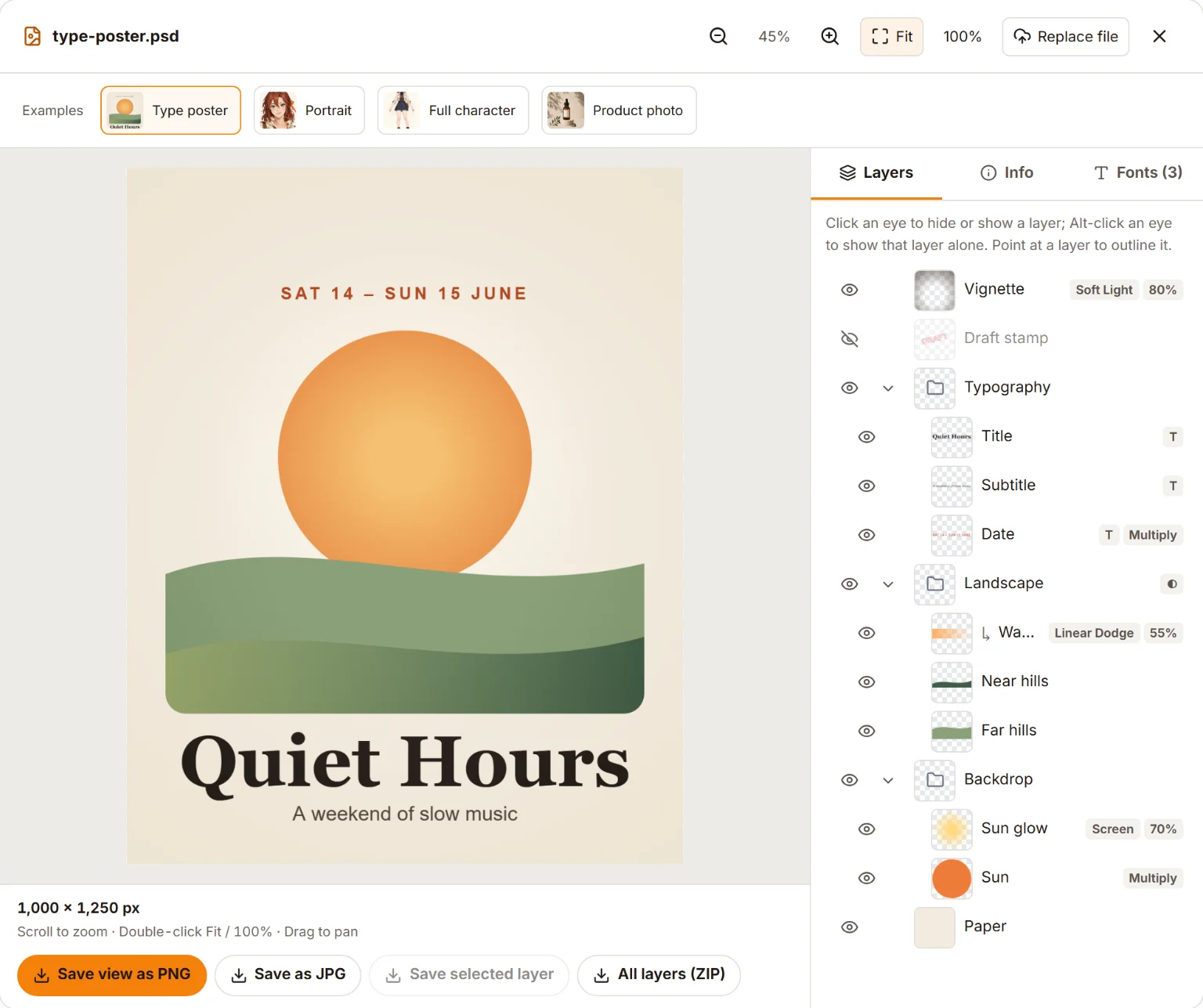
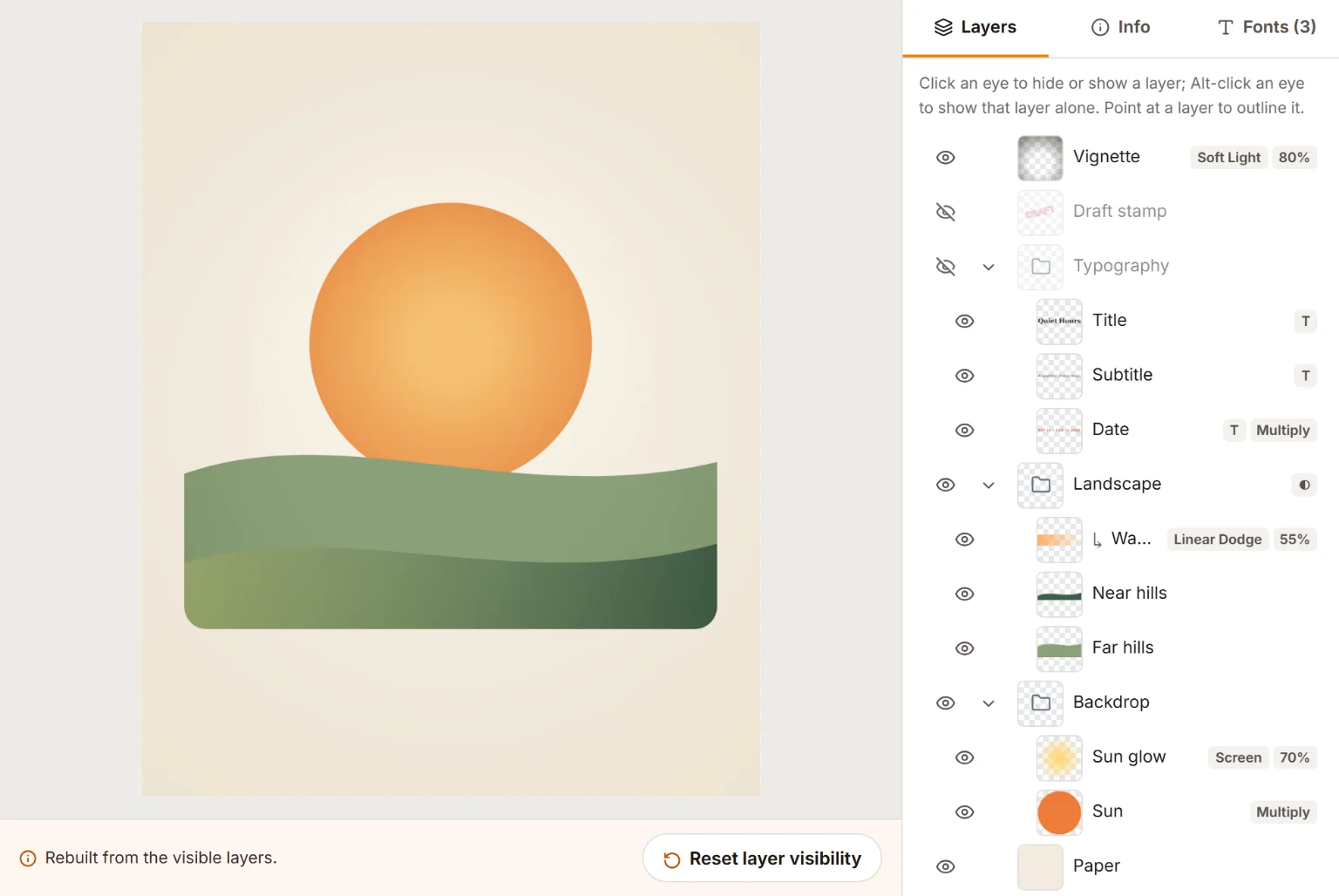
無料の PSD ビューアで開いたサンプル PSD。保存されたままの状態(上)と、Typography グループをオフにした状態(下)です。グループを非表示にするのが、ファイルの構成をつかむいちばんの近道です。
ビューアは閲覧専用です。ピクセルや文字は編集できず、新しい PSD として保存することもできません。変更が必要なら、後半で紹介する編集ソフトを使いましょう。
レイヤーから画像を組み立て直す場合
統合済みの画像を含まずに保存されたファイルの場合、ビューアはレイヤーから画像を組み立て直し、そのことを画面に表示します。ほとんどのデザインはどちらでも同じように見えますが、組み立て直した画像では、レイヤースタイル、調整レイヤー、スマートフィルターの見え方が Photoshop と異なる場合があります。なぜこのようなファイルができるのかは、トラブルの対処法で説明しています。
Photoshop なしで PSD を開く方法の比較
以下の選択肢は、どれも少なくとも画像を表示できます。他社製品の情報は、2026 年 10 月時点で各社のドキュメントをもとに確認したものです。機能はバージョンによって変わります。
| 方法 | 動作環境 | 料金 | レイヤー | テキストの編集 | PSB | ファイルの扱い |
|---|---|---|---|---|---|---|
| Image2Layer PSD ビューア | 最新のブラウザ | 無料・ログイン不要 | 表示、表示・非表示の切り替え | 不可(フォントを一覧表示) | 対応(500 MB まで) | 端末内にとどまる |
| Photopea | 最新のブラウザ | 無料(広告あり) | 編集 | 可(フォントがある場合) | 対応 | ブラウザ内で処理 |
| GIMP 3 | Windows、macOS、Linux | 無料・オープンソース | 編集 | 不可(ピクセルになる) | 対応 | ローカルアプリ |
| Krita | Windows、macOS、Linux | 無料・オープンソース | 編集 | 限定的 | 開けるが保存は不可 | ローカルアプリ |
| Affinity | Windows、macOS | Canva アカウントで無料 | 編集 | 可(読み込みオプションを使用) | 開けるが保存は不可 | ローカルアプリ |
| macOS のプレビュー、クイックルック | Mac | 標準搭載 | 統合された画像のみ | 不可 | 公式な記載なし | ローカル |
| Windows のフォト、ペイント | Windows | 標準搭載 | PSD 非対応 | 不可 | 非対応 | ローカル |
| Photoshop モバイルアプリ | iPhone、Android スマートフォン | 無料でダウンロード、一部機能は有料 | 編集 | 可 | アプリで要確認 | Adobe アカウントが必要 |
| Google ドライブ、OneDrive | ブラウザ | 無料のストレージ枠 | 統合されたプレビューのみ | 不可 | 公式な記載なし | クラウドにアップロード |
Windows で PSD ファイルを開く方法
Windows 10 と 11 では、そのままでは PSD ファイルを表示できません。フォトやペイントはこの形式を読み込めず、エクスプローラーにもサムネイルではなく汎用のアイコンが表示されます。現実的な方法は次の 4 つです。
- ブラウザ: Edge や Chrome で PSD ビューアを開きます。インストールもアップロードも不要です。
- 無料の編集ソフト: GIMP、Krita、Affinity にはいずれも Windows 版があり、PSD のレイヤーを読み込めます(後述の編集ソフトの項目を参照)。
- Adobe Bridge: Adobe のファイルブラウザで、Adobe アカウントがあれば無料でダウンロードできます。PSD のサムネイルやプレビューを表示できるので、フォルダー内のファイルを探すときに便利です。
- サムネイル表示用の拡張機能: サードパーティ製のアドオンを入れると、エクスプローラーで PSD のサムネイルを表示できます。インストールするのは信頼できる提供元のものだけにしましょう。多くはファイル内に保存された統合済みの画像を読み取るため、「互換性を優先」をオフにして保存された PSD は、やはり真っ白に見えることがあります。
Mac で PSD ファイルを開く方法
macOS なら、追加のソフトなしで PSD を表示できます。
- クイックルック: Finder でファイルを選び、スペースキーを押します。
- プレビュー: ファイルを右クリックし、このアプリケーションで開く → プレビュー を選びます。コピーを保存するには ファイル → 書き出す を選び、PNG、JPEG、PDF のいずれかを指定します。
どちらも表示されるのは統合された画像だけで、レイヤーの一覧やレイヤー名、フォントは確認できません。統合済みの画像を含まずに保存されたファイルは、レイヤー自体に問題がなくても、プレビューでは空の画像になることがあります。レイヤーを確認するには、Safari や Chrome で PSD ビューアを開くか、後述の編集ソフトを使いましょう。
iPhone・iPad・Android で PSD ファイルを開く方法
スマートフォンでも、いちばん簡単なのはブラウザを使う方法です。Safari や Chrome で PSD ビューアを開き、タップしてファイルを選び、「ファイル」アプリやダウンロードフォルダー、クラウドドライブのアプリから PSD を選択します。目のアイコンをタップすると、レイヤーを非表示にできます。
スマートフォンはパソコンよりメモリがはるかに少ないため、スマートフォンで 100 MB を超えるファイルを開こうとすると、ビューアが確認を求めます。また、ピクセル数が非常に大きいドキュメントは、500 MB の上限内でも開けないことがあります。その場合はパソコンで開くか、送り主に統合済みの PNG や JPG を頼みましょう。
スマートフォンで使えるそのほかの方法は次のとおりです。
- iPhone・Android 版 Photoshop: Adobe のモバイル版 Photoshop アプリでは、PSD をレイヤー付きで開けます。Adobe アカウントでのログインが必要で、一部の機能を使うには有料プランが必要です。
- クラウドのプレビュー: Google ドライブや OneDrive では、PSD をアップロードすると統合されたプレビューを表示できます。見られるのは画像だけで、ファイルはそのサービス上に保存されることになります。
Photoshop なしで PSD を編集する方法
レイヤーを変更するには、PSD を読み込める編集ソフトが必要です。Photoshop のすべての機能に対応したソフトはないので、コピーで作業しましょう。
Photopea(ブラウザ)
Photopea は Photoshop によく似た画面と操作性で、PSD・PSB ファイルを開けて、PSD 形式で保存し直すこともできます。テキストレイヤーは、使われているフォントがパソコンにあれば編集可能なまま残り、ない場合は別のフォントに置き換えられます。広告付きで無料で使え、ファイルはアップロードされずに端末上で処理されると Photopea は説明しています。
GIMP 3(Windows、macOS、Linux)
GIMP は PSD のレイヤー、グループ、マスクを読み込めます。バージョン 3.0 からは、PSB ファイルや CMYK の PSD も開けるようになりました。GIMP 3.2 では、ドロップシャドウや光彩(外側)など、読み込めるレイヤースタイルも増えています。テキストレイヤーはピクセルとして読み込まれ、調整レイヤーやスマートオブジェクトは編集可能な機能としては引き継がれません。
Krita(Windows、macOS、Linux)
Krita はペイントやイラスト制作向けのソフトで、PSD・PSB ファイルをレイヤー、グループ、マスク付きで開けます。PSD での保存はできますが PSB では保存できず、Photoshop 特有の機能の一部は変換されたり失われたりします。
Affinity(Windows、macOS)
Affinity は現在、Canva アカウントがあれば無料で使えます。PSD・PSB ファイルをレイヤー付きで開けます。読み込み設定を使えば PSD のテキストを編集可能なテキストのまま保持でき、スマートオブジェクトも埋め込みドキュメントとして編集可能なまま残せます。ただし、PSD に書き出し直すとテキストはラスタライズされるため、一方通行の作業と考えてください。
どの編集ソフトを使う場合も、送り返す前に元のファイルと結果を見比べましょう。特にテキスト、エフェクト、描画モードを確認してください。
PSD が真っ白・表示がおかしい・開けないときの対処法
プレビューが真っ白・空白になる
PSD には、レイヤーに加えて、完成した画像を統合したコピーを 1 枚保存できます(保存しないこともできます)。Photoshop がこのコピーを書き込むのは、PSD および PSB ファイルの互換性を優先 がオンのときだけです。サムネイル、クイックルック、プレビュー、多くの変換ツールはこの統合済みのコピーしか読み取らないため、コピーなしで保存されたファイルは空っぽに見えることがあります。
- Photoshop がある場合: 編集 → 環境設定 → ファイル管理(Mac では Photoshop → 設定 → ファイル管理)を開き、PSD および PSB ファイルの互換性を優先 を 常に に設定してから、ファイルを保存し直します。
- Photoshop がない場合: PSD ビューアで開きます。ビューアはレイヤーから画像を組み立て直し、組み立て直したことを表示します。送り主に、上記の設定で保存し直してもらう方法もあります。
色がおかしい
印刷用のデザインは CMYK で保存されていることが多い一方、画面やほとんどのビューアは RGB で表示します。CMYK を画面の色に変換する方法はアプリごとに少しずつ異なるため、同じファイルでもソフトによってくすんで見えたり、鮮やかすぎたりします。当サイトの PSD ツールは、標準的な計算式で CMYK を画面用の色に変換します。レイアウトや内容の確認には十分ですが、印刷の色を判断する用途には向きません。画面上の色をそろえたい場合は、RGB 版を依頼するか、Photoshop で複製したファイルを イメージ → モード → RGB カラー で変換しましょう。Lab カラー、ダブルトーン、マルチチャンネルのファイルは当サイトのツールではまだ開けないため、先にコピーを RGB に変換してください。16 ビットの CMYK ファイルは、「互換性を優先」をオンにして保存されている場合にのみ開けます。また、レイヤーを 1 枚ずつ表示したり書き出したりすることはまだできません。コピーを 8 bit/チャンネルに変換すれば、どちらも解決します。
暗すぎる・明るすぎる、またはまったく開けない
レタッチした写真は 1 チャンネルあたり 16 ビットのことが多く、HDR の作業では 32 ビットのこともあります。8 ビットのファイルしか扱えないビューアもあり、32 ビットの画像は画面で正しく見せるためにトーンマッピングが必要です。当サイトの PSD ツールは 16 ビット・32 ビットのファイルを開き、8 ビットの画像として保存します。Web 用の画像形式も、もともと 8 ビットです。ほかのアプリでうまく開けない場合は、Photoshop でコピーを イメージ → モード → 8 bit/チャンネル に変換しましょう。
ファイルが大きすぎる
PSD は 1 辺 30,000 ピクセル、2 GB まで保存できます。それより大きなドキュメントは、Photoshop の大きなドキュメント形式である PSB で保存され、1 辺 300,000 ピクセルまで扱えます。当サイトの無料 PSD ツールは、500 MB までの PSD・PSB ファイルに対応しています。ピクセル数は 1 辺 32,000 ピクセルまで、総画素数はパソコンで 1 億画素までです(スマートフォンではさらに低い上限があります)。制限はファイルサイズだけではありません。メモリの使用量は、ピクセル数とレイヤー数に応じて増えます。大きすぎるファイルは、統合済みの PNG や縮小版を依頼しましょう。
フォントが違って見える
テキストレイヤーに保存されているのはフォントの名前で、フォントそのものではありません。そのフォントがインストールされていない環境でテキストを描き直す編集ソフトは、別のフォントに置き換えます。ビューアはファイルに保存されたとおりにテキストを表示します。フォントの一覧を見れば、ほかのソフトで編集する前に何をインストールすべきかがわかります。
「有効な Photoshop ドキュメントではありません」と表示される
本物の PSD は、どれも 8BPS という同じ 4 バイトの識別子で始まります。ファイルが読み込めない場合は、PNG や JPG の拡張子を .psd に変えただけのファイルか、ダウンロードが途中で切れている可能性があります。送り主の手元のファイルとサイズを比べるか、もう一度ダウンロードするか、ZIP に圧縮して送ってもらいましょう。
PNG・JPG・PDF にしたいなら
本当に必要なのは、誰でも開ける画像であることも少なくありません。次の無料ツールはブラウザ上で動作し、ファイルは一切アップロードされません。
- PSD→PNG 変換は透過を保ったまま、画像全体、すべてのレイヤー(ZIP)、またはその両方を保存できます。一度に 50 ファイルまで、100%・50%・25% のサイズで書き出せます。オプションの詳細は PSD をレイヤーごとに透過 PNG で書き出す方法で解説しています。
- PSD→JPG 変換は、メールやちょっとした確認に便利な小さいファイルを作れます。
- PSD→PDF 変換なら、どこでも開ける文書として確認してもらえます。
逆に、フラットな画像から PSD を作りたい場合は、PNG→PSD 変換で画像を 1 レイヤーの PSD に無料で変換できます。AI を使って編集可能な複数のレイヤーに分けることもでき、これは画像レイヤー分けと同じ仕組みです。AI によるレイヤー分けにはクレジットを使いますが、上記の無料 PSD ツールでは使いません。すべてのツールはツール一覧から確認できます。
PSD ファイルの開き方に関するよくある質問
Photoshop なしで PSD ファイルを開くいちばん簡単な方法は?
ブラウザで使える PSD ビューアを開き、ファイルをドロップするだけです。Image2Layer の無料 PSD ビューアは Windows、Mac、Chromebook、スマートフォンで使え、レイヤーとファイル内で使われているフォントを表示します。ファイルはブラウザ内で読み込まれ、アップロードされません。
レイヤーを確認できる無料の PSD ビューアはある?
あります。Image2Layer の PSD ビューアはすべてのレイヤーとグループを一覧表示し、1 つずつ表示・非表示を切り替えられます。無料の編集ソフトの Photopea、GIMP、Krita、Affinity でもレイヤーを確認できます。macOS のプレビューで見られるのは統合された画像だけです。
Windows 11 で何もインストールせずに PSD を開ける?
標準アプリでは開けません。フォトやペイントは PSD ファイルを読み込めないためです。ただし、ブラウザがあれば十分です。Edge や Chrome で PSD ビューアを開いてファイルを選べば、何もインストールする必要はありません。
PSD のサムネイルや Mac のプレビューが真っ白になるのはなぜ?
「互換性を優先」をオフにして保存されたファイルの可能性が高いです。この場合、レイヤーはあっても、あらかじめ統合された画像が入っていません。サムネイルやプレビューが読み取るのはその統合済みの画像だけです。Photoshop で「PSD および PSB ファイルの互換性を優先」を「常に」にして保存し直すか、レイヤーから画像を組み立て直せるツールで開いてください。
Photoshop なしで PSD の文字を編集できる?
多くの場合はできます。Photopea は PSD のテキストレイヤーを編集でき、Affinity は PSD のテキストを編集可能なテキストとして読み込めます。同じフォントがインストールされている必要があり、ない場合は別のフォントに置き換えられます。GIMP ではテキストレイヤーがピクセルとして読み込まれます。
Photoshop なしで PSB ファイルを開くには?
PSB は Photoshop の大きなドキュメント用の形式です。Image2Layer の PSD ビューアなら、500 MB までの PSB ファイルをブラウザで開けます。Photopea、GIMP 3、Krita、Affinity でも PSB ファイルを開けます。非常に大きなドキュメントは多くのメモリを使うため、スマートフォンよりパソコンが向いています。
クライアントの PSD をオンラインツールで開いても安全?
ツールがファイルをアップロードするかどうかによります。Image2Layer の無料 PSD ツールと Photopea は、ファイルをブラウザ内で処理します。Google ドライブや OneDrive のクラウドプレビューは、ファイルのアップロードが前提です。機密性の高いデータを扱う前に、ツールのプライバシーポリシーを確認してください。
別のソフトで PSD を開くと、ファイルが変わってしまう?
見るだけならファイルは変わりません。Adobe 以外の編集ソフトで上書き保存すると、スマートオブジェクト、調整レイヤー、編集可能なテキストなどの機能が失われたり変換されたりすることがあります。編集した結果は必ず別名で保存し、元の PSD は残しておきましょう。
自分の画像でImage2Layerを試す
JPG、PNG、WebP をアップロードして、編集可能なレイヤー、透明 PNG 素材、レイヤー付き PSD を書き出しましょう。
Image2Layerを開く