PSD をレイヤーごとに透過 PNG で書き出す方法
PSD のレイヤーを透過 PNG で一括書き出しする方法を Photoshop・GIMP・無料ツール別に解説。キャンバスサイズと切り抜きの選び方、フチや名前の注意点も。
 Image2Layer Team
1 枚の統合画像だけでは足りないことがあります。開発者はロゴ、商品、見出しを別々の画像として必要としていますし、モーションデザイナーはポスターの要素を 1 つずつ動かしたいと考えます。ゲームのアーティストなら、スプライトシートのパーツが必要です。どの場合もやることは同じで、PSD のレイヤーを 1 枚ずつ背景透過の PNG にすること、しかもパーツ同士の位置関係を崩さないことです。
デザイン全体を 1 枚の画像にしたいだけなら、PSD→PNG 変換で一度に済みます。この記事で扱うのは、すべてのレイヤーをきれいに書き出す方法と、書き出した PNG があとで役に立つかどうかを左右する設定です。
まずは結論:レイヤーごとに書き出す方法
- Photoshop ですべてのレイヤーを書き出す: ファイル → 書き出し → レイヤーからファイル を選び、PNG-24 を指定して 透明部分 をオンのままにします。余白を詰めた切り抜きにしたいときだけ、レイヤーを切り抜き にチェックを入れます。
- Photoshop で一部のレイヤーを書き出す: レイヤーを選んで右クリックし、PNG としてクイック書き出し を選びます。各レイヤーが、レイヤー名の付いた切り抜き済みの PNG になります。
- Photoshop がない場合: 無料の PSD→PNG 変換を開き、すべてのレイヤーを選んで ZIP を 1 つダウンロードします。ブラウザ上で動作し、PSD・PSB ファイルに対応、一度に 50 ファイルまで処理でき、ログインも不要です。
- Photopea や GIMP: 1 レイヤーずつなら書き出せます。数枚なら問題ありませんが、50 枚となると時間がかかります。
書き出す前に決めておく 4 つのこと
1. キャンバスサイズか、切り抜きか
この選択で PNG の再利用のしかたが決まるので、何よりも先に決めましょう。
- キャンバスサイズ: どの PNG もドキュメントと同じサイズで、レイヤーは元の位置にあり、それ以外はすべて透明です。どの編集ソフトや動画ツール、スライドに重ねても、ぴったり位置が合います。
- 切り抜き: 各 PNG はレイヤーの見えているピクセルに合わせて切り抜かれます。ファイルが小さく、Web ページやアプリに配置しやすい反面、位置の情報は失われるため、レイアウトを再現するには座標が必要になります。
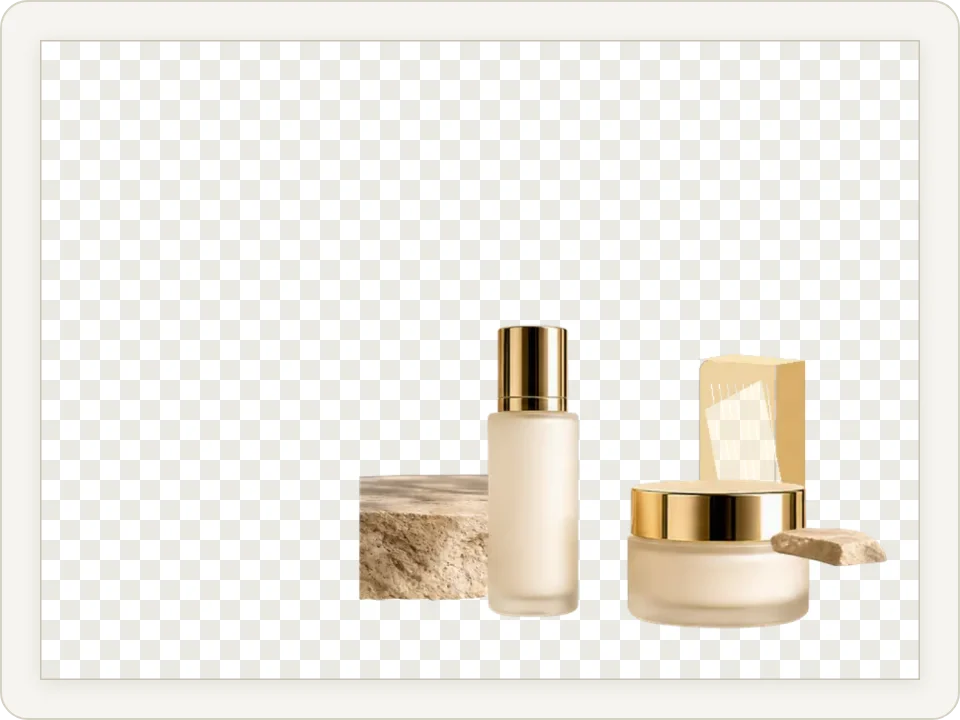
キャンバスサイズ:1200 × 900 px。商品はデザイン内と同じ位置に残ります。
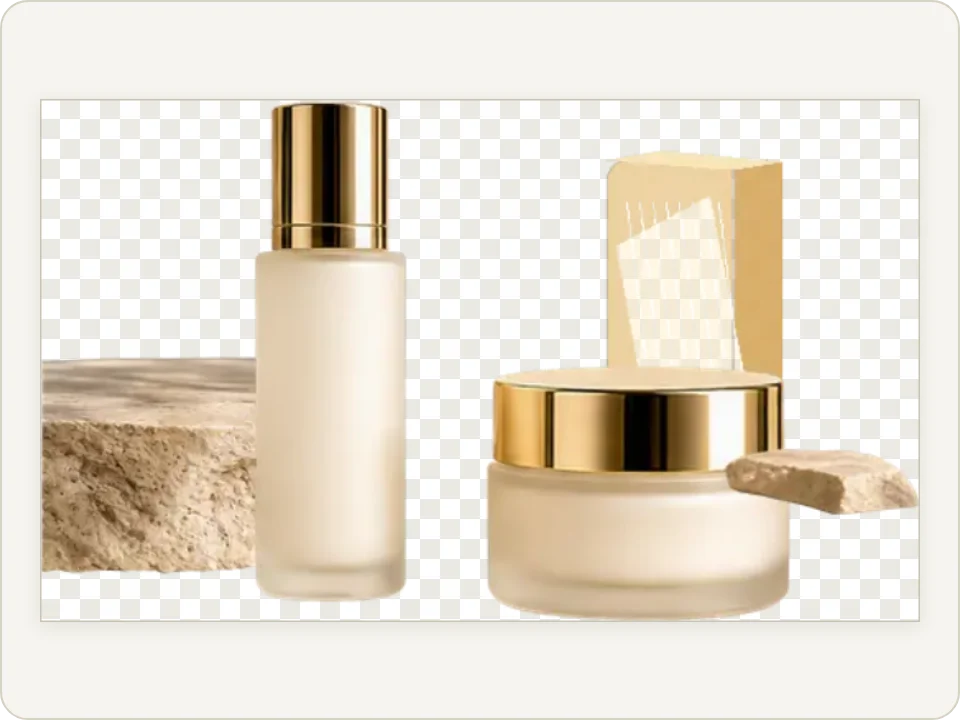
切り抜き:722 × 429 px。レイヤー自身のピクセルに合わせて切り抜かれています。
1200 × 900 のサンプル PSD の同じレイヤーを、PSD→PNG 変換で 2 通りの方法で書き出したものです。市松模様の部分は透明なピクセルを表します。
| キャンバスサイズが向いている用途 | 切り抜きが向いている用途 |
|---|---|
| アニメーションや動画(After Effects、Premiere、CapCut) | Web サイトやアプリ用のアイコン、ロゴ、UI 素材 |
| 1 つのレイアウトから作るスライドや SNS のカルーセル投稿 | ステッカー、絵文字、商品の切り抜き |
| 別の編集ソフトでデザインを組み直す | ゲームのスプライトやテクスチャアトラス |
| Photoshop を持っていない人にレイアウトを渡す | 1 つの要素を新しいデザインで再利用する |
切り抜きは、完全に透明ではないピクセルをすべて含む範囲で行われます。ぼかしたドロップシャドウやかすかな光彩も含まれるため、切り抜いた PNG は目に見えるオブジェクトより大きくなることがあります。
2. どのレイヤーを書き出すか
- 表示中か非表示か: 非表示のレイヤーは、古いバージョンや別案であることが少なくありません。不要なファイルだらけのフォルダーを書き出してしまう前に、含めるかどうかを決めておきましょう。
- 単独のレイヤーか、グループ全体か: 図形、アイコン、ラベルでできたボタンなら、3 つのファイルより 1 枚の統合画像のほうが使いやすいかもしれません。
- 調整レイヤー: 調整レイヤー自体はピクセルを持たず、下にあるレイヤーの見た目を変えるだけです。レイヤーを単独で書き出すと調整の効果は含まれず、調整レイヤーそのものを書き出しても役に立つものはできません。
- クリッピングマスク: クリップされたレイヤーを単独で書き出すと、クリップ先の形が失われます。ベースレイヤーとクリップされたレイヤーをグループとしてまとめて書き出すか、コピー上で結合しましょう。
- 描画モード: 乗算に設定した影やスクリーンに設定した光は、下のレイヤーに重なって初めて正しく見えます。別の PNG にすると通常モードで描かれるため、暗い(または明るい)ぼやけた塊のように見えることがあります。
3. 名前とフォルダー
レイヤー名がそのままファイル名になるので、先に名前を変えておかないと「レイヤー 47 のコピー 3.png」のようなファイルができあがります。レイヤーパネルで数分かけて整理しておけば、あとで何時間も迷わずに済みます。
- レイヤーには、中身がわかる名前を付けます(「ロゴ」「見出し」「商品の影」など)。
/ \ : * ? " < > |など、ファイルシステムで使えない文字は避けます。適切なツールなら自動で置き換えてくれますが、ファイル名は読みにくくなります。- 名前の重複に注意します。「シェイプ 1」という名前のレイヤーが 2 つあると、ツールによっては互いに上書きされたり、番号が付け足されたりします。
- アニメーションなど順番が重要な場合は、ファイルに番号を振るツールを使うか、自分で
01、02と付けておきましょう。
4. サイズ・DPI・カラー
- 画面ではピクセル数がすべて: 1200 × 900 の PNG は、72 DPI でも 300 DPI でもピクセル数は同じです。DPI は、プリンターにどの大きさで印刷するかを伝えるだけの情報です。
- 拡大・縮小は書き出し時に: 高精細ディスプレイ向けに 2 倍のサイズで作ったデザインなら、50% で書き出せば 1 倍のセットが一度で手に入ります。書き出したファイルをあとからリサイズするより、元のデータから 1 回で縮小するほうがシャープに仕上がります。
- ビット深度: 16 ビットや 32 ビットのドキュメントは、通常 8 ビットの PNG として書き出されます。ブラウザやほとんどのアプリが想定しているのも 8 ビットです。
- カラー: Web 用なら sRGB が無難です。印刷用の CMYK ファイルを PNG に変換すると、Photoshop の画面上の見た目とわずかに異なることがあります。
方法 1:Photoshop の「レイヤーからファイル」
すべてのレイヤーを一度に書き出す定番の方法です。
- 書き出したくないレイヤーがあれば非表示にします。
- ファイル → 書き出し → レイヤーからファイル を選びます。
- 保存先 のフォルダーと、必要に応じて ファイル名の接頭辞 を指定します。
- 手順 1 でレイヤーを非表示にした場合は、表示されているレイヤーのみ にチェックを入れます。
- ファイル形式 を PNG-24 にします。PNG-8 は各ファイルが 256 色に制限され、透明部分の縁が粗くなります。
- 透明部分 はオンのままにします。切り抜いたファイルにしたいなら レイヤーを切り抜き にチェックを入れ、キャンバスサイズのファイルにしたいならオフのままにします。
- 実行 をクリックして待ちます。大きなドキュメントでは数分かかることがあります。
ファイルはすべて 1 つのフォルダーに保存されます。Photoshop は各レイヤー名に接頭辞と連番を付けますが、グループがフォルダーとして再現されることはありません。
方法 2:Photoshop のクイック書き出しと「書き出し形式」
選んだ数枚のレイヤーだけなら、レイヤーパネルの書き出しコマンドのほうが手早く済みます。
- PNG としてクイック書き出し: レイヤーを 1 つ以上選択し(Windows では Ctrl キー、Mac では Command キーを押しながらクリック)、右クリックして PNG としてクイック書き出し を選びます。各レイヤーが、レイヤー名の付いた切り抜き済みの PNG として個別に保存されます。既定の形式と保存先は ファイル → 書き出し → 書き出しの環境設定 で設定できます。
- 書き出し形式: 細かく調整したいときは、右クリックして 書き出し形式 を選びます。形式、透明部分、50% や 200% などの拡大・縮小、キャンバスサイズの指定、sRGB に変換するかどうかを設定できます。
レイヤーではなくグループを選ぶと、Photoshop はグループ全体を 1 枚の統合された PNG として書き出します。前述のクリッピングマスクや描画モードの問題を解決する、いちばん手早い方法です。
方法 3:Image2Layer の PSD→PNG 変換でブラウザから無料で書き出す
Photoshop を持っていない場合や、フォルダー内の PSD をまとめて処理したい場合は、無料の PSD→PNG 変換で一括処理をブラウザ上で行えます。ログインもクレジットも不要で、ファイルはアップロードされずに端末上で処理されます。
- ファイルを追加します。 PSD・PSB ファイルを一度に 50 個までドロップできます。1 ファイルあたり 500 MB までです。
- 保存する内容を選びます: 画像全体、すべてのレイヤー、またはその両方です。
- レイヤーのファイルを キャンバスサイズにするか切り抜きにするか を選びます。非表示のレイヤーは、含めるオプションにチェックを入れない限り書き出されません。
- サイズを選びます。 100% ならすべてのピクセルを保持し、50% や 25% ならプレビューやモックアップ用の軽いファイルになります。長辺の上限を指定することもできます。
- PNG を個別に、またはまとめて 1 つの ZIP で ダウンロード します。
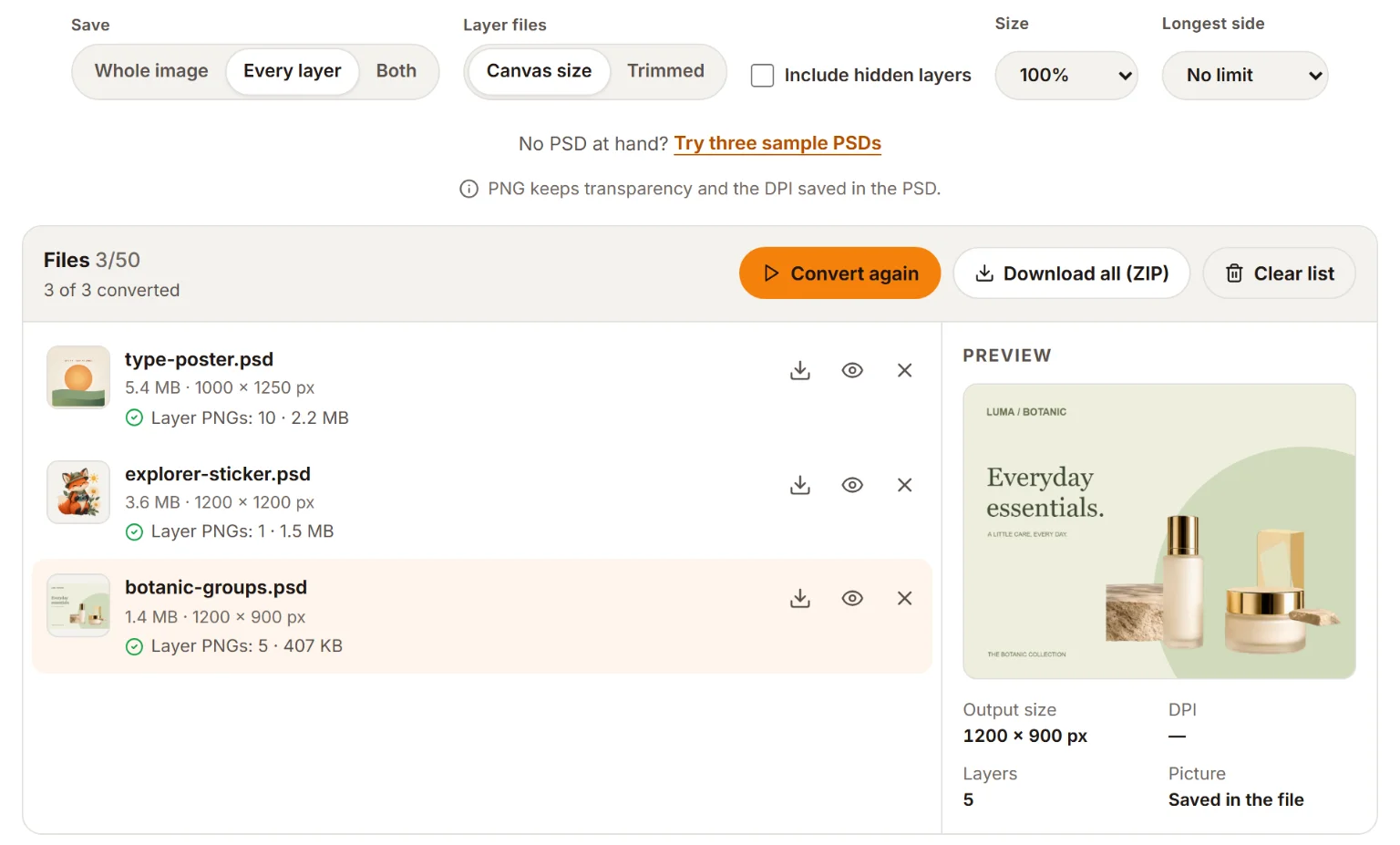
3 つのサンプル PSD を「すべてのレイヤー」で変換したところです。各行に、そのファイルから作られたレイヤー PNG の数が表示されます。ファイルごとにダウンロードすることも、まとめて ZIP でダウンロードすることもできます。
ZIP の中の各レイヤーは、レイヤー名が付き、レイヤースタックの上から順に番号が振られた透過 PNG になっているので、順番が崩れません。レイヤーはグループ名のフォルダーに分けて収められ、ファイルシステムで使えない文字は置き換えられます。PSD に保存されている解像度も、各 PNG に書き込まれます。
先にファイルの中身を確認したいなら、無料の PSD ビューアで開きましょう。レイヤー名の確認、レイヤーの表示・非表示の切り替え、使われているフォントの確認ができます。選択したレイヤーを PNG で、表示中のすべてのレイヤーを ZIP で保存することもできます。また、ほかのアプリで画像全体が真っ白になってしまう場合も、変換ツールがレイヤーから画像を組み立て直します。そうなる理由は、Photoshop なしで PSD ファイルを開く方法で解説しています。
方法 4:Photopea
Photopea は、ブラウザ上で PSD をレイヤー付きで開けます。選択したレイヤーを単独で PNG として書き出せるほか、File → Export as → PNG で表示中の画像を保存できます。すべてのレイヤーを書き出すには、これを 1 枚ずつ繰り返すか、1 枚以外のレイヤーを非表示にしてから書き出します。数枚なら十分ですが、数十枚になるなら一括処理できるツールのほうが速く済みます。
方法 5:GIMP
GIMP は PSD をレイヤーやグループ付きで開けます。ファイル → 名前を付けてエクスポート は表示中の画像を保存するコマンドなので、次のように使います。
- 1 レイヤーをキャンバスサイズで: Shift キーを押しながらそのレイヤーの目のアイコンをクリックして、そのレイヤーだけを表示します。次に ファイル → 名前を付けてエクスポート を選び、拡張子が
.pngのファイル名を付けます。 - 1 レイヤーを切り抜きで: レイヤーを選択して 編集 → コピー を選び、続けて 編集 → 形式を指定して貼り付け → 新しい画像 を選びます。さらに 画像 メニューで内容に合わせて切り抜いてから(英語版の Image → Crop to Content)書き出します。
レイヤーを一括で書き出せるコミュニティ製のプラグインもあります。使う前に、お使いの GIMP のバージョンに対応しているかを確認しましょう。
書き出し方法の比較
| 方法 | 料金 | 全レイヤーを一括 | キャンバスサイズ・切り抜き | グループのフォルダー | 複数の PSD |
|---|---|---|---|---|---|
| Photoshop:レイヤーからファイル | サブスクリプション | 可 | 両方 | なし | 1 つずつ |
| Photoshop:クイック書き出し | サブスクリプション | 選択したレイヤー | 切り抜き | なし | 1 つずつ |
| Image2Layer PSD→PNG 変換 | 無料・ログイン不要 | 可 | 両方 | あり | 50 個まで |
| Photopea | 無料(広告あり) | 不可(1 枚ずつ) | 書き出し方による | なし | 1 つずつ |
| GIMP | 無料 | プラグインで可 | キャンバスサイズ(切り抜きは手作業) | なし | 1 つずつ |
透過のよくある失敗と対処法
PNG の背景が白くなる
ほぼ間違いなく、デザインに不透明な背景レイヤーがあり、ほかのレイヤーと同じように書き出されています。Photoshop のロックされた「背景」レイヤーは、そもそも透明部分を持てません。非表示にするか、コピー上で削除するか、書き出しの対象から外しましょう。
縁に白や黒のフチ(ハロー)が出る
切り抜いた画像の柔らかい縁には、切り抜く前の背景の色が残っていることがよくあります。新しい背景に置くと、それが細い明るいフチや暗いフチとして現れます。渡す前に、暗い背景と明るい背景の両方で PNG を確認しましょう。Photoshop では レイヤー → マット → フリンジ削除 や、選択とマスク の 不要なカラーの除去 オプションできれいにできます。
影がグレーで濁って見える
柔らかい影はもともと半透明なので、市松模様の上ではグレーに見えます。これは正常です。最終的な背景に置いて違和感がある場合は、PSD で影に乗算が使われていた可能性があります。配置先のアプリで同じ描画モードに設定し直すか、影をオブジェクトと統合して書き出しましょう。
透明部分が黒や白で表示される
画像ビューアやメッセージアプリの中には、透明なピクセルを黒や白で表示するものがあります。書き出しに失敗したと判断する前に、市松模様を表示できるブラウザや編集ソフトで PNG を開いてみましょう。
間違えて JPG を選んだ
JPG は透明部分を保存できないため、透明な部分は単色で塗りつぶされます。JPG を使うのは、単色の背景にしたいときだけにしましょう。PSD→JPG 変換なら、その背景色を選べます。すべてのレイヤーを 1 ページずつ並べた確認用のコピーが必要なら、PSD→PDF 変換のほうが適しています。
関連ガイドとツール
- Photoshop なしで PSD ファイルを開く方法では、あらゆる環境で使える無料のビューアや編集ソフトを紹介しています。
- PSD ファイルとは?では、レイヤーやマスクの仕組みと、PNG ではなく PSD を使うべき場面を解説しています。
- レイヤーのないフラットな画像から始める場合は、画像レイヤー分けや PNG→PSD 変換の AI モードで、画像を複数のレイヤーに分けられます。無料の PSD ツールとは異なり、AI によるレイヤー分けにはクレジットを使います。まずはフラットな画像をレイヤー付き PSD にする方法をお読みください。
- 無料ツールと AI ツールは、ツール一覧ですべて確認できます。
PSD レイヤーの PNG 書き出しに関するよくある質問
PSD のすべてのレイヤーを別々の PNG に書き出すには?
Photoshop では「ファイル」→「書き出し」→「レイヤーからファイル」を選び、PNG-24 を指定して「透明部分」をオンにし、「実行」をクリックします。Photoshop がない場合は、Image2Layer の無料 PSD→PNG 変換を開いてすべてのレイヤーを選べば、レイヤーごとの透過 PNG を 1 つの ZIP でダウンロードできます。
Photoshop なしで PSD のレイヤーを PNG に書き出せる?
できます。Image2Layer の PSD→PNG 変換なら、PSD・PSB ファイルのすべてのレイヤーをブラウザ上で書き出せます。無料で、ファイルはアップロードされません。Photopea や GIMP でも、1 レイヤーずつなら書き出せます。
書き出した PNG が透過にならないのはなぜ?
多くの場合、デザインに不透明な背景レイヤー(白い「背景」レイヤーなど)があり、ほかのレイヤーと一緒に書き出されています。書き出す前に非表示にするか、対象から外してください。また、JPG ではなく PNG を選んだかも確認しましょう。JPG は透明部分を保存できません。
レイヤーはキャンバスサイズと切り抜き、どちらで書き出すべき?
動画編集ソフト、アニメーション、スライドショーなど、レイヤーをもう一度ぴったり重ねる必要があるならキャンバスサイズを選びます。アイコン、ステッカー、スプライト、商品の切り抜きなど、各レイヤーを単独の素材として使うなら切り抜きを選びます。
書き出したレイヤーの見た目が PSD と違うのはなぜ?
レイヤーを単独で書き出すと、ほかのレイヤーから受けていた効果が失われます。乗算やスクリーンなどの描画モード、上にある調整レイヤー、クリッピングマスクのベースレイヤーは、どれも PSD 内での見た目に影響しています。組み合わせた見た目が必要なら、グループを統合して書き出すか、コピー上でそれらのレイヤーを結合してください。
PSD のレイヤーを PNG に書き出すと画質は落ちる?
PNG は可逆圧縮なので、ピクセルは失われません。変わる可能性があるのは 2 点です。1 チャンネルあたり 16 ビットや 32 ビットのファイルは通常 8 ビットの PNG として保存されること、そして sRGB ではなく広色域や CMYK のカラープロファイルを使ったファイルでは、色がわずかに変わることがあることです。
レイヤーグループを 1 枚の PNG として書き出すには?
Photoshop では、レイヤーパネルでグループそのものを選択し、「PNG としてクイック書き出し」または「書き出し形式」を使います。グループは 1 枚の統合された画像として保存されます。グループ以外をすべて非表示にして、画像全体を書き出す方法もあります。
書き出す PNG レイヤーの解像度(DPI)はいくつにすべき?
画面で使うなら DPI は関係なく、重要なのはピクセル数だけです。DPI は印刷時のサイズを決めるためのメモのような情報です。レイヤーを印刷するなら、ドキュメントの解像度を保ちましょう。Image2Layer の変換ツールのように PNG に解像度を書き込むツールなら、入力し直す手間が省けます。
自分の画像でImage2Layerを試す
JPG、PNG、WebP をアップロードして、編集可能なレイヤー、透明 PNG 素材、レイヤー付き PSD を書き出しましょう。
Image2Layerを開く