PSD 文件用什么打开?没有 Photoshop 也能打开
没有 Photoshop 怎么打开 PSD?对比 Windows、Mac、iPhone 和安卓上的免费查看器与编辑器,并解决 PSD 打开空白、颜色异常等问题。
 Image2Layer Team
手里有一个 .psd 文件,没有 Photoshop 授权,对方还在等你回复。其实只是查看 PSD、检查图层或从中导出一张 PNG,很少真的需要 Photoshop。选什么工具取决于一个问题:你是要查看文件、从中导出内容,还是要编辑它?
本文介绍 Windows、Mac、iPhone 和安卓上的免费方案,对比每种方案能保留哪些内容,并解释为什么有些 PSD 除了在 Photoshop 里,在哪儿打开都是空白的。如果你对这种格式还不熟悉,可以先了解什么是 PSD 文件。
先说结论
- 只想查看,任何设备都行: 在浏览器中打开免费的 PSD 查看器。它可以读取最大 500 MB 的 PSD 和 PSB 文件,能逐个开关图层,并列出文件用到的字体。无需登录,不消耗积分,文件也不会上传。
- 免费编辑图层: 浏览器里用 Photopea,电脑上用 GIMP、Krita 或 Affinity。
- 在 Mac 上快速看一眼: 在访达中选中文件后按空格键,或用“预览”打开。只能看到合并后的平面画面。
- Windows: 系统自带的软件都打不开 PSD。请使用浏览器工具,或安装一款免费编辑器。
- 手机或平板: 使用基于浏览器的查看器;如果有 Adobe 账号,也可以用 Adobe 的 Photoshop App。
先想清楚:查看、导出还是编辑?
| 你的目标 | 需要什么 | 免费选择 |
|---|---|---|
| 查看设计和图层 | 能读取图层数据的查看器 | PSD 查看器、Photopea |
| 得到 PNG、JPG 或 PDF | 转换器 | PSD 转 PNG、PSD 转 JPG、PSD 转 PDF |
| 修改文字或移动图层 | 能导入 PSD 的编辑器 | Photopea、GIMP、Krita、Affinity |
| 把改好的 PSD 发回去 | 同时能保存 PSD 的编辑器 | Photopea、GIMP、Krita、Affinity(会有损失) |
查看不会改变文件里的任何内容。在非 Adobe 软件中编辑时,文字、智能对象和效果才可能被转换,所以请保留一份未经改动的原文件。
用免费 PSD 查看器在浏览器中打开 PSD
基于浏览器的查看器在 Windows、macOS、ChromeOS、Linux、iPhone 和安卓上用法完全一样,也适合不能自行安装软件的办公电脑。
- 打开 PSD 查看器,把文件拖到页面上,或从设备中选择文件。支持最大 500 MB 的 PSD 和 PSB 文件。文件由浏览器读取,从不上传。
- 检查图层。 图层列表按 Photoshop 的顺序从上到下排列,并保留图层组。点击图层或图层组旁边的眼睛图标即可隐藏它,画面会随即去掉它重新绘制,这样就能看到标题后面有什么,或者背景是不是单独的图层。
- 查看文件用到的字体。 查看器会列出文件中文字图层指定的字体。如果打算在其他软件里编辑文字,就能知道需要先安装哪些字体,或先购买哪些字体的授权。
- 保存需要的内容。 查看器可以把当前视图保存为 PNG 或 JPG,把选中的图层保存为 PNG,或把所有可见图层打包成 ZIP。如需批量处理和更多选项,可以使用免费转换器:PSD 转 PNG 用于透明图片或导出每个图层,PSD 转 JPG 用于体积小、方便分享的预览图,PSD 转 PDF 用于审阅副本。
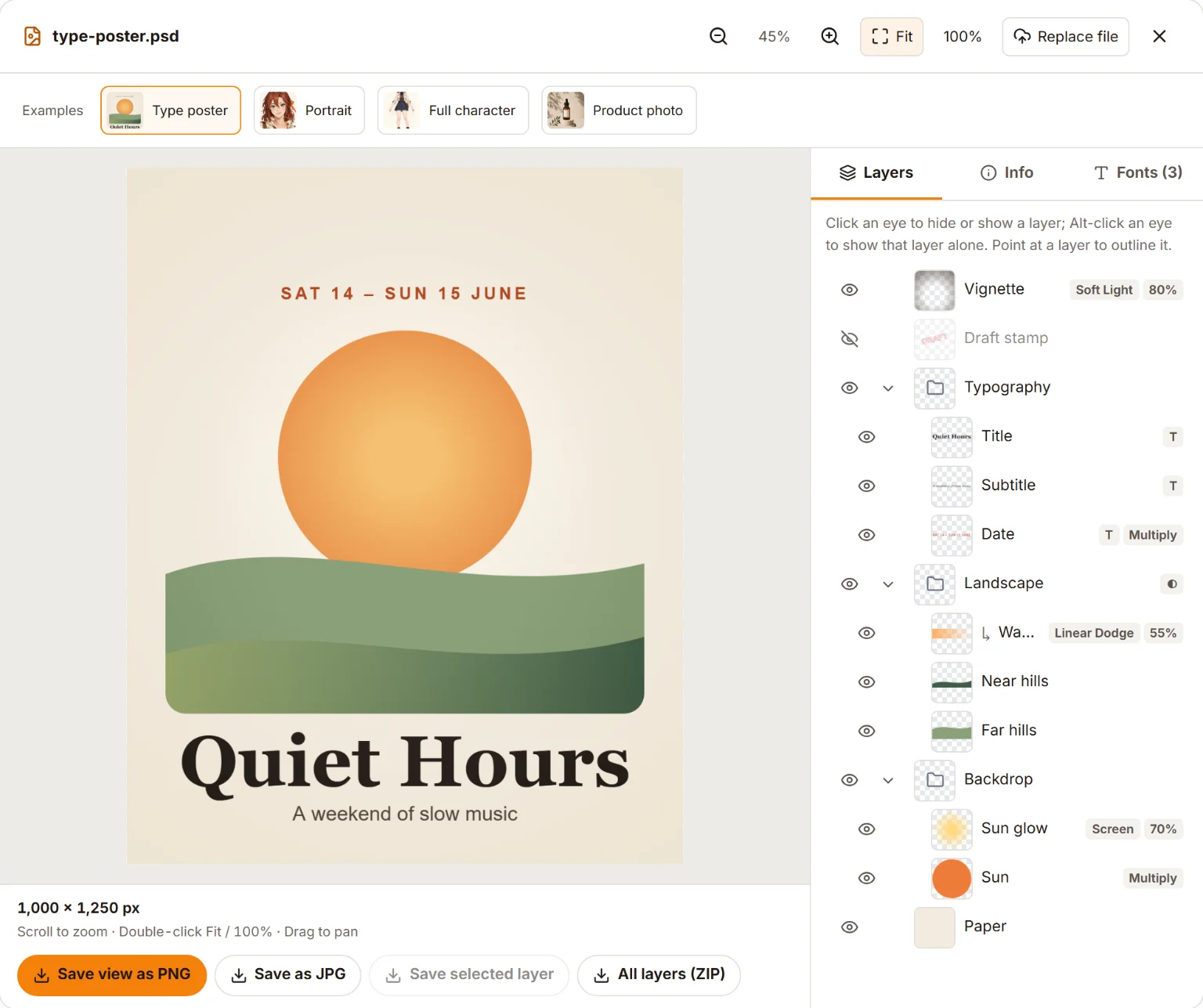
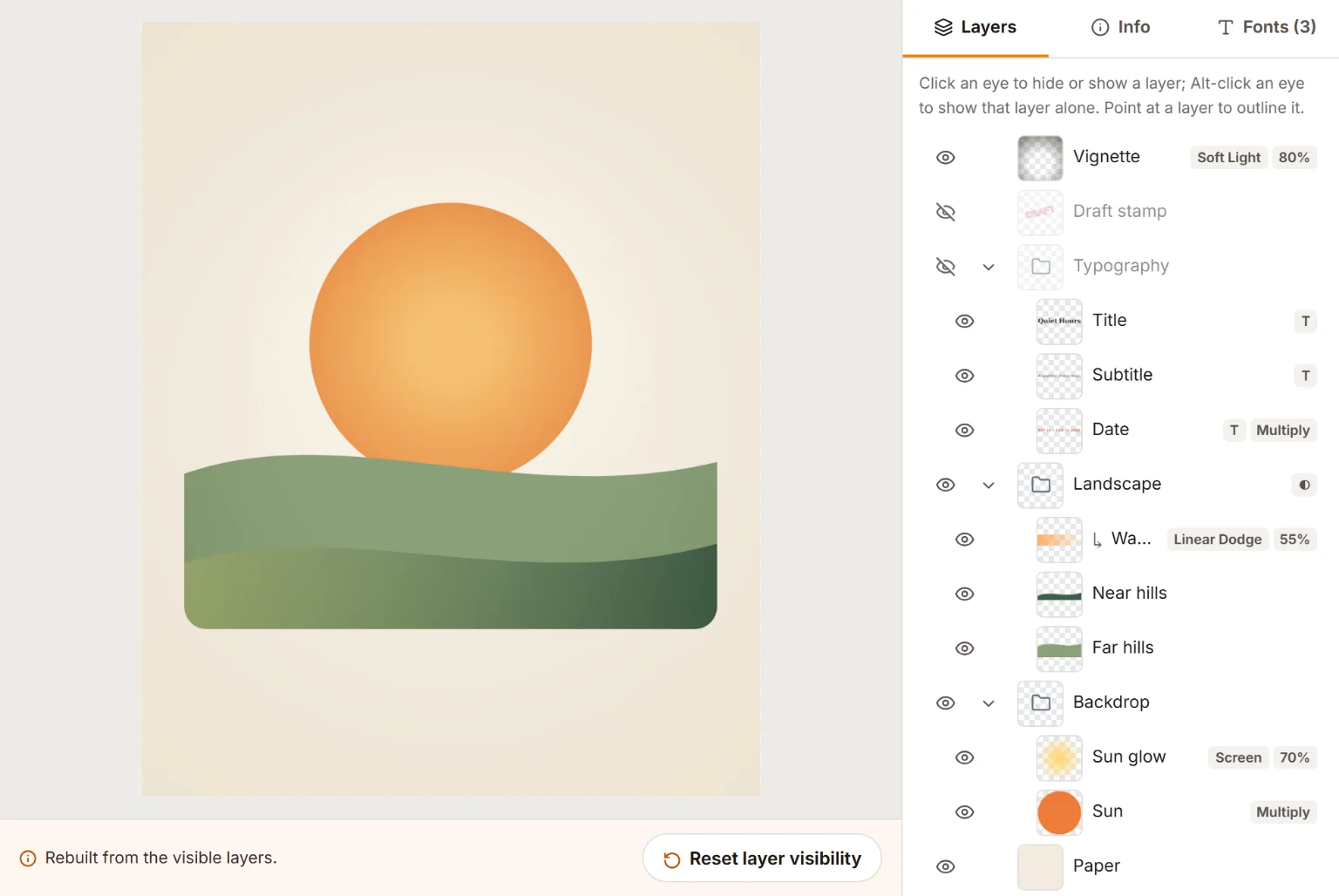
在免费 PSD 查看器中打开的示例 PSD:上图是文件保存时的样子,下图关闭了名为 Typography 的文字图层组。隐藏一个图层组,是了解文件由哪些部分组成的最快方法。
查看器是只读的:它不会编辑像素或文字,也不会另存新的 PSD。如需修改,请使用下文介绍的编辑器。
当画面根据图层重建时
如果文件保存时没有附带现成的合并画面,查看器会根据图层合成画面,并提示你这一点。大多数设计两种方式看起来都一样,但在重建的画面中,图层样式、调整图层和智能滤镜的效果可能与 Photoshop 中不同。问题排查部分解释了文件为什么会变成这样。
不用 Photoshop 打开 PSD 的方法对比
下面每种方法至少都能显示画面。第三方软件的信息已于 2026 年 10 月对照各厂商的文档核实;不同版本之间功能可能会有变化。
| 方式 | 运行平台 | 费用 | 图层 | 可编辑文字 | PSB | 你的文件 |
|---|---|---|---|---|---|---|
| Image2Layer PSD 查看器 | 任意现代浏览器 | 免费,无需登录 | 查看、显示或隐藏 | 否(列出字体) | 支持,最大 500 MB | 留在你的设备上 |
| Photopea | 任意现代浏览器 | 免费,含广告 | 可编辑 | 支持,需有对应字体 | 支持 | 在浏览器中处理 |
| GIMP 3 | Windows、macOS、Linux | 免费,开源 | 可编辑 | 否,文字变为像素 | 支持 | 本地应用 |
| Krita | Windows、macOS、Linux | 免费,开源 | 可编辑 | 有限 | 能打开,不能保存 | 本地应用 |
| Affinity | Windows、macOS | 使用 Canva 账号免费 | 可编辑 | 支持,需开启导入选项 | 能打开,不能保存 | 本地应用 |
| macOS 预览、快速查看 | Mac | 系统自带 | 仅平面画面 | 否 | 官方未说明 | 本地 |
| Windows 照片、画图 | Windows | 系统自带 | 不支持 PSD | 否 | 否 | 本地 |
| Photoshop 移动版 App | iPhone、安卓手机 | 免费下载,部分功能付费 | 可编辑 | 支持 | 以 App 内说明为准 | 需要 Adobe 账号 |
| Google 云端硬盘、OneDrive | 浏览器 | 免费存储额度 | 仅平面预览 | 否 | 官方未说明 | 上传到云端 |
如何在 Windows 上打开 PSD 文件
Windows 10 和 11 默认无法显示 PSD 文件。“照片”和“画图”都读取不了这种格式,文件资源管理器也只显示一个通用图标,没有缩略图。实际可行的办法有四种:
- 浏览器。 在 Edge 或 Chrome 中打开 PSD 查看器,什么都不用安装,也不会上传文件。
- 免费编辑器。 GIMP、Krita 和 Affinity 都有 Windows 版本,都能读取 PSD 图层(见下文的编辑部分)。
- Adobe Bridge。 这是 Adobe 的文件浏览器,用 Adobe 账号即可免费下载,能显示 PSD 缩略图和预览,在一整个文件夹里找文件时很方便。
- 缩略图扩展。 第三方插件可以让文件资源管理器显示 PSD 缩略图,请只安装来自可信厂商的插件。大多数插件读取的是文件里保存的平面副本,所以没有开启“最大兼容 PSD 和 PSB 文件”保存的 PSD,仍然可能显示为空白。
如何在 Mac 上打开 PSD 文件
macOS 不装任何额外软件就能显示 PSD:
- 快速查看: 在访达中选中文件,按空格键。
- 预览: 右键点按文件,选择打开方式 → 预览。如需保存副本,选择文件 → 导出,再选 PNG、JPEG 或 PDF。
两者都只显示合并后的平面画面:没有图层列表,没有图层名称,也看不到字体。如果文件保存时没有附带平面副本,即使图层完好无损,“预览”也可能显示一张空白图片。要查看图层,请在 Safari 或 Chrome 中打开 PSD 查看器,或者使用下文介绍的编辑器。
如何在 iPhone、iPad 或安卓手机上打开 PSD 文件
在手机上,浏览器同样是最简单的方式。在 Safari 或 Chrome 中打开 PSD 查看器,轻点选择文件,然后从“文件”App、下载内容或云盘 App 中选取 PSD。轻点眼睛图标即可隐藏图层。
手机的内存比电脑少得多,因此在手机上打开超过 100 MB 的文件前,查看器会先询问你;像素尺寸特别大的文档,即使不到 500 MB 的上限,也可能在手机上打开失败。这时请改用电脑打开,或请发送者提供合并后的 PNG 或 JPG。
手机上的其他选择:
- iPhone 和安卓版 Photoshop: Adobe 的 Photoshop 移动 App 可以打开带图层的 PSD 文件。需要登录 Adobe 账号,部分功能需要付费订阅。
- 云端预览: Google 云端硬盘和 OneDrive 可以在上传后显示 PSD 的平面预览。你只能看到画面,而且文件从此存放在该服务上。
不用 Photoshop 如何编辑 PSD
要修改图层,需要一款能导入 PSD 的编辑器。没有任何一款能支持 Photoshop 的全部功能,所以请在副本上操作。
Photopea(浏览器)
Photopea 的界面和操作都与 Photoshop 十分相似,可以打开 PSD 和 PSB 文件,也能保存回 PSD。只要电脑上有对应字体,文字图层就仍然可以编辑;否则 Photopea 会用其他字体替代。它免费但含广告,Photopea 表示文件在你的设备上处理,不会上传。
GIMP 3(Windows、macOS、Linux)
GIMP 可以导入 PSD 的图层、图层组和蒙版,从 3.0 版本起还能打开 PSB 文件和 CMYK 模式的 PSD。GIMP 3.2 还能导入更多图层样式,例如投影和外发光。文字图层会以像素形式导入,调整图层和智能对象也不会保留为可编辑的功能。
Krita(Windows、macOS、Linux)
Krita 专为绘画和插画而设计,可以打开带图层、图层组和蒙版的 PSD 和 PSB 文件。它能保存 PSD,但不能保存 PSB,部分 Photoshop 特有的功能会被转换或丢弃。
Affinity(Windows、macOS)
Affinity 现在使用 Canva 账号即可免费使用。它可以打开带图层的 PSD 和 PSB 文件。通过一项导入设置,可以把 PSD 文字保留为可编辑文字,智能对象也能作为嵌入文档继续编辑。但导出回 PSD 时,文字会被栅格化,所以请把它当作一条单行道。
无论使用哪款编辑器,发回之前都要把结果和原文件对比一下,尤其要检查文字、效果和混合模式。
问题排查:PSD 打开空白、显示异常或打不开
预览空白或显示为白色
PSD 保存了各个图层,还可以选择额外保存一份完成画面的平面副本。只有开启最大兼容 PSD 和 PSB 文件时,Photoshop 才会写入这份副本。缩略图、快速查看、“预览”和许多转换器都只读取平面副本,所以缺少它的文件看起来可能是空的。
- 如果你有 Photoshop: 打开编辑 → 首选项 → 文件处理(Mac 上为 Photoshop → 设置 → 文件处理),把最大兼容 PSD 和 PSB 文件设为总是,然后重新保存文件。
- 如果没有: 用 PSD 查看器打开它,查看器会根据图层重建画面,并标注这是重建结果。也可以请发送者按上面的设置重新保存。
颜色看起来不对
印刷设计通常以 CMYK 模式保存,而屏幕和大多数查看器使用 RGB。每款软件把 CMYK 转换为屏幕颜色的方式都略有不同,所以同一个文件在不同程序里可能显得更暗淡或更鲜艳。我们的 PSD 工具用一个标准公式把 CMYK 转换为屏幕颜色:用来检查版式和内容没有问题,但不适合判断印刷色彩。如果需要一致的屏幕颜色,可以索取 RGB 副本,或在 Photoshop 中通过图像 → 模式 → RGB 颜色转换一份副本。Lab、双色调和多通道文件目前还无法在我们的工具中打开,请先把副本转换为 RGB。16 位 CMYK 文件只有在保存时开启了“最大兼容”才能打开,而且暂时无法逐个显示或导出其中的图层;把副本转换为每通道 8 位即可解决这两个问题。
画面太暗、太亮或根本打不开
修过的照片通常是每通道 16 位,HDR 作品可能是 32 位。有些查看器只能处理 8 位文件,而 32 位图像需要经过色调映射才能在屏幕上正常显示。我们的 PSD 工具可以打开 16 位和 32 位文件,并保存为 8 位图片,而网页格式本来用的就是 8 位。如果其他软件处理不了,可以在 Photoshop 中通过图像 → 模式 → 8 位/通道转换一份副本。
文件太大
PSD 每边最多 30,000 像素,最大 2 GB。更大的文档要保存为 PSB,即 Photoshop 的大型文档格式,每边最多可达 300,000 像素。我们的免费 PSD 工具支持最大 500 MB 的 PSD 和 PSB 文件;在电脑上,每边最多 32,000 像素,总像素最多 1 亿(手机上的限制更低)。文件大小并不是唯一的限制:内存占用会随着像素尺寸和图层数量增加。遇到超大文件,可以索取合并后的 PNG 或缩小后的副本。
字体看起来不一样
文字图层保存的是字体名称,而不是字体本身。编辑器重新绘制文字时,如果没有安装该字体,就会用其他字体替代。查看器会完全按照文件中保存的样子显示文字,它的字体列表也会告诉你,在其他软件中编辑之前需要安装哪些字体。
提示“不是有效的 Photoshop 文档”
每个真正的 PSD 文件都以同样的四字节签名 8BPS 开头。如果文件被拒绝,它可能只是一个被改名为 .psd 的 PNG 或 JPG,也可能是下载没有完成。可以把文件大小和发送者那边的副本对比一下,重新下载,或者请对方压缩成 ZIP 后再发。
需要的其实是 PNG、JPG 或 PDF?
很多时候,真正的需求是得到一张谁都能打开的图片。下面这些免费工具都在浏览器中运行,不会上传任何文件:
- PSD 转 PNG 保留透明度,可以保存完整画面、把每个图层打包成 ZIP,或者两者都要;一次最多处理 50 个文件,可选 100%、50% 或 25% 尺寸。我们的如何将 PSD 图层导出为 PNG 指南详细介绍了各项选项。
- PSD 转 JPG 生成更小的文件,适合邮件发送和快速审阅。
- PSD 转 PDF 为审阅者提供一份在任何地方都能打开的文档。
反过来,想把平面图片变成 PSD?PNG 转 PSD 可以免费把图片封装成单图层 PSD,也可以用 AI 把它拆分成多个独立、可编辑的图层,图片转图层也是这样做的。AI 拆层会消耗积分,上面的免费 PSD 工具则不会。可以在全部工具中浏览所有工具。
打开 PSD 文件常见问题
不用 Photoshop,打开 PSD 文件最简单的方法是什么?
打开一个基于浏览器的 PSD 查看器,把文件拖进去即可。Image2Layer 免费的 PSD 查看器可以在 Windows、Mac、Chromebook 和手机上使用,能显示图层和文件用到的字体,并直接在浏览器中读取文件,不会上传。
有没有能看图层的免费 PSD 查看器?
有。Image2Layer 的 PSD 查看器会列出每个图层和图层组,并可以逐个开关显示。免费编辑器 Photopea、GIMP、Krita 和 Affinity 也能显示图层;macOS 的“预览”只能显示合并后的平面画面。
Windows 11 不装软件能打开 PSD 吗?
靠系统自带应用不行:“照片”和“画图”都无法读取 PSD 文件。不过有浏览器就够了:在 Edge 或 Chrome 中打开 PSD 查看器并选择文件,无需安装任何软件。
为什么 PSD 的缩略图或在“预览”里是空白的?
这个文件很可能是在关闭“最大兼容 PSD 和 PSB 文件”的情况下保存的,所以它有图层,却没有现成的合并画面,而缩略图和“预览”只读取这张合并画面。可以在 Photoshop 中把“最大兼容 PSD 和 PSB 文件”设为“总是”后重新保存,或者用能根据图层重建画面的工具打开。
没有 Photoshop 能修改 PSD 里的文字吗?
通常可以。Photopea 能编辑 PSD 文字图层,Affinity 可以把 PSD 文字导入为可编辑文字。前提是电脑上装有相同的字体,否则编辑器会用其他字体替代。GIMP 会把文字图层导入为像素。
没有 Photoshop 怎么打开 PSB 文件?
PSB 是 Photoshop 的大型文档格式。Image2Layer 的 PSD 查看器可以在浏览器中打开最大 500 MB 的 PSB 文件,Photopea、GIMP 3、Krita 和 Affinity 也能打开 PSB 文件。超大文档需要大量内存,用电脑打开比用手机更合适。
用在线工具打开客户的 PSD 安全吗?
这取决于工具是否会上传文件。Image2Layer 的免费 PSD 工具和 Photopea 都在浏览器内处理文件;Google 云端硬盘、OneDrive 等云端预览则需要先上传文件。处理保密文件前,请先查看工具的隐私说明。
用其他软件打开 PSD 会改变文件吗?
只是查看,永远不会改变文件。但如果用非 Adobe 编辑器直接覆盖保存,智能对象、调整图层或可编辑文字等功能可能会丢失或被转换。修改后请始终另存为副本,并保留原始 PSD。
用自己的图片试试 Image2Layer
上传 JPG、PNG 或 WebP 图片,导出可编辑图层、透明 PNG 素材或分层 PSD。
打开 Image2Layer